脚本プランナー▸
 AIアプリ
 AIニュース
バイトダンス Trae のインストール・設定・使い方

バイトダンス Trae のインストール・設定・使い方
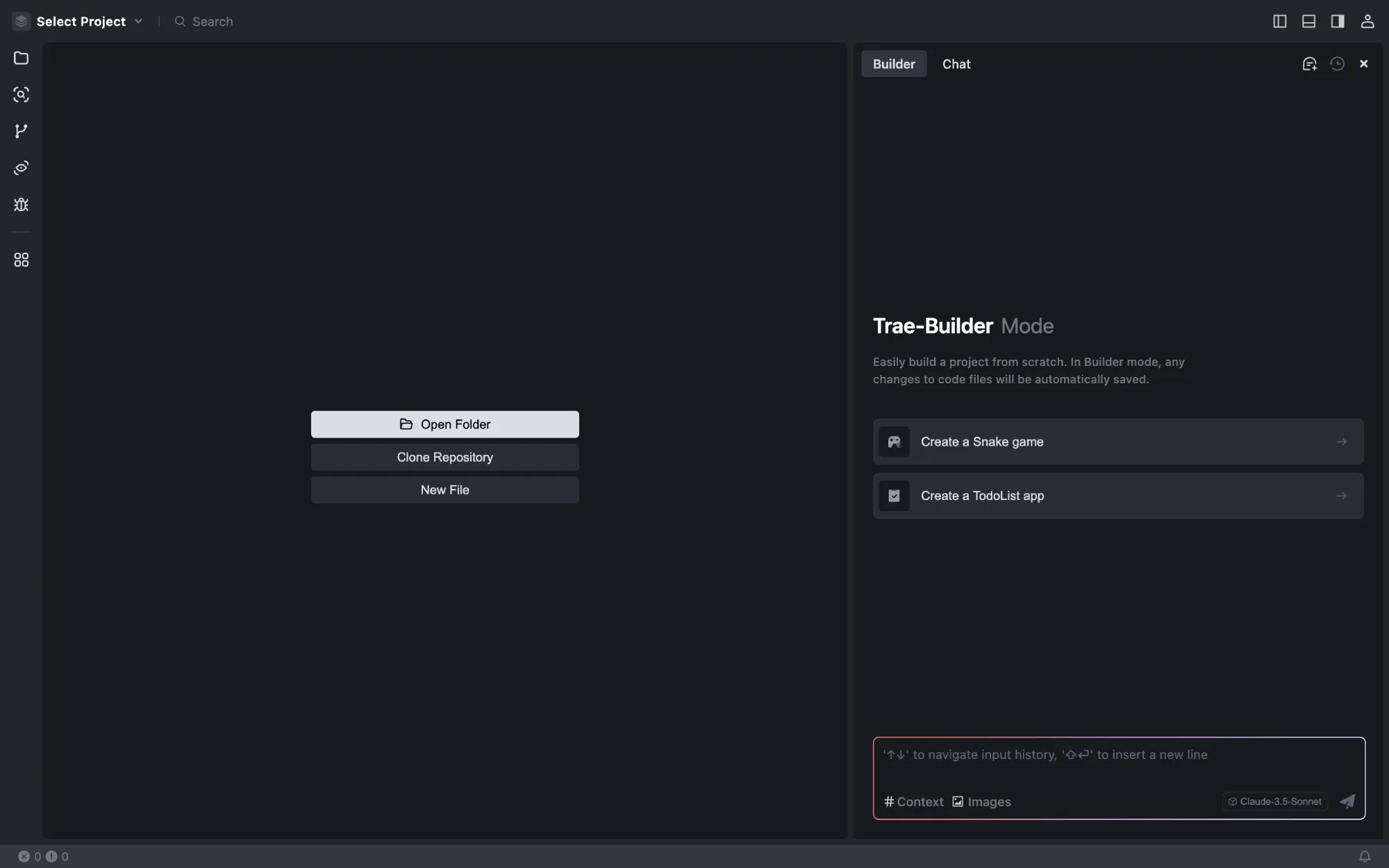
Traeとは?
Trae は、あなたの頼れるコーディングパートナーです。ai への質問応答、コードの自動補完、エージェントベースの AIプログラミング 機能などを提供します。Trae を使ってプロジェクトを開発する際に、AI と协作することで開発効率を向上させることができます。
包括的な IDE 機能
Trae は、コード記述、プロジェクト管理、拡張機能管理、バージョン管理など、必要な IDE 機能を提供します。
強力なAiアシスタント
人工知能への質問応答:コーディングの過程で、いつでも AI アシスタントとチャットして、コーディングのヘルプを求めることができます。AI アシスタントにコードの説明、コードコメントの記述、バグの修正、モードなどを依頼できます。
リアルタイムコード提案:AI アシスタントが現在のコードを理解し、エディタ内でリアルタイムに提案コードを提供します。
コードスニペット生成:自然言語で AI アシスタントにニーズを説明することで、それに応じたコードスニペットを生成したり、プロジェクトレベルやファイル横断のコードを自律的に記述したりします。
0 から 1 のプロジェクト開発:AI アシスタントにどんなプログラムを開発したいかを伝えると、説明に基づいて対応するコードを提供したり、関連ファイルを自動的に作成したりします。
Trae のインストールと設定:
ステップ 1:Trae をインストールして起動する
1. Trae のウェブサイトにアクセスし、PC に Trae をインストールします。
2. Trae のアイコンをクリックして起動します。
Trae を初めて起動すると、以下の画面が表示されます。
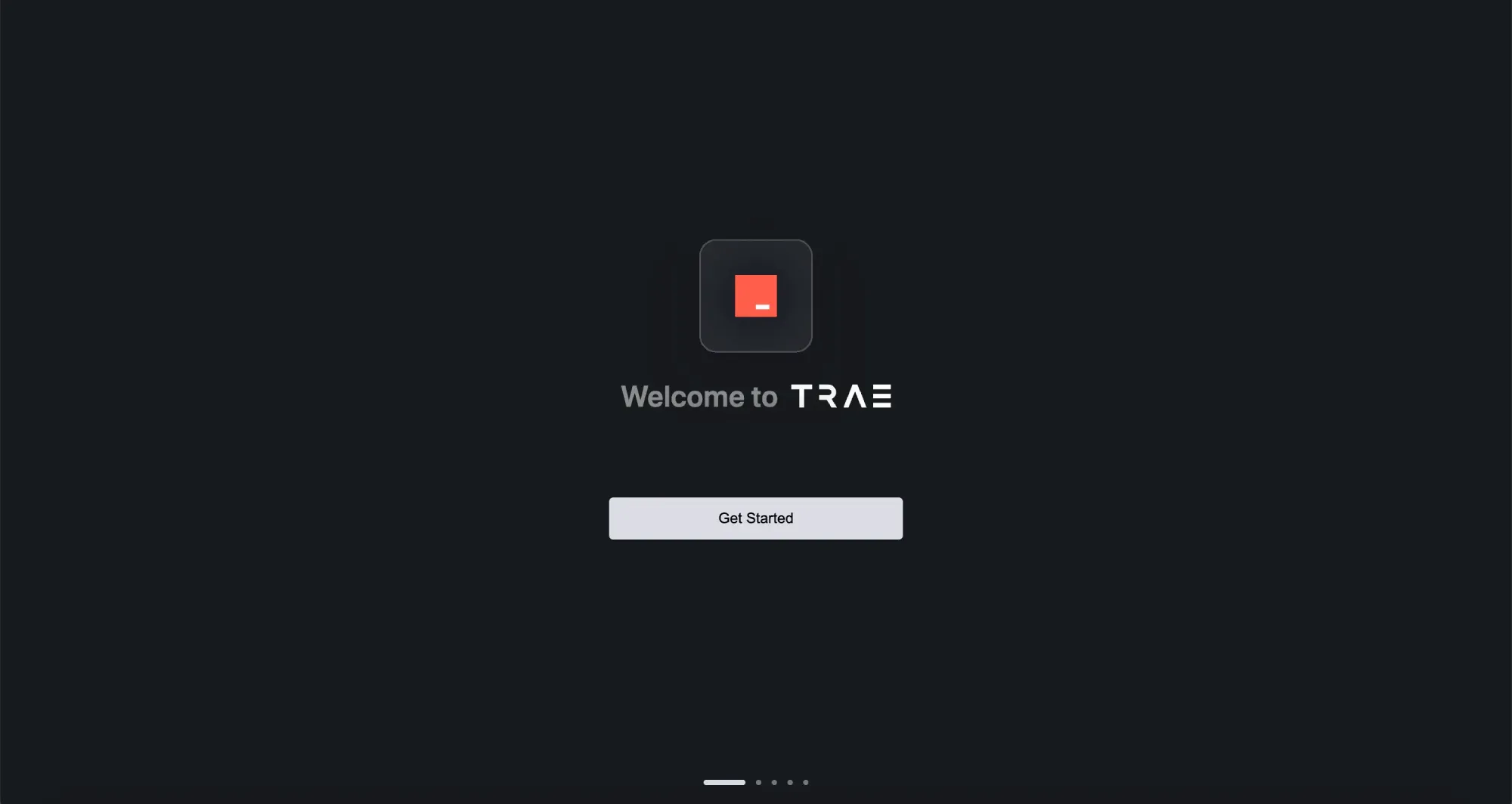
3. 【開始】ボタンをクリックして、Trae を設定します。
ステップ 2:テーマと言語を選択する
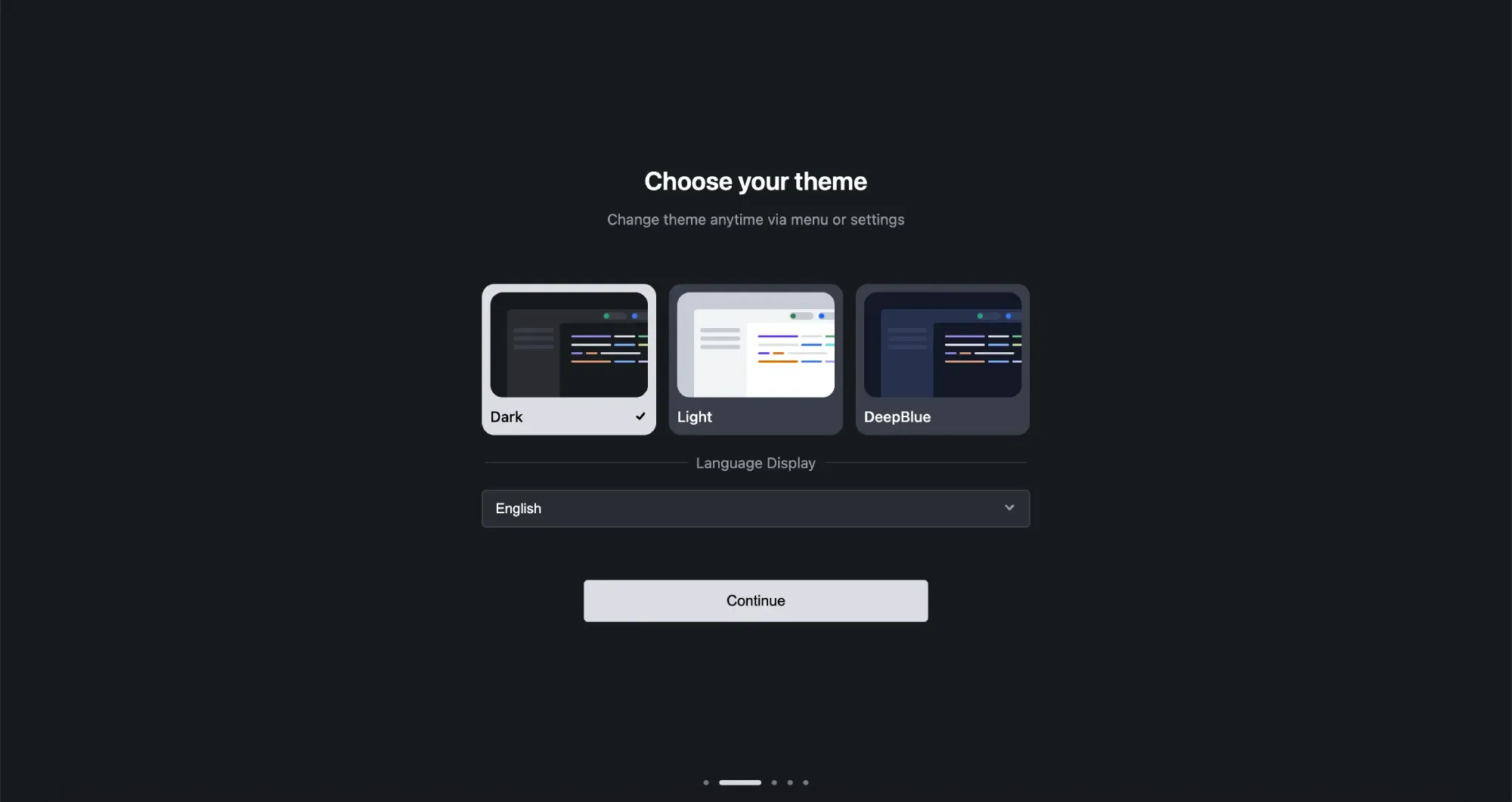
1. Dark、Light、DeepBlue の中からテーマを選択します。
2. 英語または簡体字中国語から言語を選択します。
デフォルトの言語は英語です。
必要に応じて、設定センターでいつでもテーマと言語を変更できます。
3. 【続行】ボタンをクリックします。
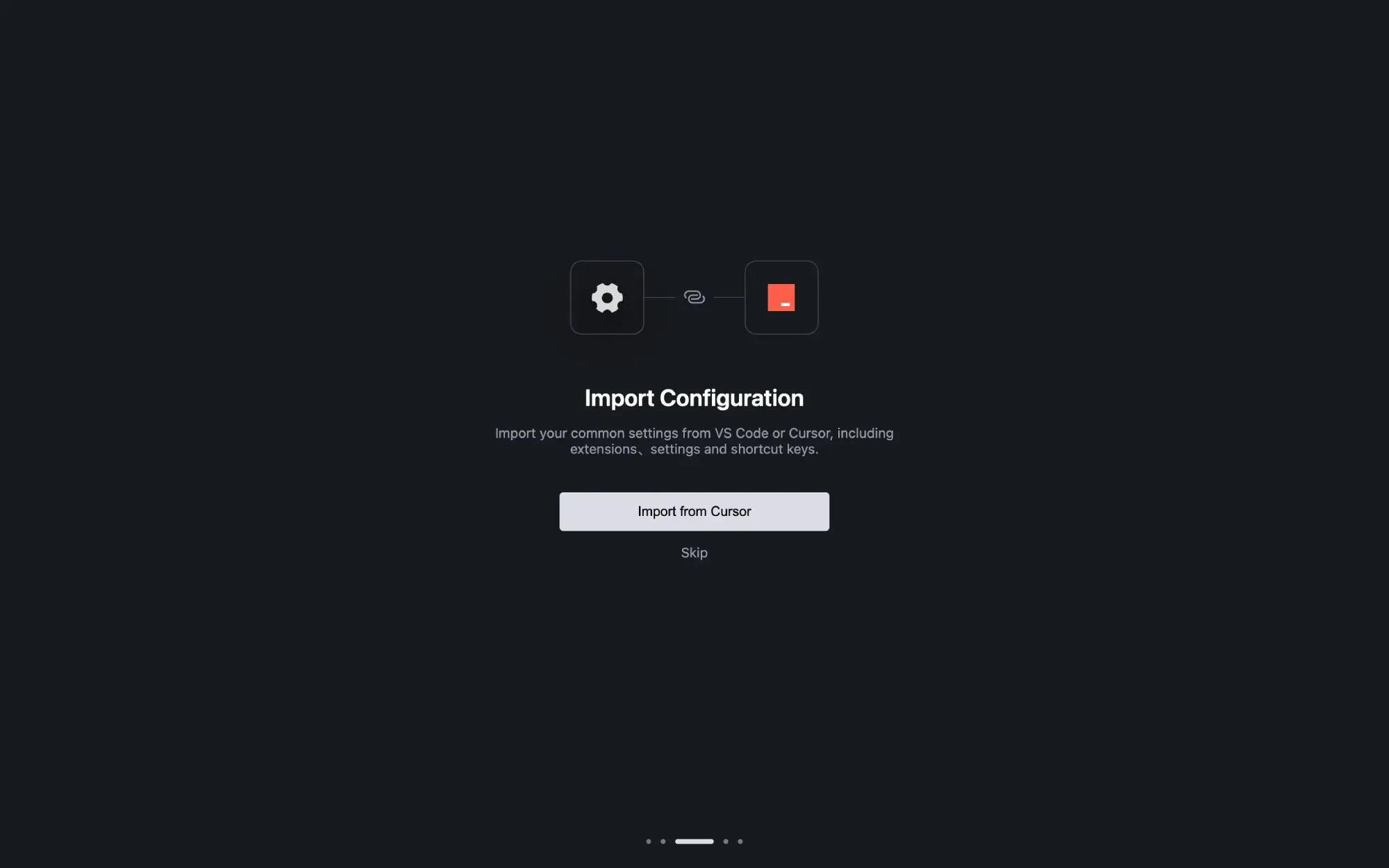
ステップ 3:VS Code または Cursor から設定をインポートする
すでに PC に VS Code や Cursor を設定済みの場合、Import from Vscode または Import from Cursor をクリックすると、これらの 2 つの IDE のすべての拡張機能、設定、キーバインドの設定が Trae にインポートされ、他の IDE から Trae にすばやく切り替えて開発できます。
ステップ 4:Trae のコマンドをインストールする
Trae 関連のコマンドを追加することで、ターミナルから関連コマンドを使用して Trae 内の対応するタスクをより迅速に実行できます。例:
【trae】を使用して Trae をすばやく起動する。
【trae my-react-app】を使用して Trae でプロジェクトを開く。
以下の手順でコマンドを追加します。
1. 【trae をインストール】コマンドボタンをクリックします。
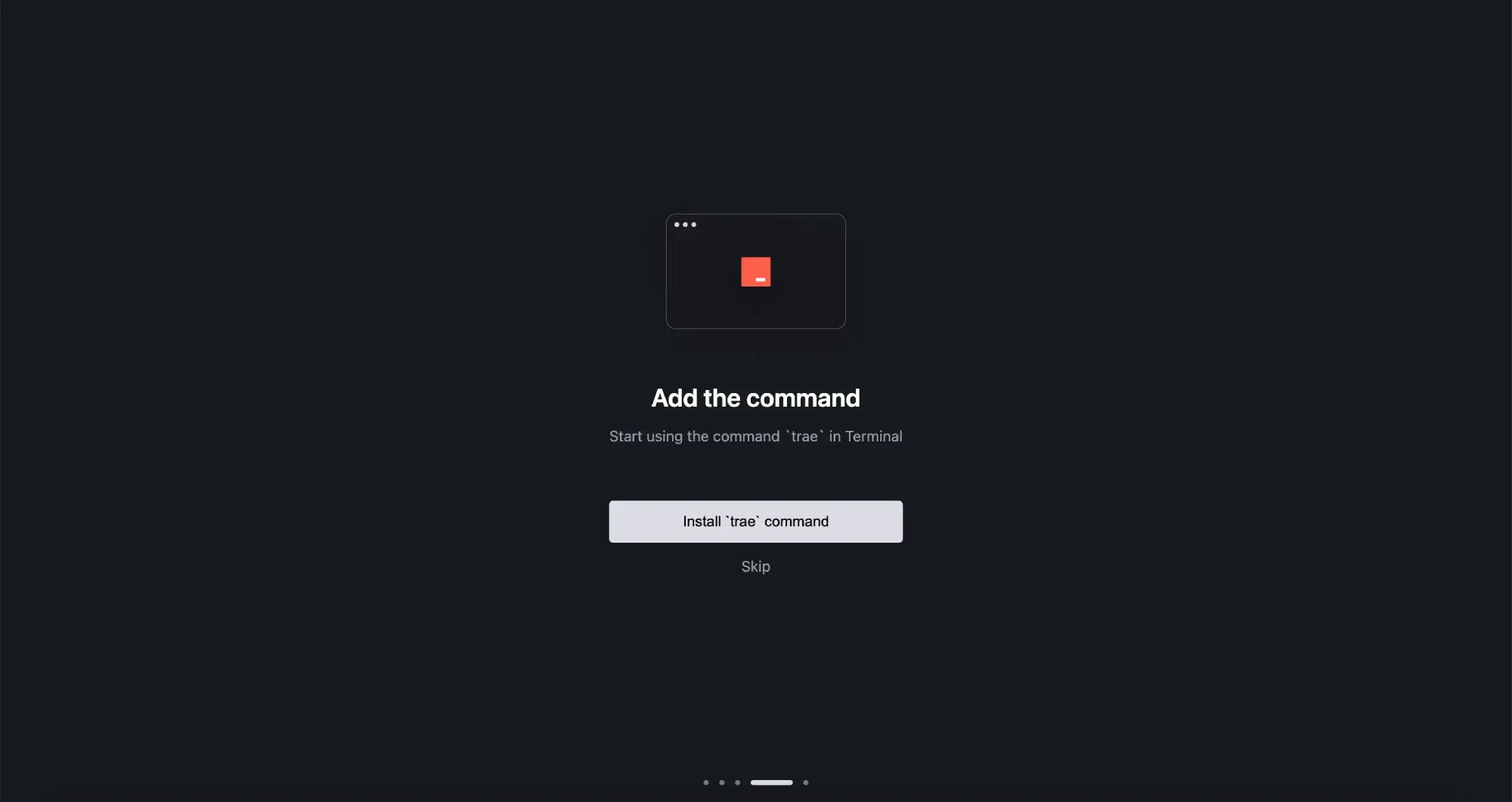
次のようなウィンドウがポップアップ表示されます。
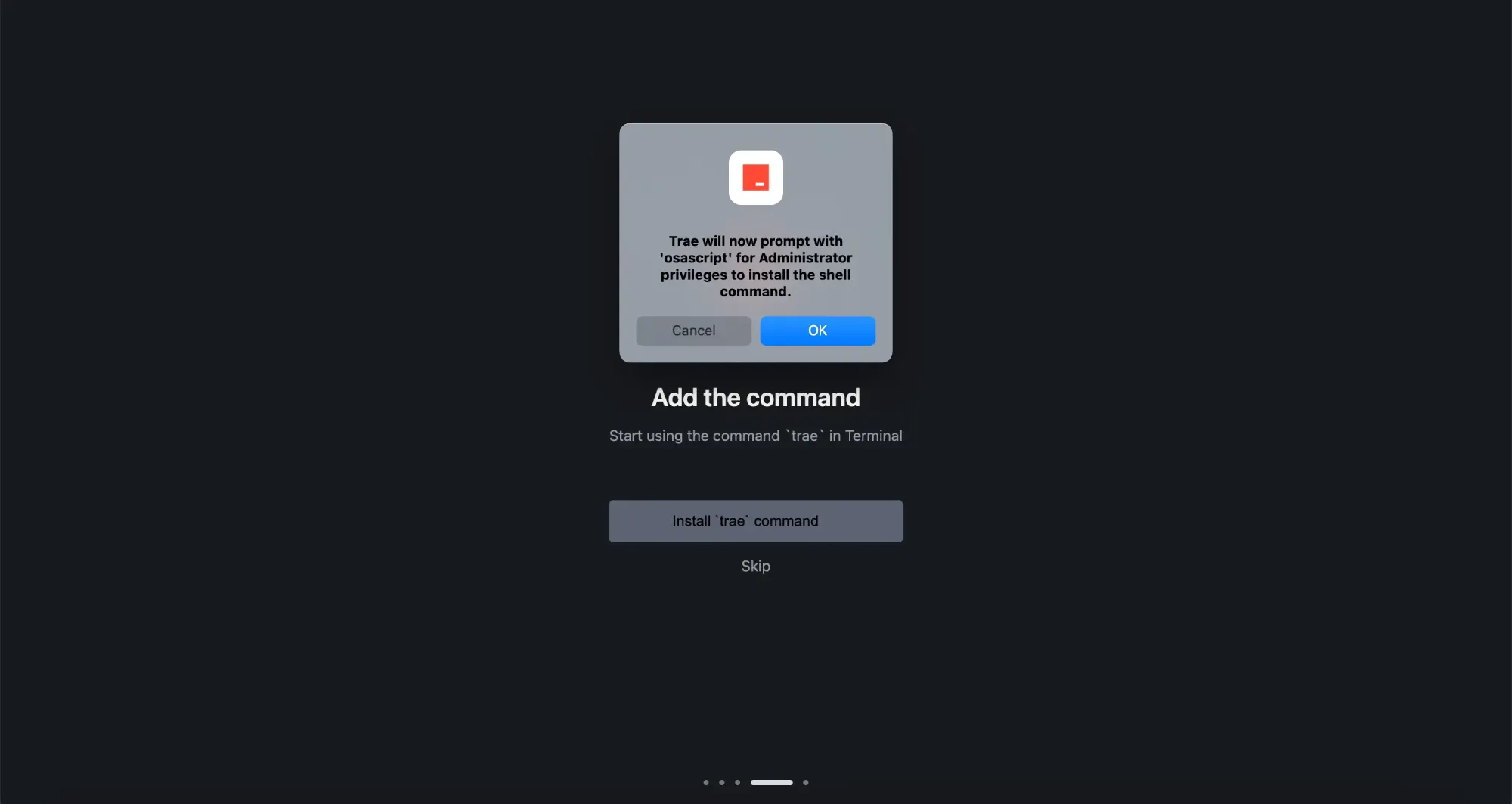
2. 【OK】をクリックすると、次のようなウィンドウがポップアップ表示されます。
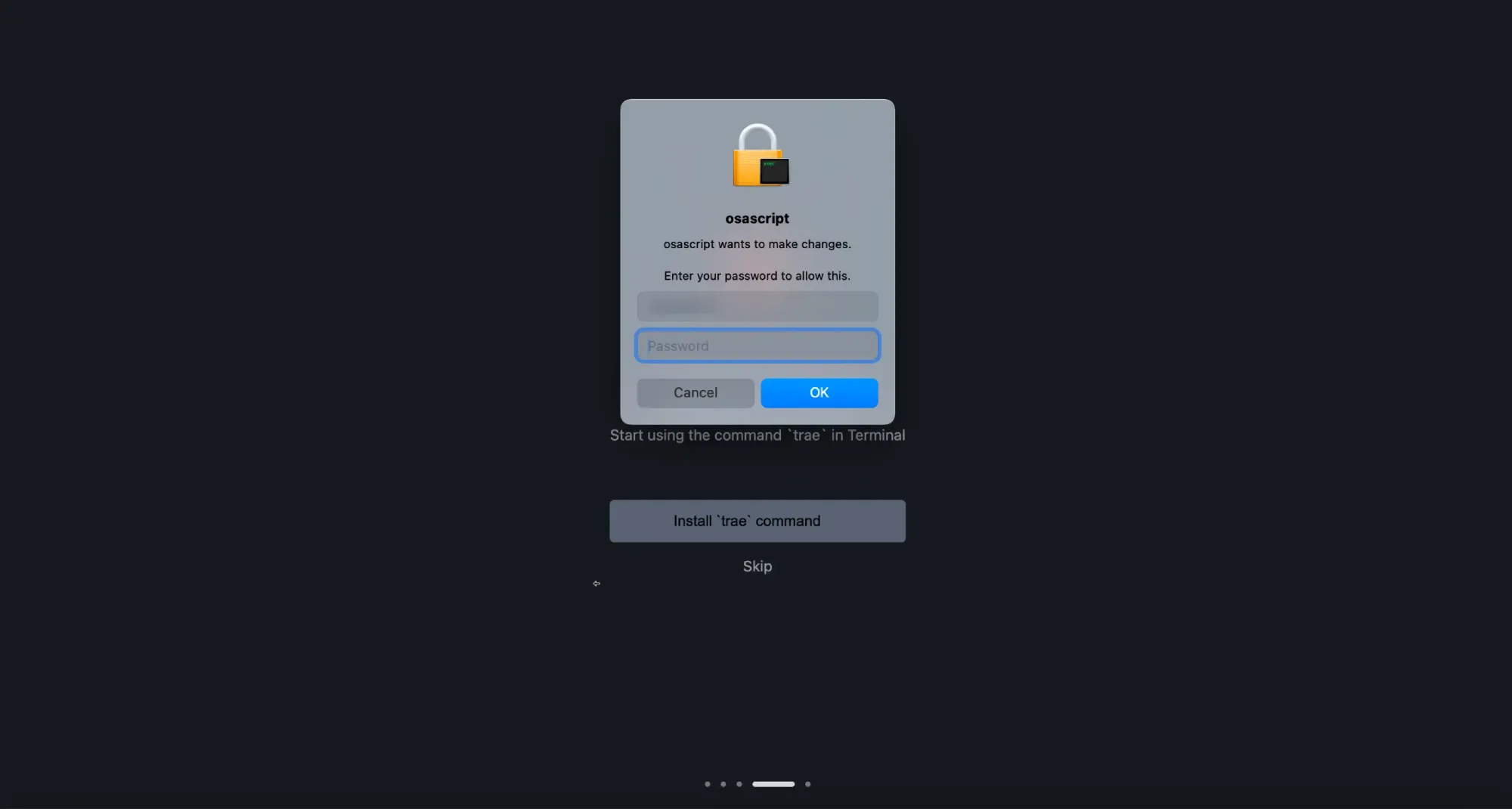
3. この Mac へのログインに使用するパスワードを入力し、【OK】をクリックします。
Trae がシェルコマンドをインストールするための管理者権限の要求を開始します。
ステップ 5:Trae にログインする
AI アシスタントを使用するには、Trae にログインする必要があります。Google アカウント、GitHub アカウント、または Trae に登録したメールアドレスを使用して Trae にログインできます。アカウントをお持ちでない場合は、ログイン用のアカウントを作成してください。
1. 【ログイン】をクリックします。

ログイン画面に入ります。
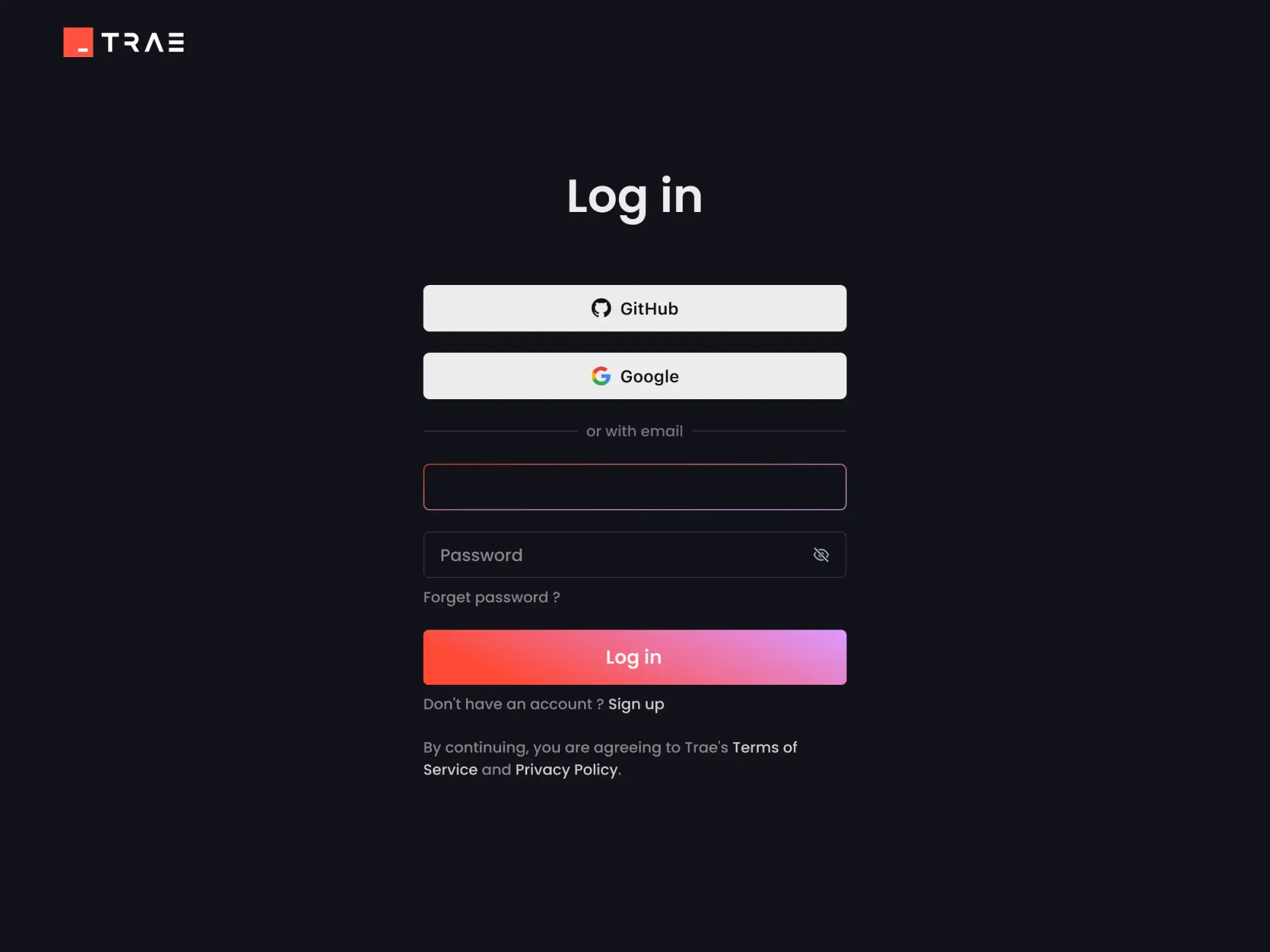
2. お好きな方法で Trae にログインします。
ログイン後、Trae IDE のホーム画面に入ります。