脚本プランナー▸
 AIアプリ
 AIニュース
PixVerse AIの詳しい使い方ガイド

PixVerse AIの詳しい使い方ガイド
PixVerse AIはAIテキストから動画生成およびAI画像から動画生成ツールです。PixVerse aiのウェブ版またはDiscordでテキストプロンプトを入力したり画像をアップロードすると、PixVerseが迅速に画像や動画を生成します。
PixVerse AIは最新のPixVerse V2をリリースしました。8秒の動画を生成でき、5つのシーンを提供し、スタイル、被写体、シーンの一貫性がある5つの動画セグメントを生成できます。V1と比較して、V2は細部の表現がさらに強化され、生成される人物がよりリアルになり、動作の幅度も大きくなりました。
PixVerse AIは無料版と有料版を提供しており、登録後、無料版では100 Creditsを取得でき、毎日50 Creditsが更新されます。
PixVerse AIの主な機能
1. テキストから動画へ
2. 画像から動画へ
3. 人物キャラクターから動画へ
PixVerse AIの使用方法
PixVerse AIのウェブサイトにアクセスし、メールまたはDiscordでログインすれば使用できます。
PixVerse AI ウェブ版の使い方
1. PixVerse AIで「PixVerse V2」、「テキストから動画へ」、「画像から動画へ」、または「人物キャラクターから動画へ」を選択して開始します。
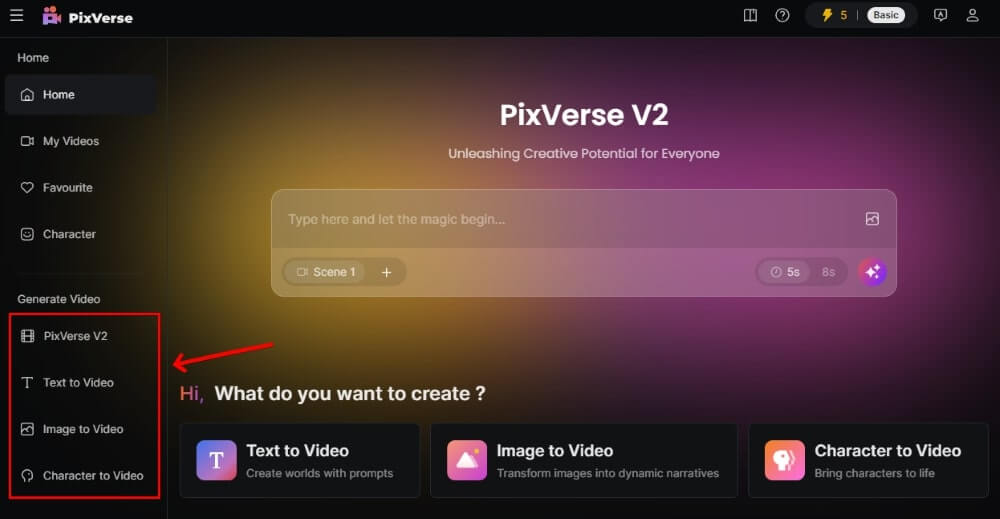
PixVerse V2
1. 「PixVerse V2」を選択した後、テキストプロンプトを入力します。参考画像がある場合は、テキストプロンプトの右側にある画像アイコンから画像をアップロードできます。
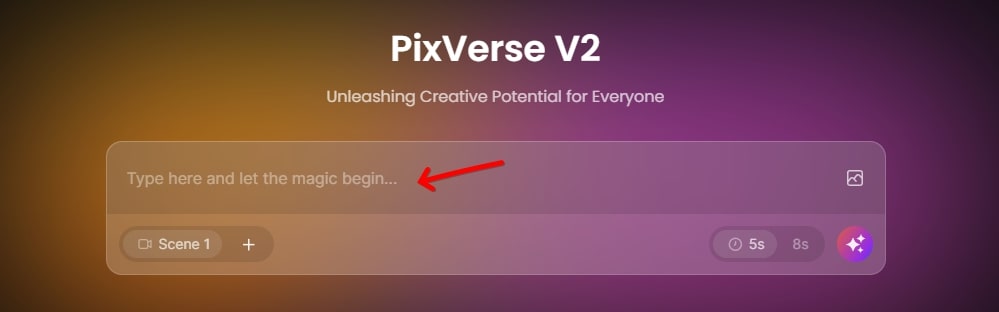
2. テキストプロンプトの下でシーンを追加できます。「Scene 1」を選択し、テキストプロンプトを入力し、次に「Scene 2」を追加して、シーン2で表示したい内容を入力します。同様に、最大5つのシーンを追加できます。右側で时长を選択し、时长の右側にある紫色のボタンをクリックすると、スタイル、被写体、シーンの一貫性がある動画セグメントを生成でき、毎回最大5つの動画セグメントを生成できます。
例は以下の通りです:
シーン1:白いイルカがバイオリンを弾いている。
シーン2:ギターを弾いている。
シーン3:ピアノを弾いている。

テキストから動画へ
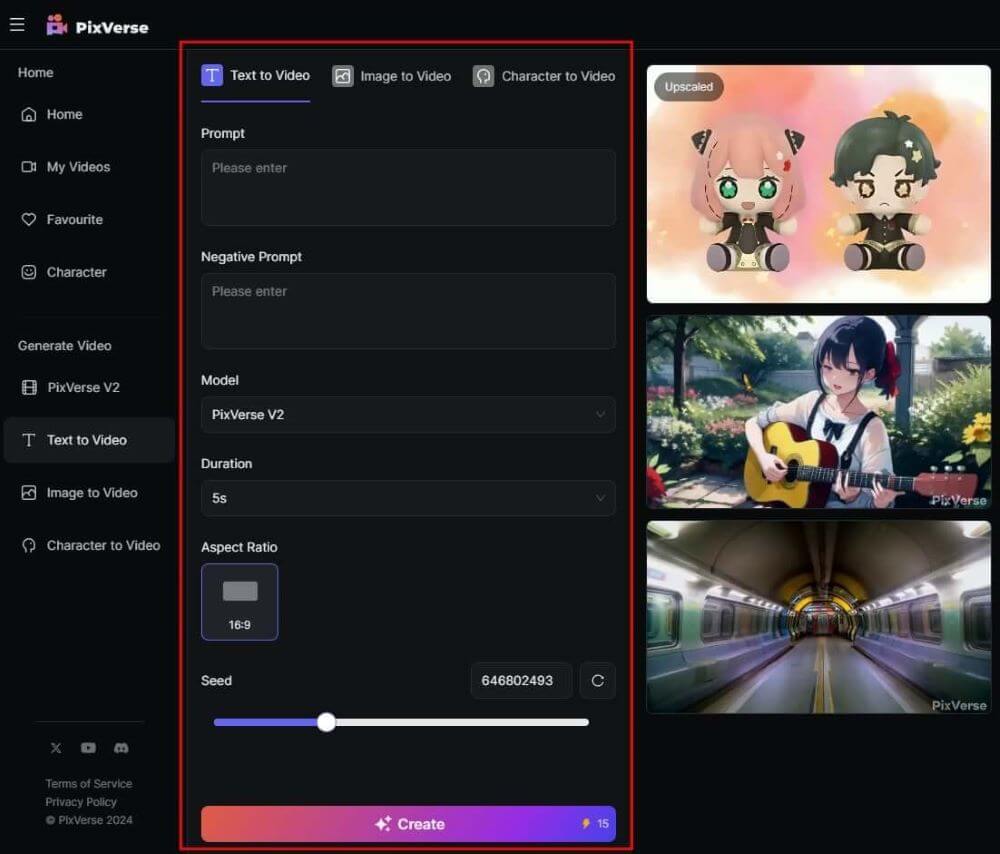
テキストから動画へを選択した後、テキストプロンプト、ネガティブプロンプト、モデル、时长、動画比率を入力し、Createをクリックすると、動画を生成できます。
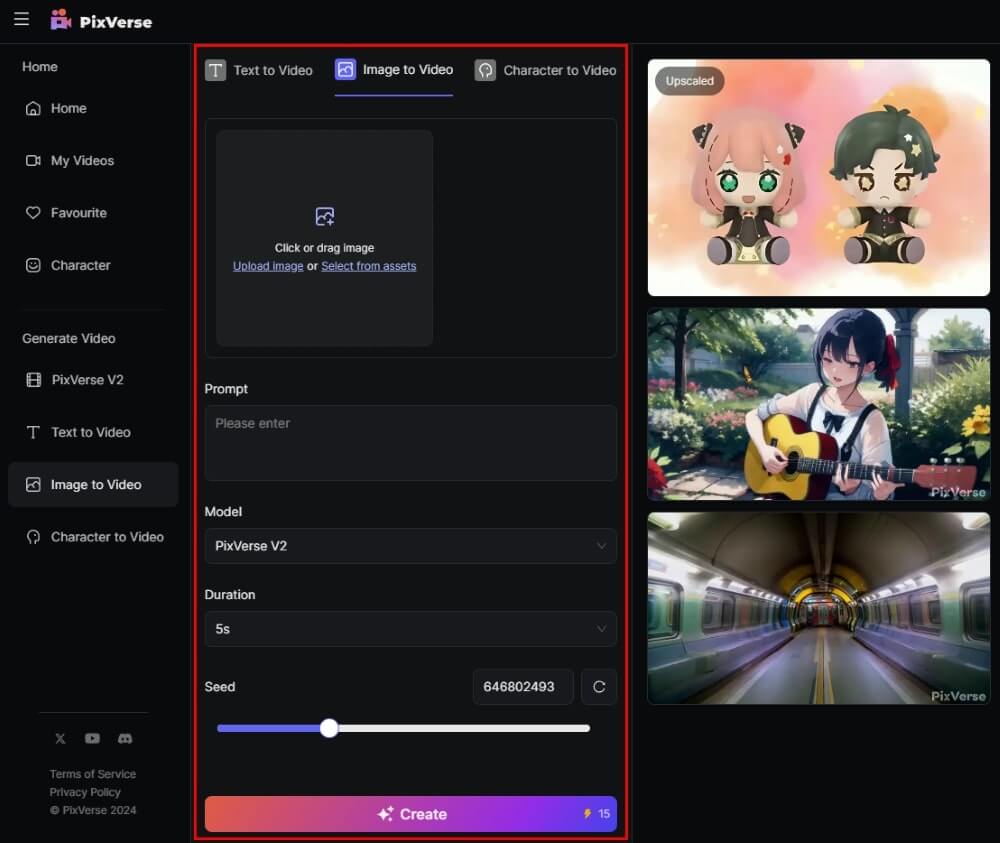
画像から動画へ
画像から動画へを選択した後、画像をアップロードし、テキストプロンプト、モデル、时长を入力し、「Create」をクリックすると、動画を生成できます。
PixVerse AI Discordの使い方
1. PixVerse AI Discordチャンネルにアクセスします。
2. 左側で「generate-room」を見つけ、そのうちの1つを選択します。
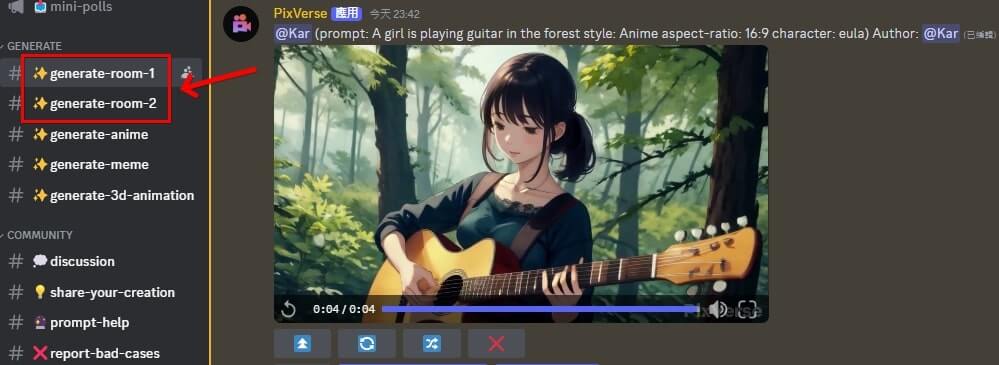
テキストから動画への生成チュートリアル(Discord)
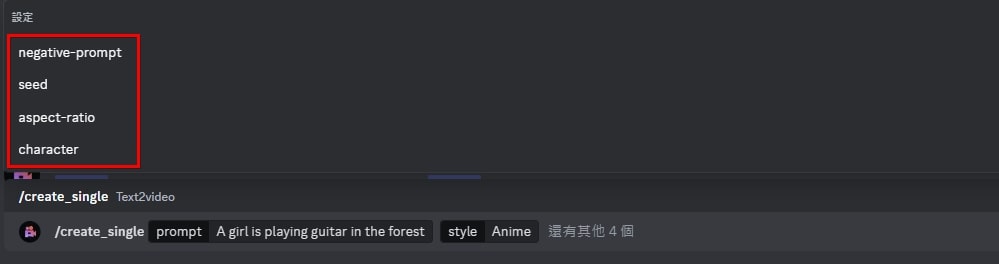
1. 下の入力欄に「/create_single」と入力し、プロンプトを入力し、スタイルを選択し、「还有其他 4 个」をクリックして、比率、Seed、Characterを選択し、ネガティブプロンプトを入力します。
2. 完了後、「Enter」をクリックすると、動画を生成できます。

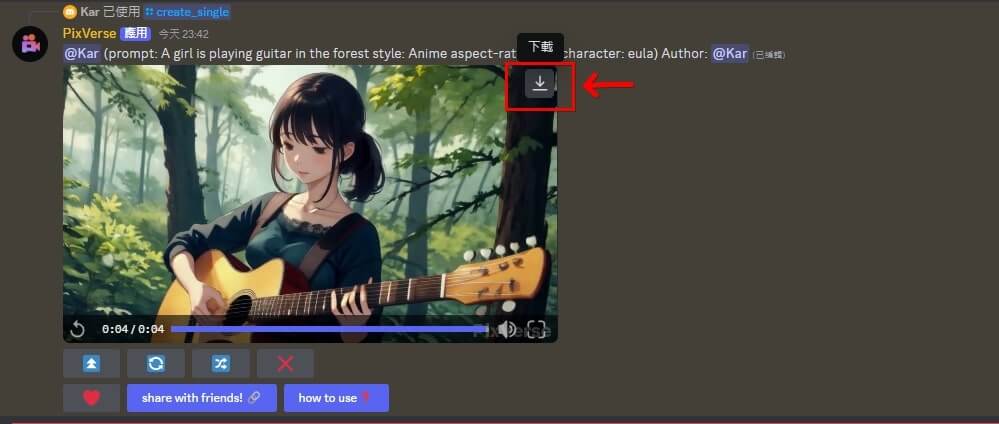
3. 動画が生成された後、動画のすぐ上にある「ダウンロード」をクリックすると、動画をダウンロードできます。
画像から動画への変換チュートリアル(Discord)
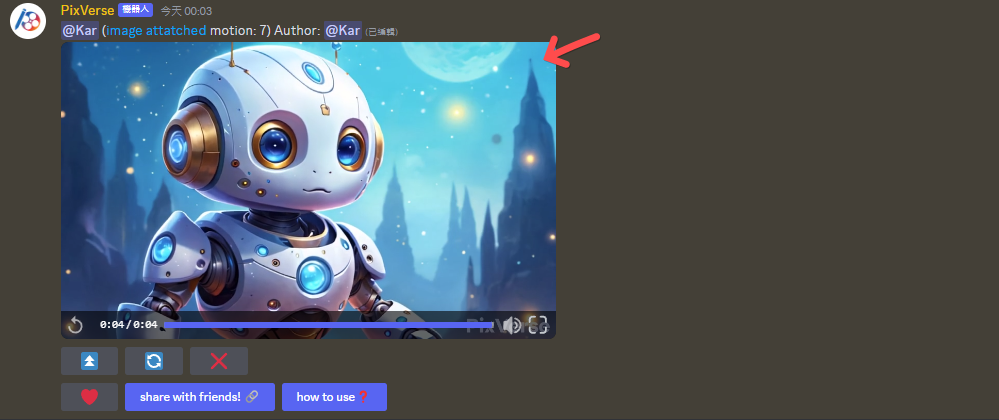
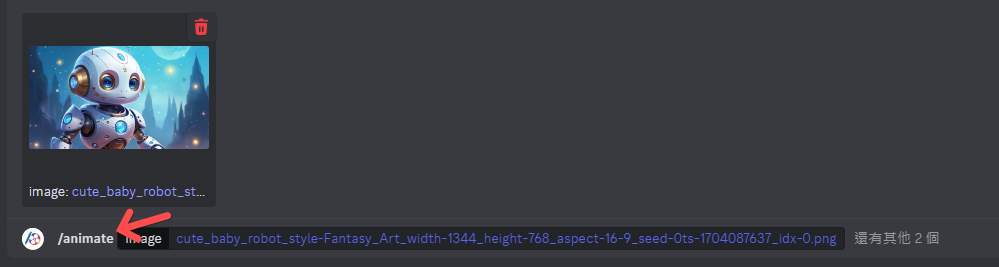
1. 下の入力欄に「/animate」と入力し、画像をアップロードし、「还有其他 2 个」をクリックし、Motionはデフォルトで7です。Motionを変更したい場合は、1~10のいずれかの数字を入力できます。Seedがある場合は入力することもできます。
2. 完了後、「Enter」をクリックすると、画像を動画に変換できます。
3. 動画が生成された後、動画の右上で動画をダウンロードできます。