
 脚本プランナー▸
 AIアプリ
 AIニュース
白日夢AI漫画制作チュートリアル

白日夢AI漫画制作チュートリアル
白日梦ai只需通过编写故事、角色设定、选择分镜、编辑图片、预览视频这几步就可生成作品,白日梦AI目前是免费使用且没有限制。
1、登録ログイン後、左側のナビゲーションで【創作】をクリックし、制作フローに進みます。
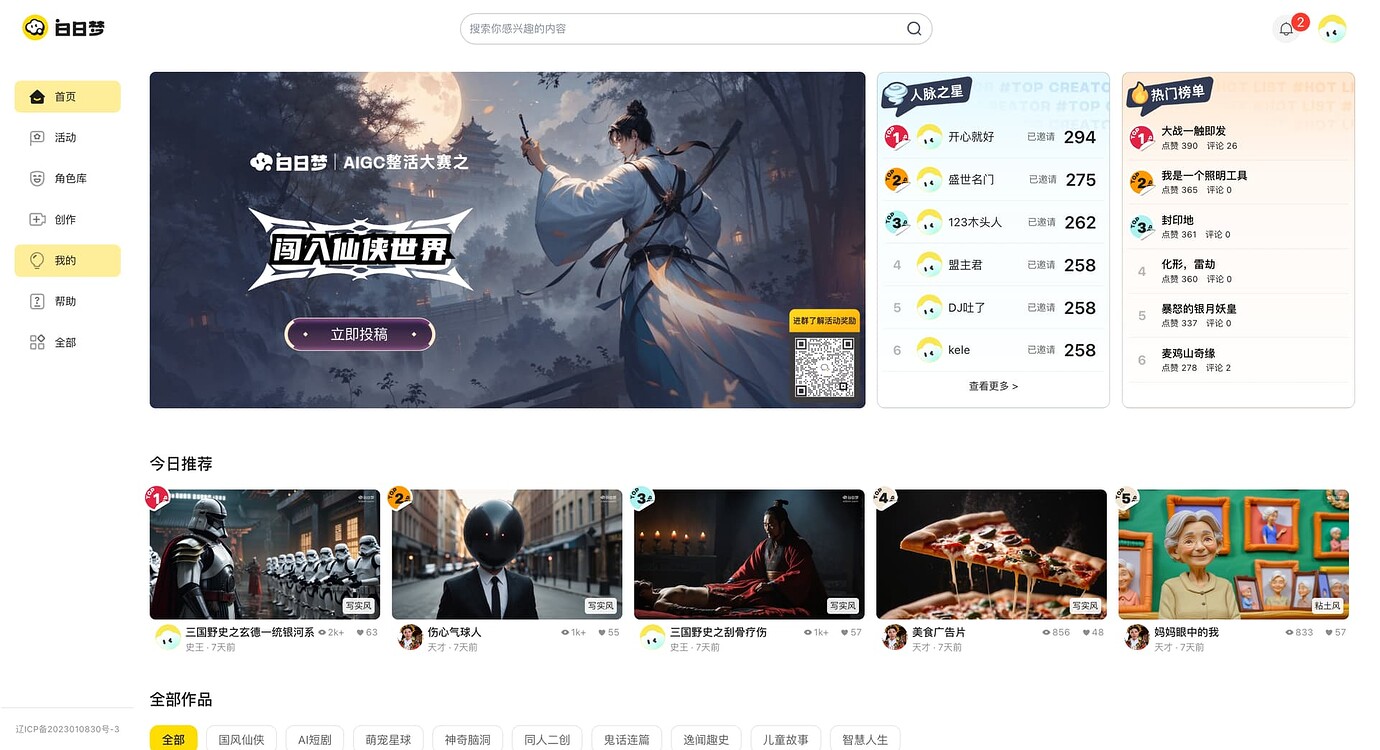
2、制作フローに進んだら、画面スタイルを選択し、ストーリーのタイトルと本文を入力します。ストーリーはGPTで書くこともできます。入力後、右上の【次へ】をクリックします。
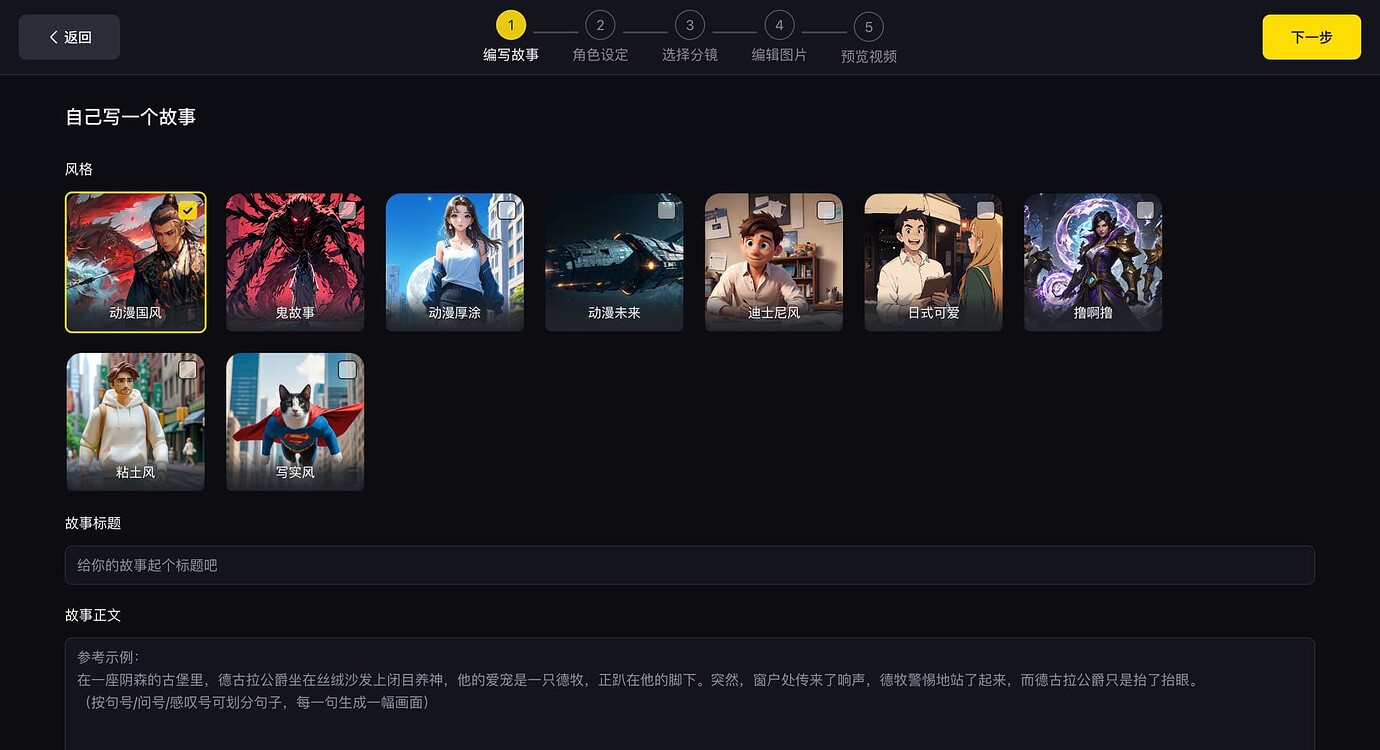
3、テキストの分解が完了したら、キャラクター設定に進み、【形象を設定】をクリックして各キャラクターのビジュアルを選択できます。プラットフォームが希望のキャラクターを認識しなかった場合は、「+」をクリックして新しいキャラクターを追加できます。
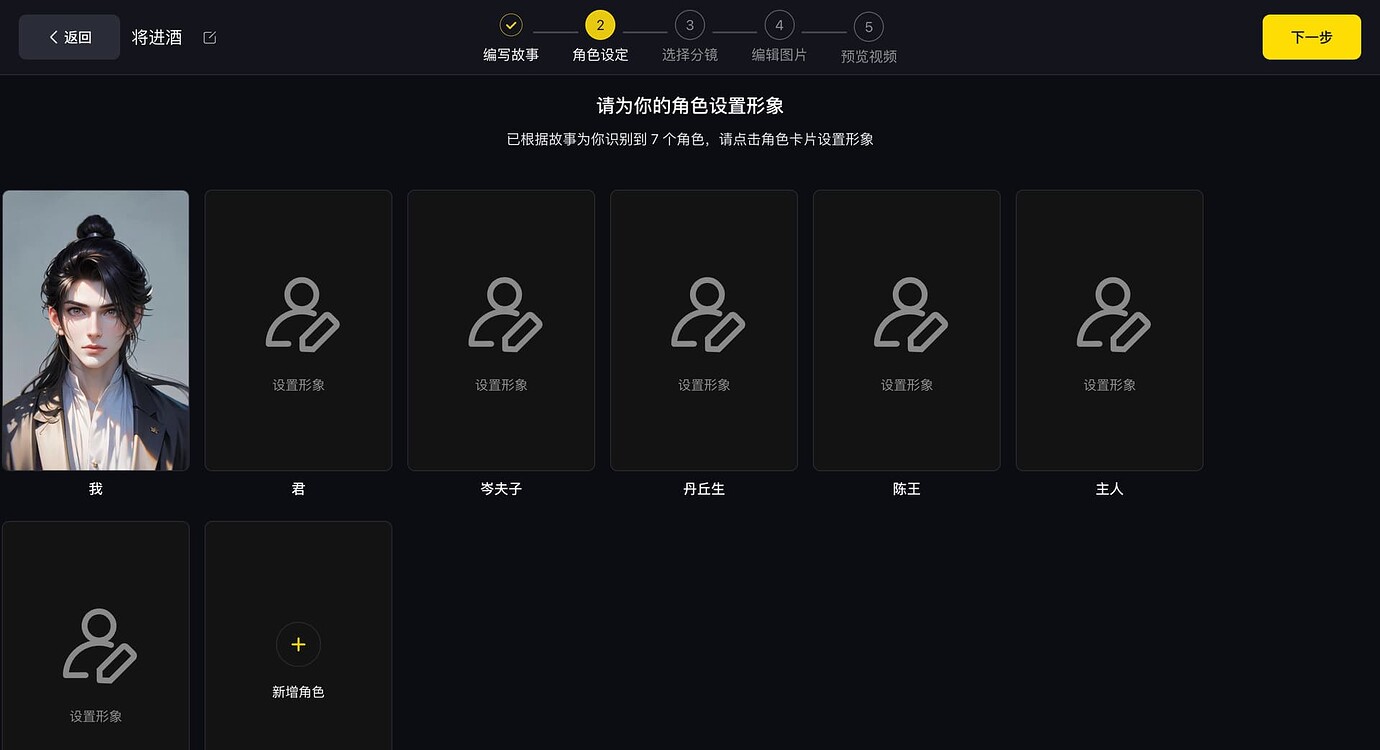
4、キャラクター設定の編集ページでは、キャラクター名、性別、キャラクター配音(ボイスオーバー)を変更できます。
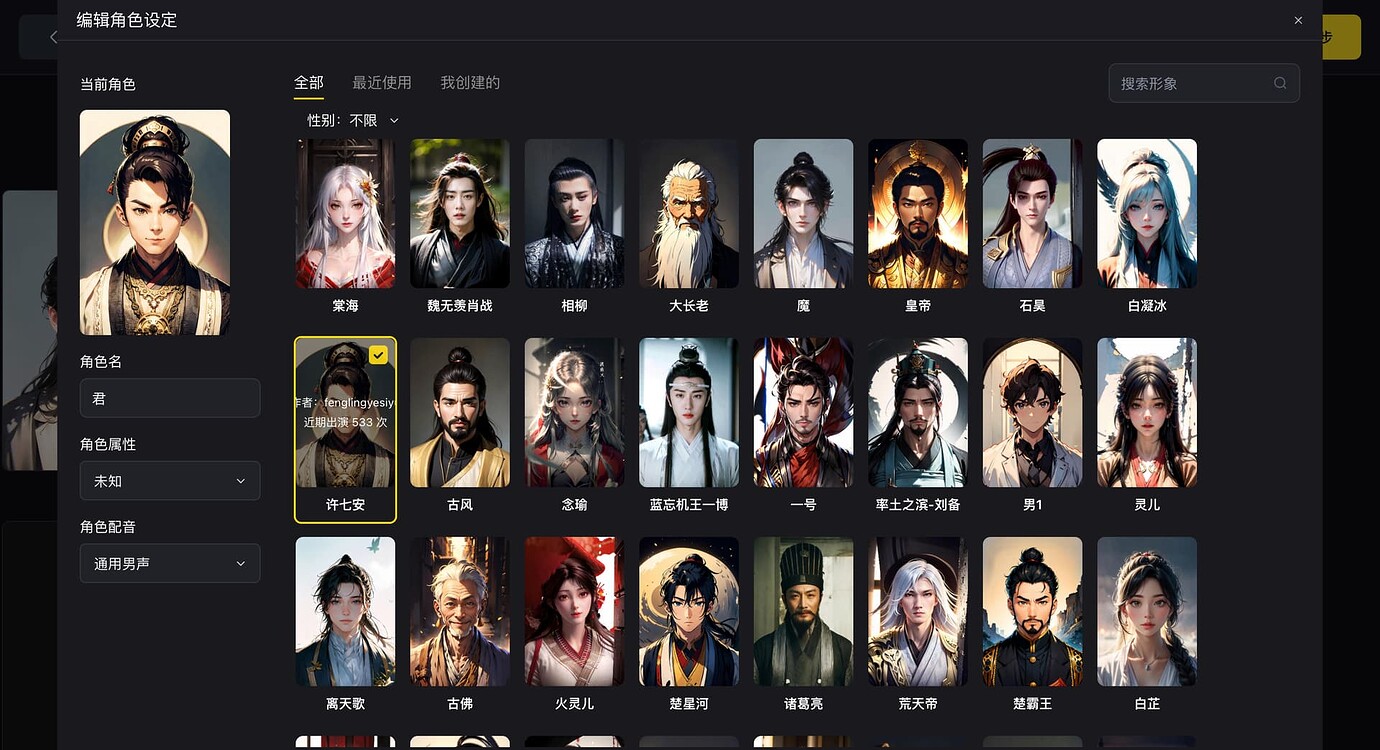
5、キャラクター設定が完了したら、【次へ】をクリックします。
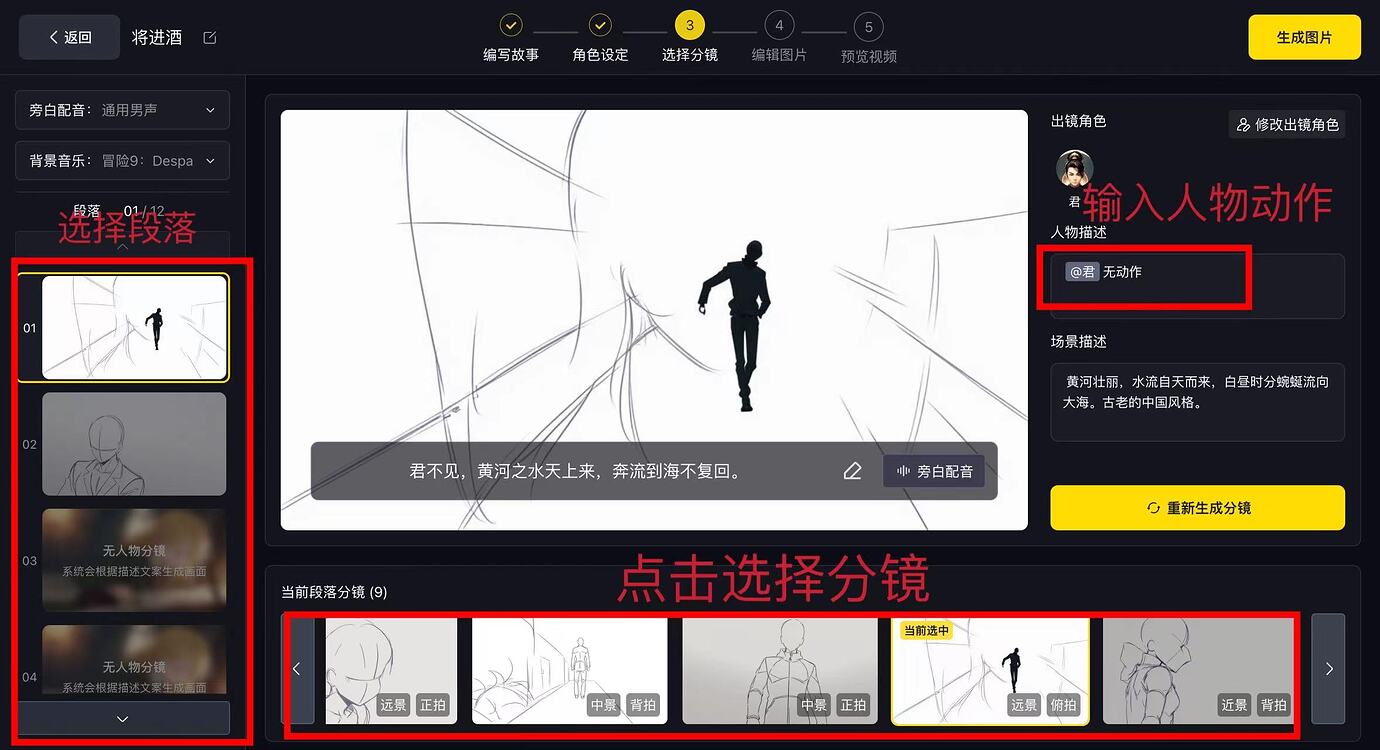
分鏡選択ステージに進みます。各段落に対応する分鏡を選択できます。画面の左側で段落を選択でき、各段落の出演キャラクター、キャラクター動作(人物描述)、シーン描述はすべて画面の右側で調整できます。人物描述を変更するには、入力欄に【@XXキャラクター ノックする】と入力し、【分鏡を再生成】をクリックすると、【ノックする】という動作に基づいて分鏡が再マッチングされます。
もしその段落にキャラクターが出演しない場合は、「人物なしの分鏡」と表示されます。この場合、シーン描述で描述語を調整することで、画像生成の効果を調整できます。
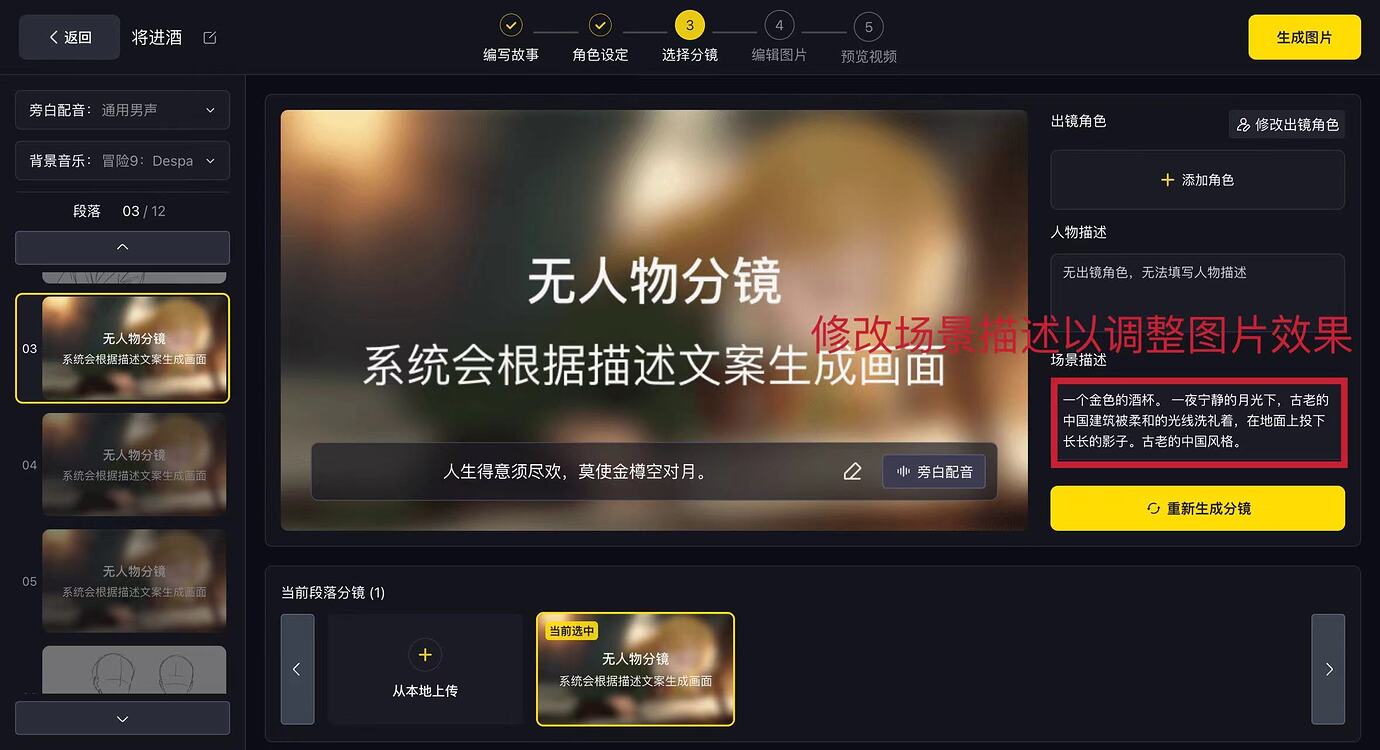
6、分鏡を選択し、シーン描述を入力したら、「画像を生成」をクリックして次のステップに進みます。
画像生成後は、画像編集ステージに入ります。生成結果に満足できない場合は、人物描述とシーン描述を変更し、【現在の画面を再描画】をクリックして再生成できます。
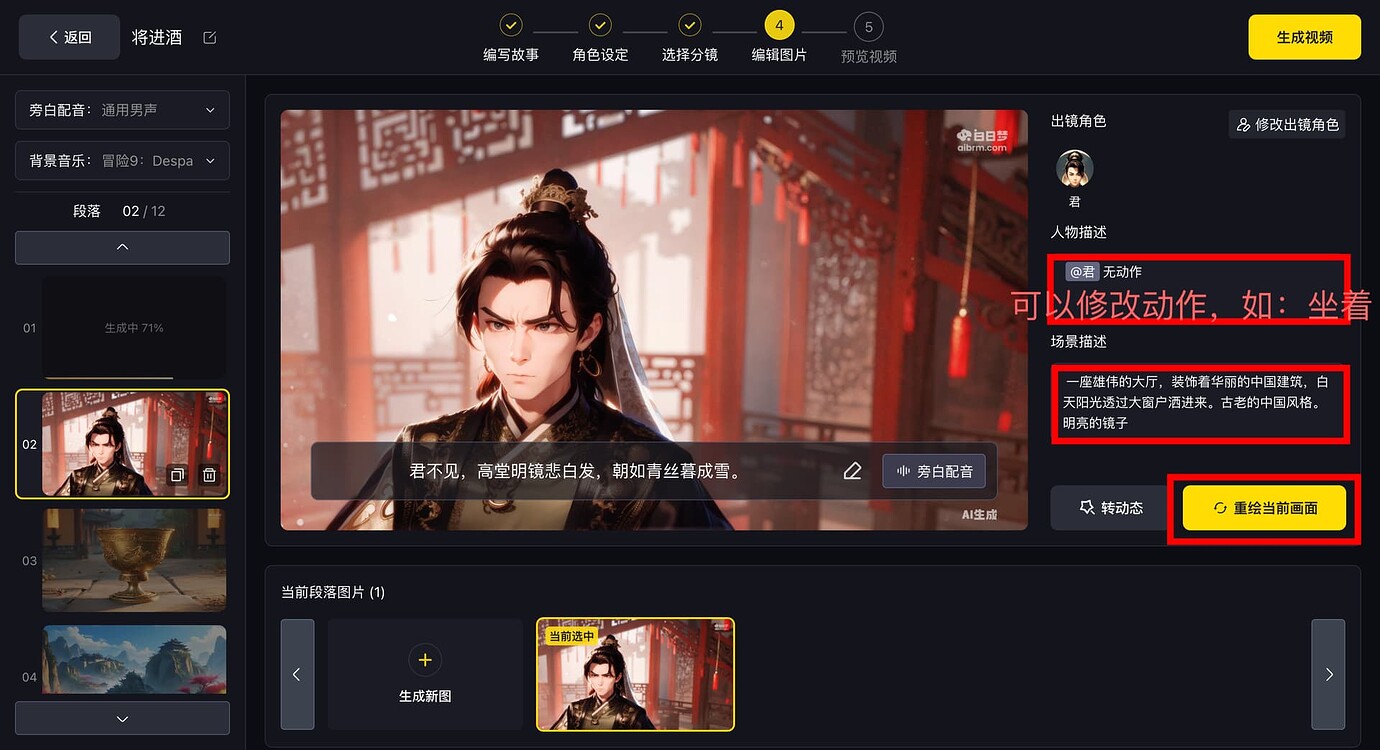
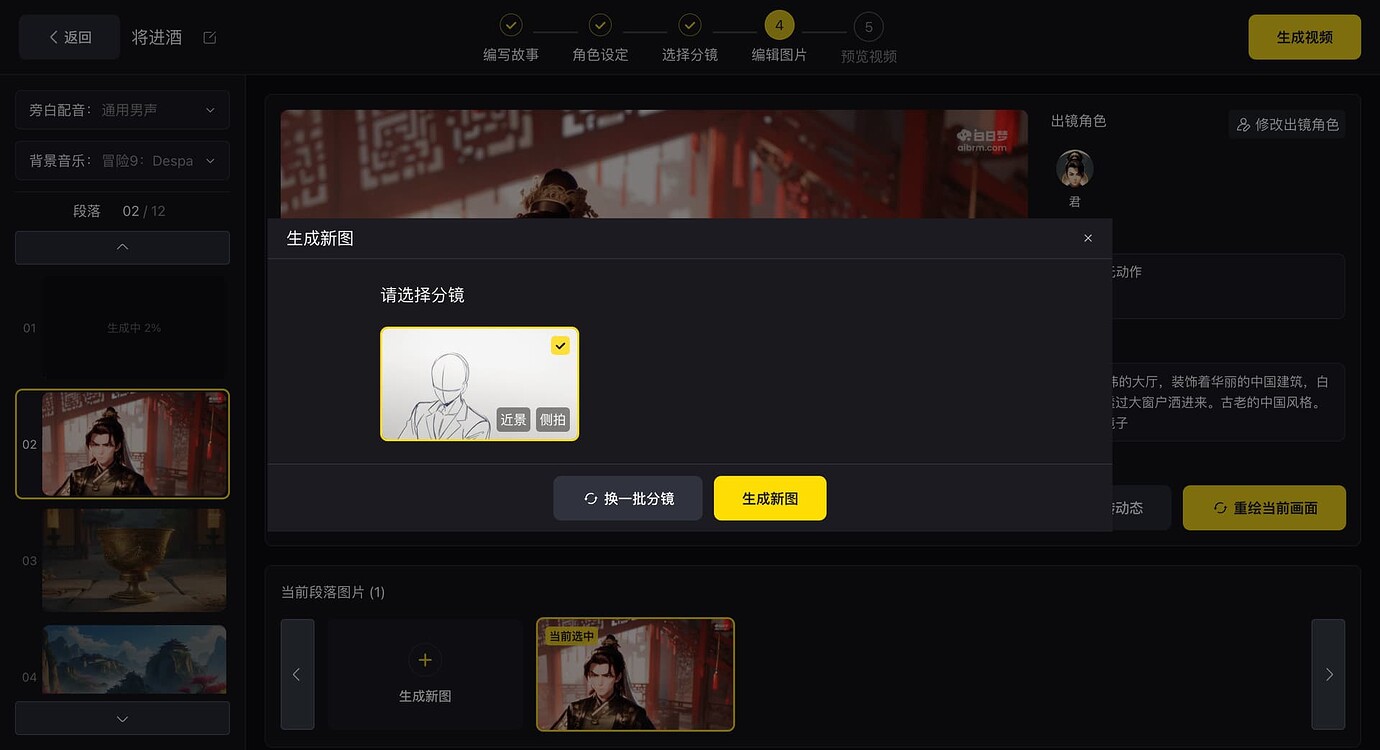
【現在の画面を再描画】をクリックすると、分鏡を選択し直すことができ、【分鏡を変更】をクリックすれば再度選択できます。
7、画像効果に満足したら、「動画に変換」をクリックして静止画を動画に変換します。ここでは動的効果の生成に約1分待つ必要があります。左上でナレーションの配音とBGMを選択できます。
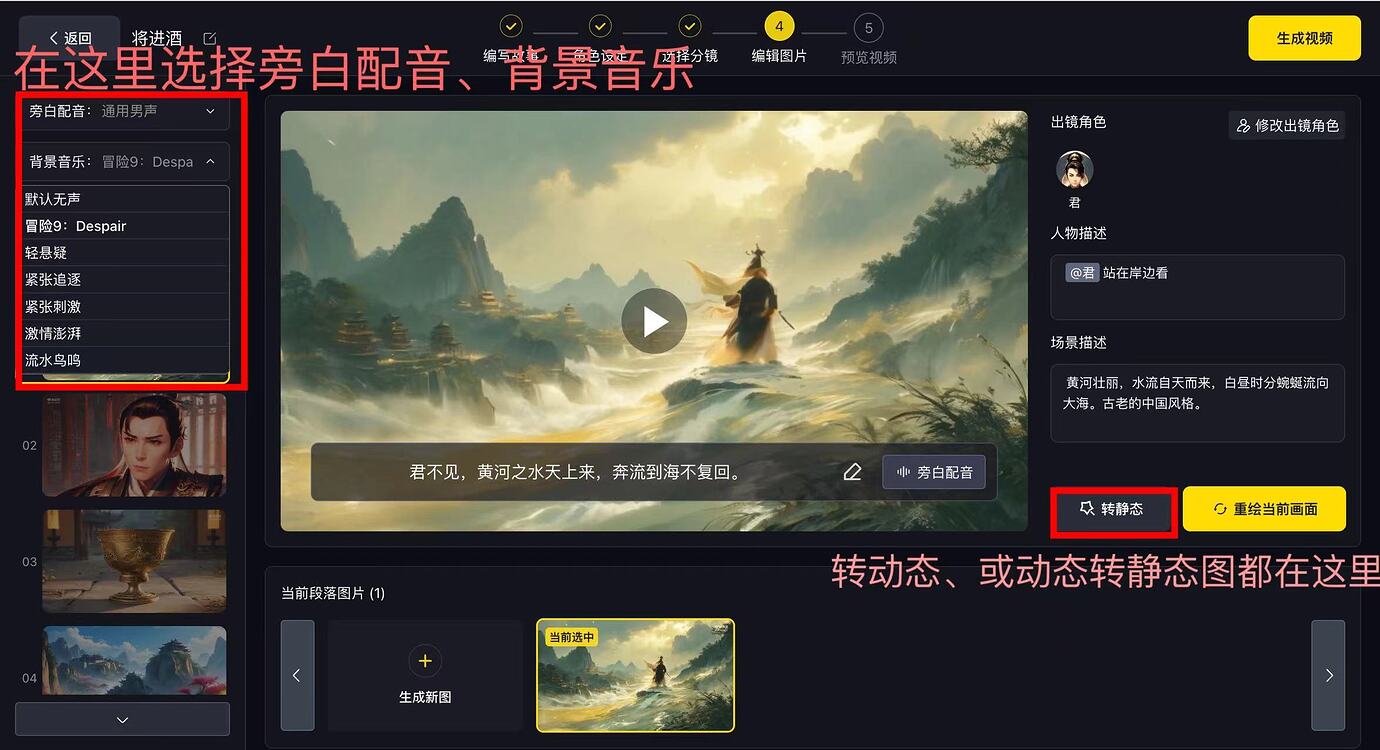
動画生成後、プレビューページに進みます。ここでは動画カバーを選択したり、話す速度を調整したりすることができます。選択が完了したら作品を公開できます~~
白日夢AI作品制作チュートリアル よくある質問
1、最大で何文字入力できますか?
現在、最大2000文字までの入力に対応しています。
2、希望するキャラクターが正しく認識されない場合はどうすればよいですか?
文案(テキスト)の冒頭に「このストーリーには合計X人のキャラクターがいる」と記載するか、テキスト内でサブキャラクターの名前の出現頻度を増やすことで、キャラクター認識の精度を高められます。システムがキャラクター名を認識しなかった場合は、キャラクター設定ページに入ってキャラクターを追加してください。性別の認識が間違っている場合は、キャラクターをクリックしてキャラクター詳細ページに入り、修正できます… もっと読む
3、動物キャラクターを生成するにはどうすればよいですか?
分鏡ステージで【出演キャラクターを変更】をクリックし、既存のキャラクターを削除すると、分鏡が「人物なしの分鏡」になります。人物なしの分鏡で、元のストーリーテキストまたはシーン描述に希望の動物を記述してください。例:「一匹のウサギが走っている」。2匹の動物が必要な場合は、二重括弧を使用できます。例:「((一匹のウサギ))と((一匹のイヌ))が遊んでいる」。
4、なぜ一部の作品の分鏡の品質が高いのか、これらの分鏡はどのように使用すればよいですか?
制作プロセスにおける体験をより良いものにするため、よく使われる動作に対して最適化を行っています。ストーリーテキストまたは分鏡描述に以下の動作を入力すると、これらの高品質な分鏡とマッチングされます。現在上线の高品質分鏡には以下が含まれます:【抬头、向上看、读、阅读、读书、骑车、敲门、看时间、骑马、低头、向下看、举手、互相看】(顔を上げる、上を見る、読む、読書をする、読書する、自転車に乗る、ノックする、時間を確認する、馬に乗る、顔を下げる、下を見る、手を挙げる、互いを見る)。
5、希望するキャラクターが正しく認識されない場合はどうすればよいですか?
コンテンツ詳細ページで、置き換えたい画像を選択し、編集ボタンをクリックしてください。キャラクターの再選択、分鏡の再選択、または画像のみ再描画することで、満足のいく效果になるよう画像を修正できます。









