
 脚本プランナー▸
 AIアプリ
 AIニュース
ステップバイステップで解説!UdioでAI音楽を作る方法

ステップバイステップで解説!UdioでAI音楽を作る方法
公開されているAI音楽ジェネレーターの品質に疑念を抱かれるかもしれませんが、それはもっともなことです。実際にその通りです。しかし、Udio ツールを試してその効果を確かめてみることもできます。以下では、Udioを使ってAIで音楽を作成する方法をステップバイステップでご説明します。
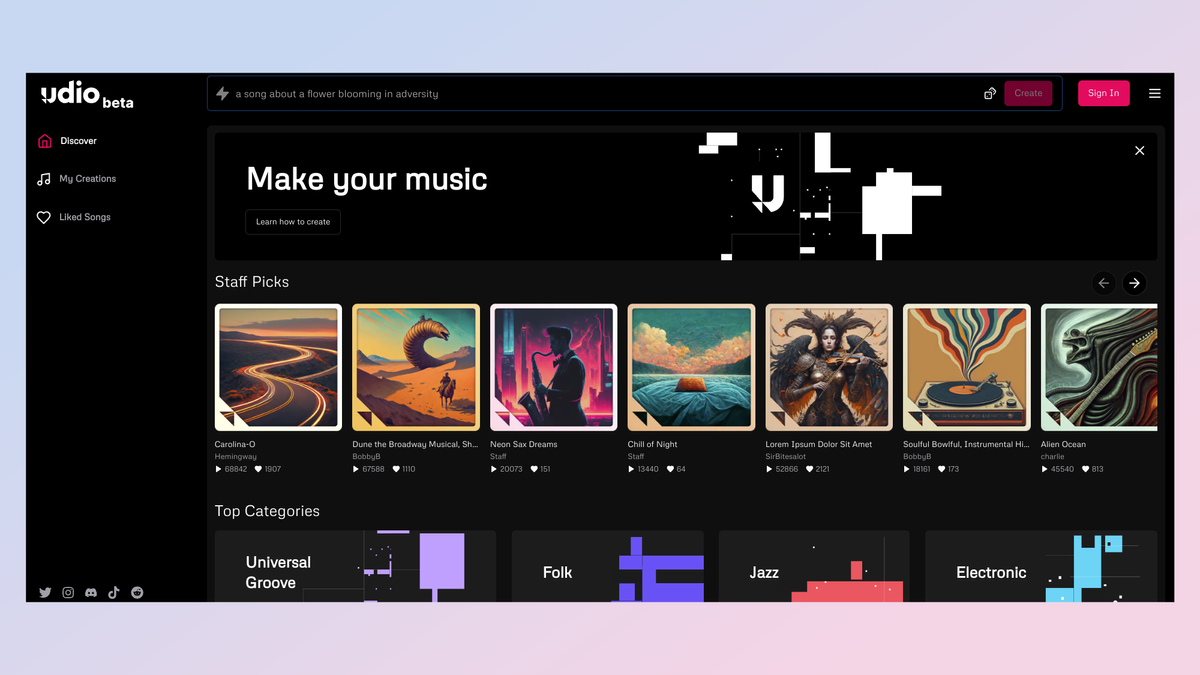
1、Udioのウェブサイトにアクセスする
まず、Udio のウェブサイトにアクセスして利用を開始します。
(画像出典:©Udio)
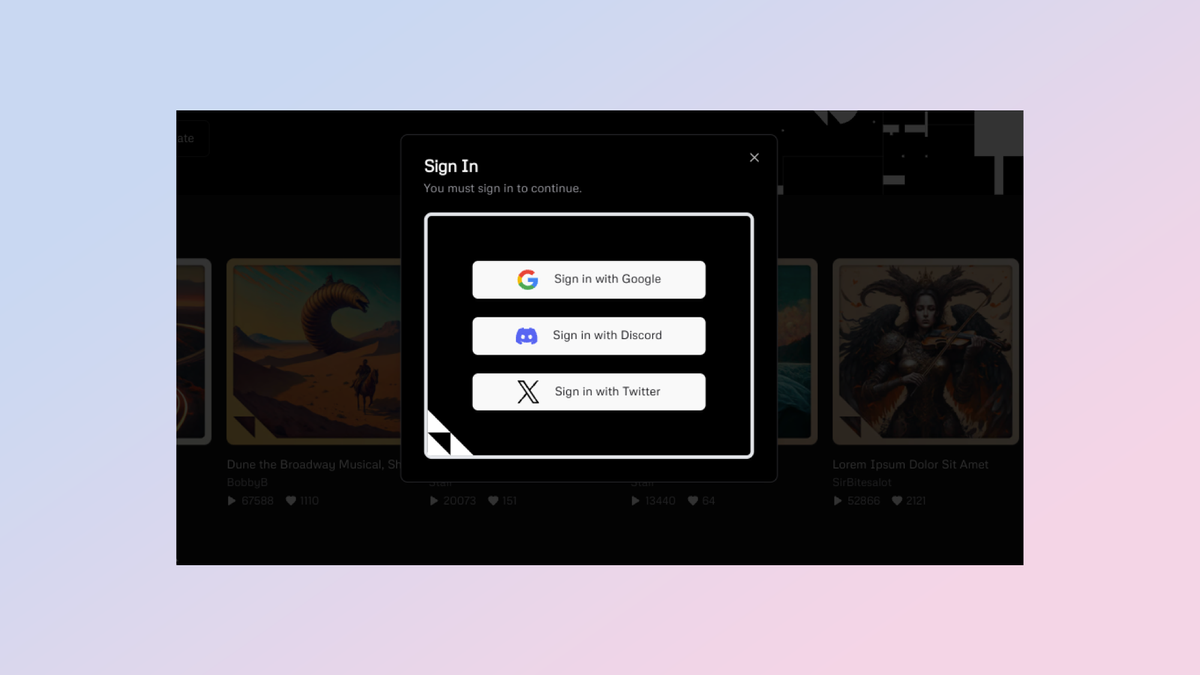
2、ログイン
(画像出典:©Udio)
ログインするには、あらかじめGoogle、Discord、またはXのアカウントが必要です。嬉しいことに、Udioはまだベータ段階ですが、毎月最大1200曲まで無料で作成できます。
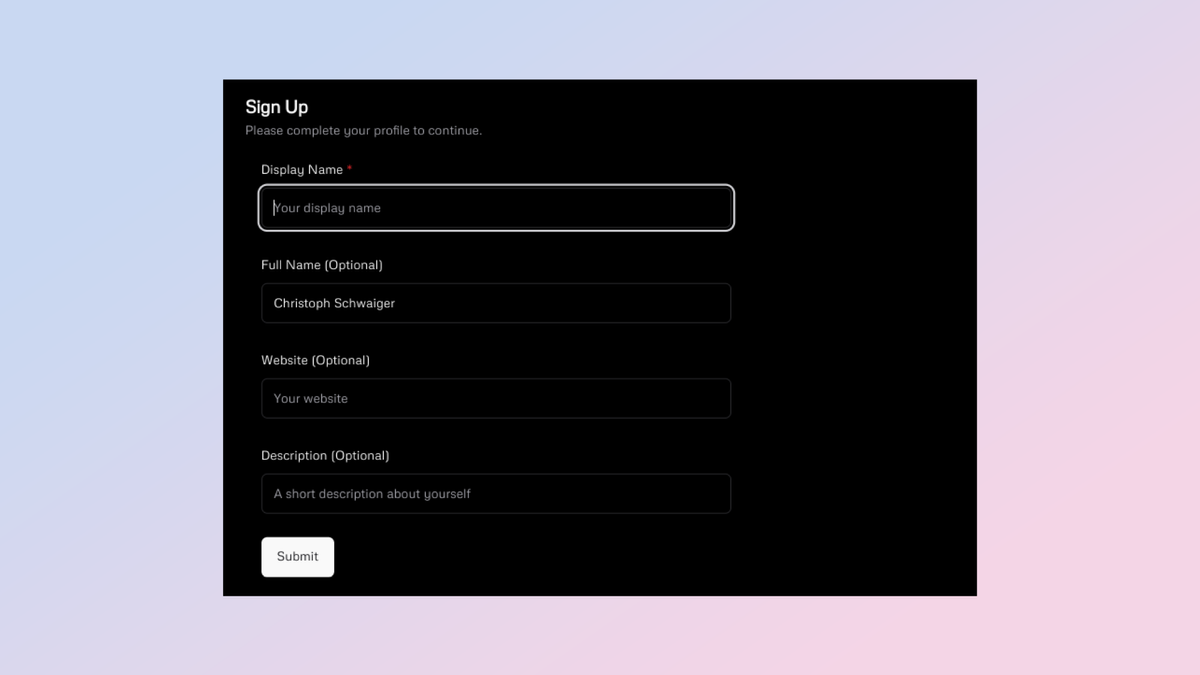
3、登録
(画像出典:©Udio)
希望するログイン方法を選択すると、Udioアカウントの作成に必要な詳細情報の入力が求められます。アカウントの表示名を選択する必要があります。任意で氏名、ウェブサイト、自己紹介を入力することもできます。
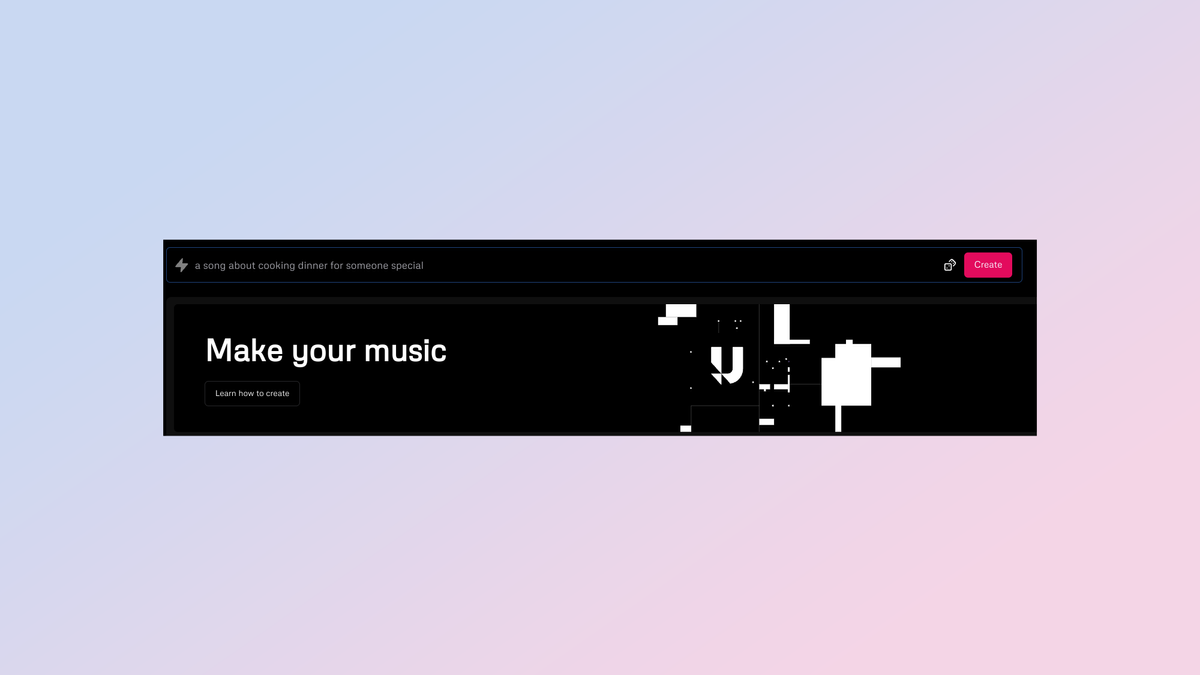
4、初めての曲を作成する
(画像出典:©Udio)
準備が完了したら、いよいよAI音楽制作の世界に踏み込みます。
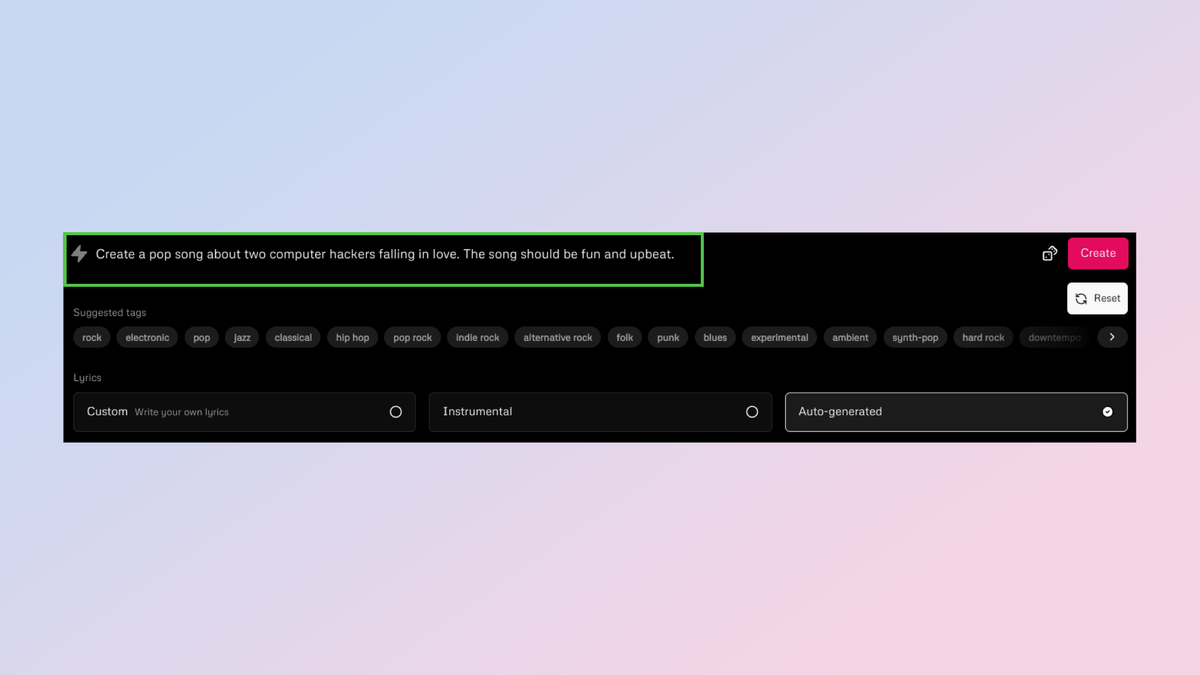
5、テキストプロンプトを入力する
(画像出典:©Udio)
ここからが楽しいところです。人工知能で作ってほしい楽曲の説明を入力します。ジャンル、雰囲気、楽曲を形作るためのその他の説明を含めることをおすすめします。
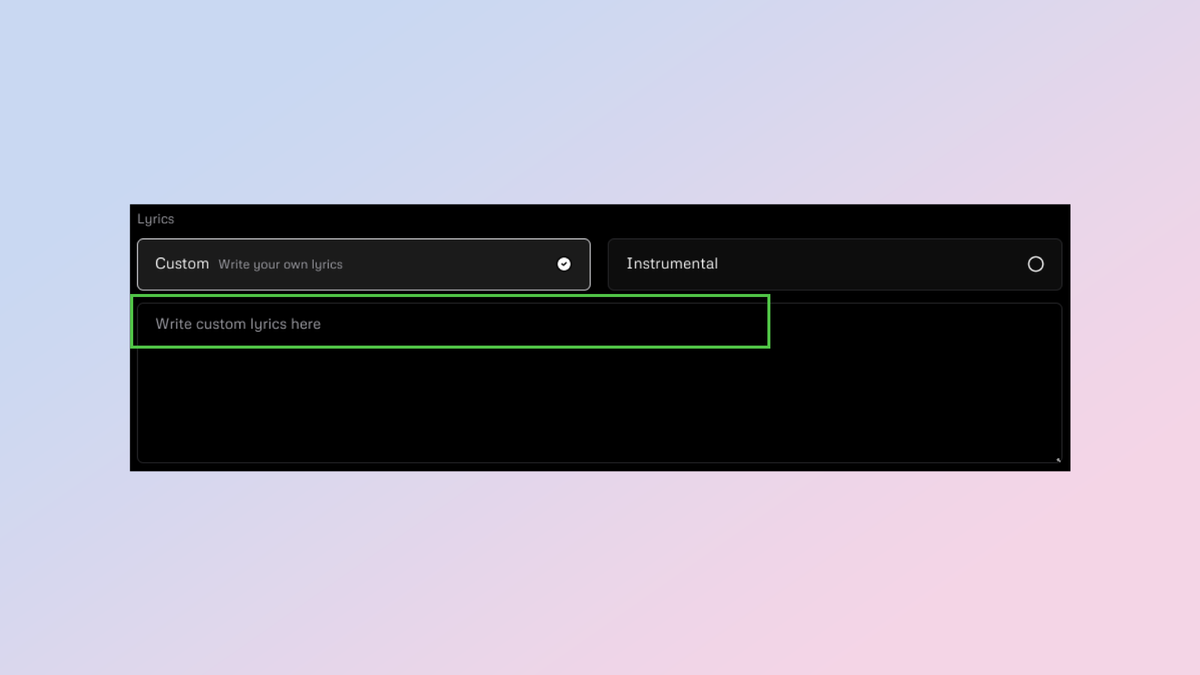
6、自分で歌詞を書く
(画像出典:©Udio)
楽曲にカスタム歌詞を書きたい場合は、「カスタム」タブをクリックし、下のフィールドに歌詞を挿入するだけです。
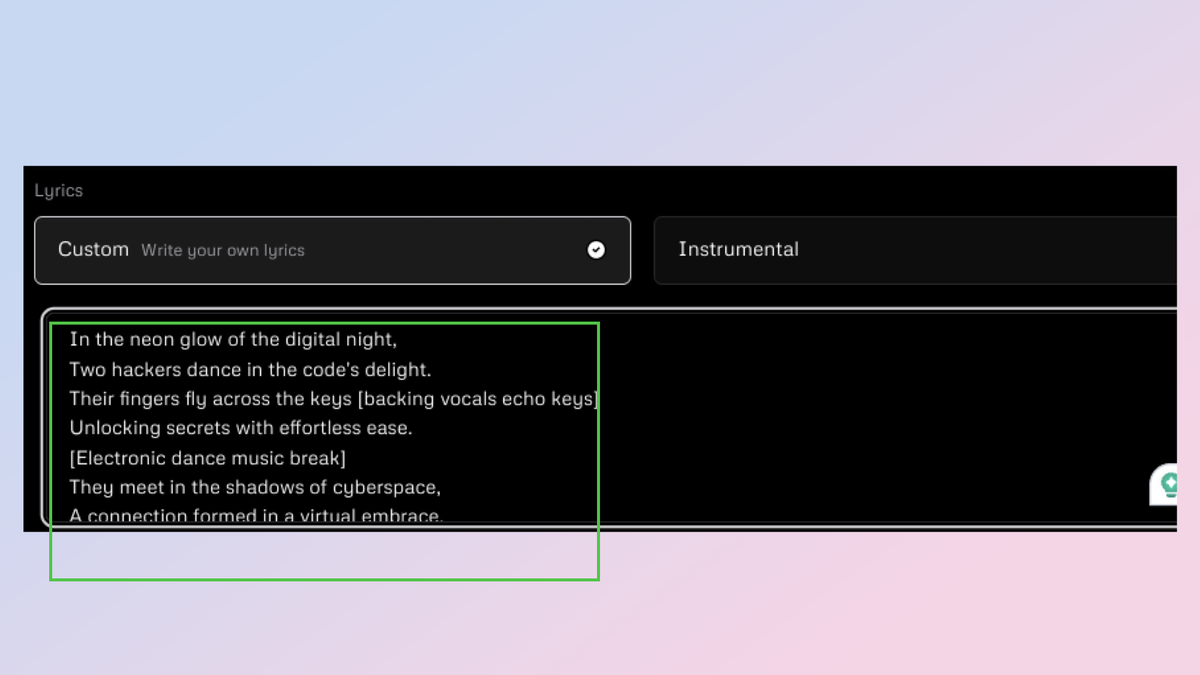
7、楽曲を形作る
(画像出典:©Udio)
楽曲を本当に自分のものにするために、歌詞ボックスに [Chorus]、[Hook]、[Verse]、[Sax Solo]、[Drop] などの説明を追加してください。ハーモニーに合っていると感じる部分はありますか?括弧を使ってマークしましょう。
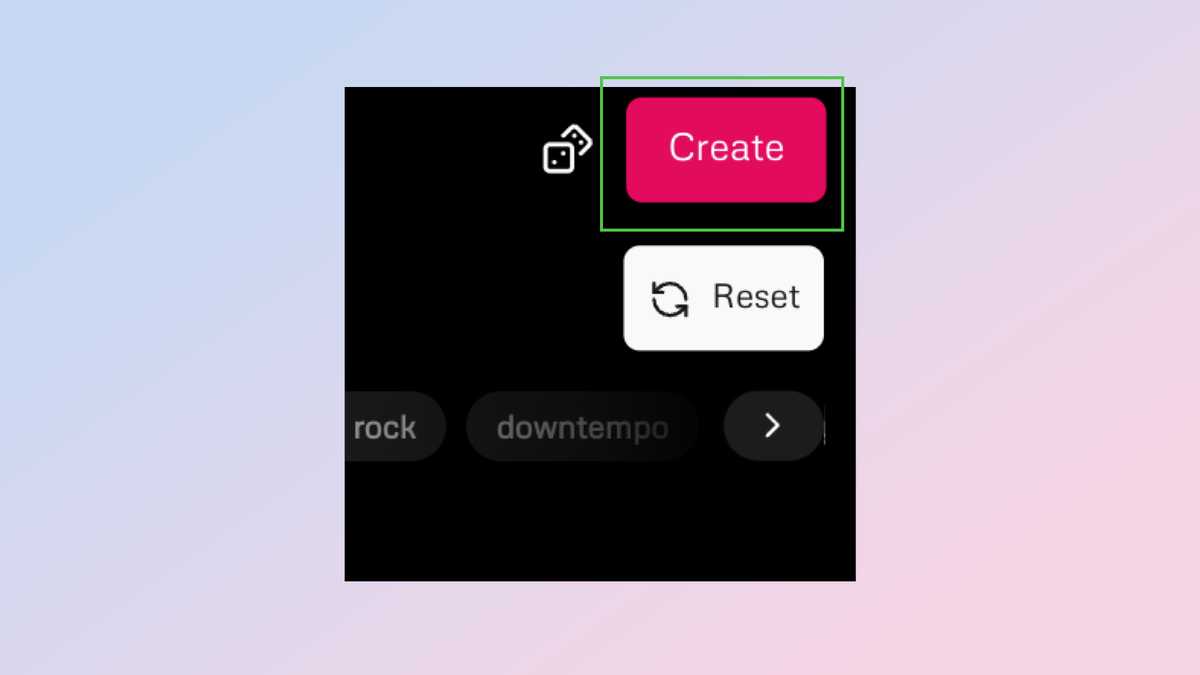
8、楽曲を作る時間です
(画像出典:©Udio)
すべての設定に満足したら、楽曲を作成できます。「作成」をクリックしてください。
9、楽曲生成を待つ
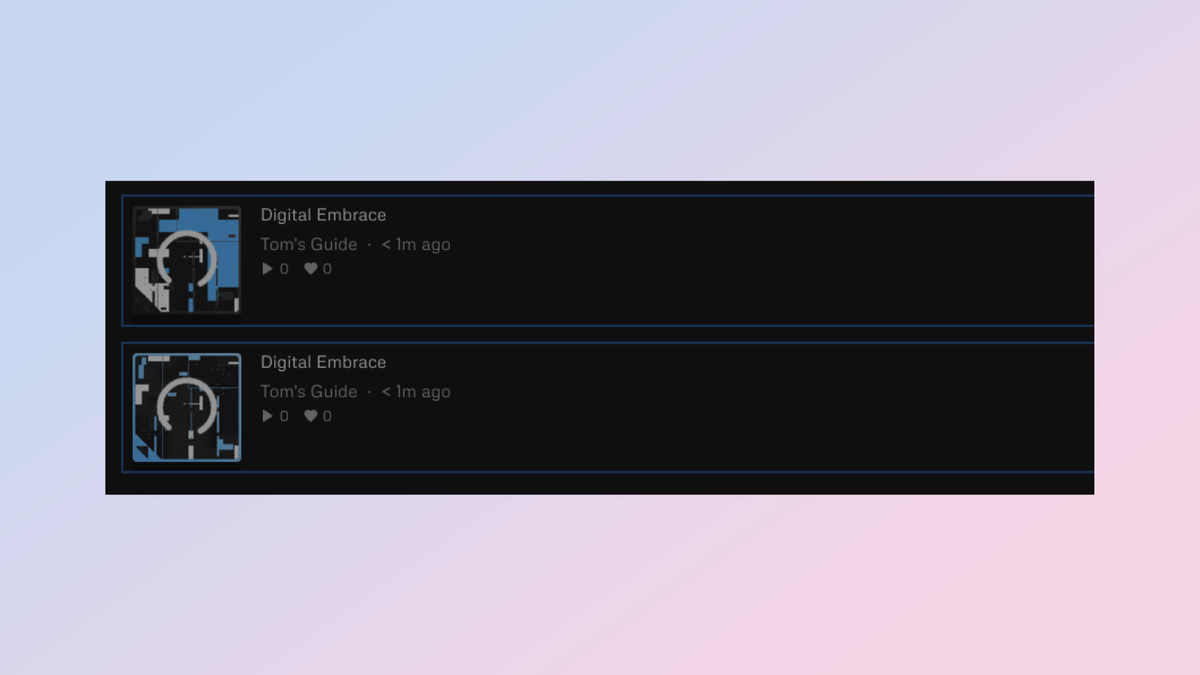
(画像出典:©Udio)
「作成」をクリックすると、楽曲の生成が開始されます。新しい作品を聴くのにそれほど時間はかからないはずです。
10、楽曲を再生する
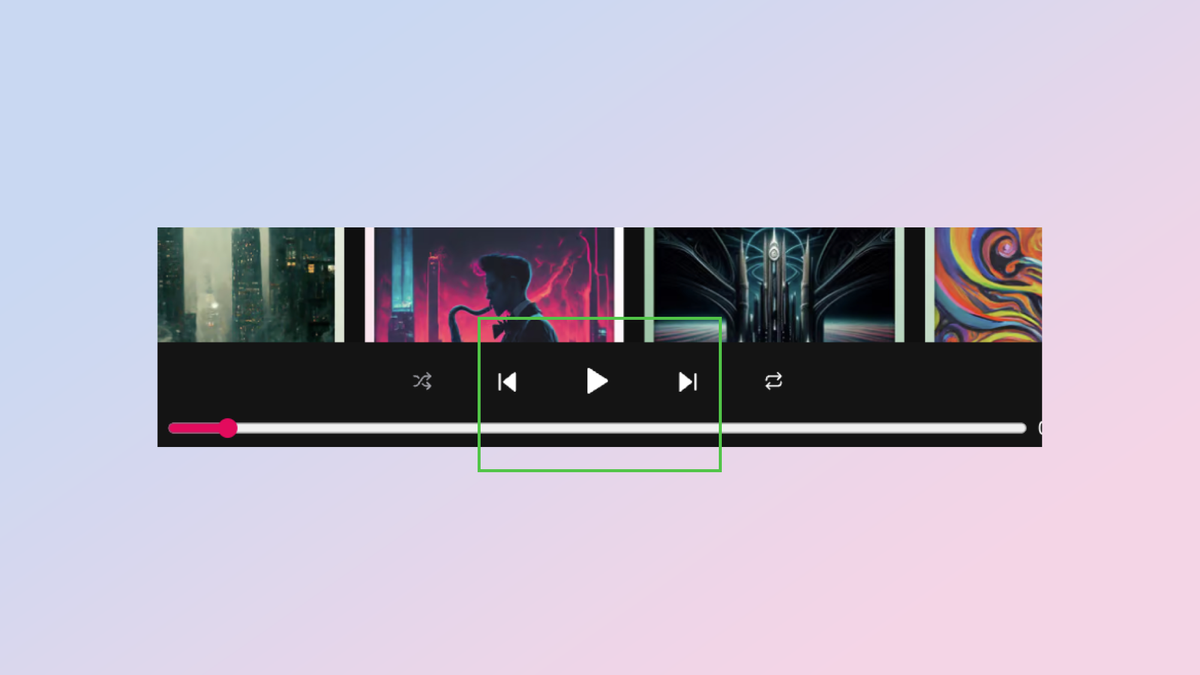
(画像出典:©Udio)
AI楽曲の準備が完了したら、サムネイルをクリックしてキューに追加します。
11、楽曲を拡張する
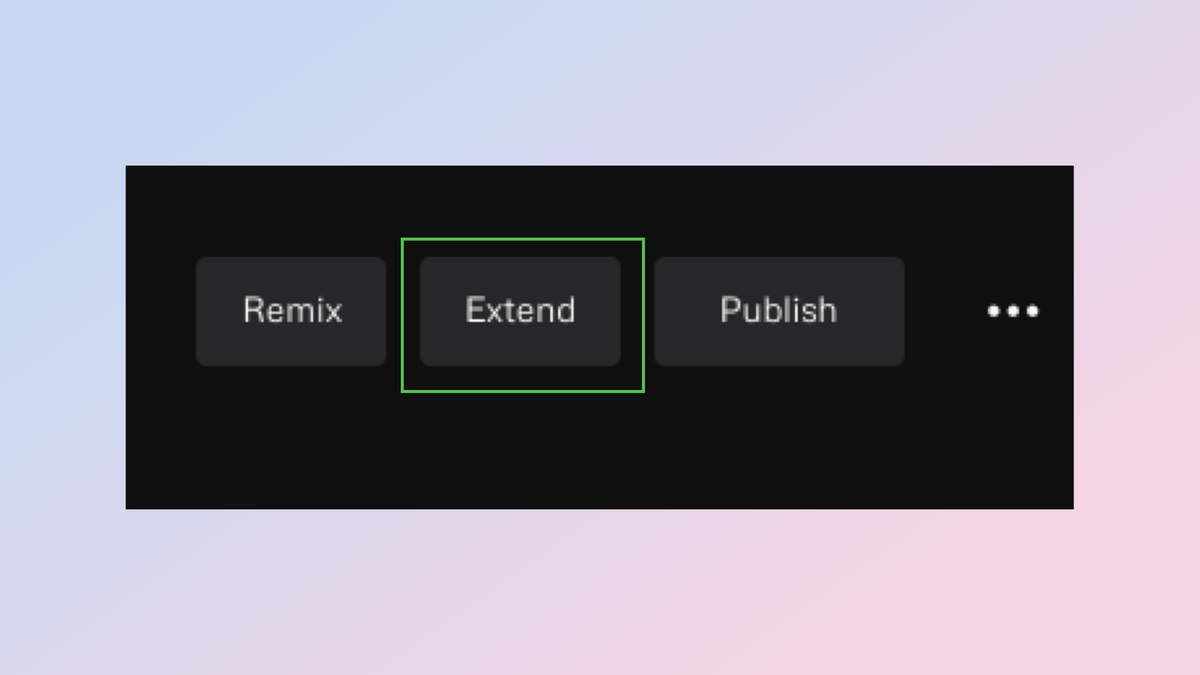
(画像出典:©Udio)
新しいヒット曲をもっと聴きたいですか?さらに歌詞やインストゥルメンタルのパートを追加して楽曲を拡張しましょう。
12、歌詞を追加する
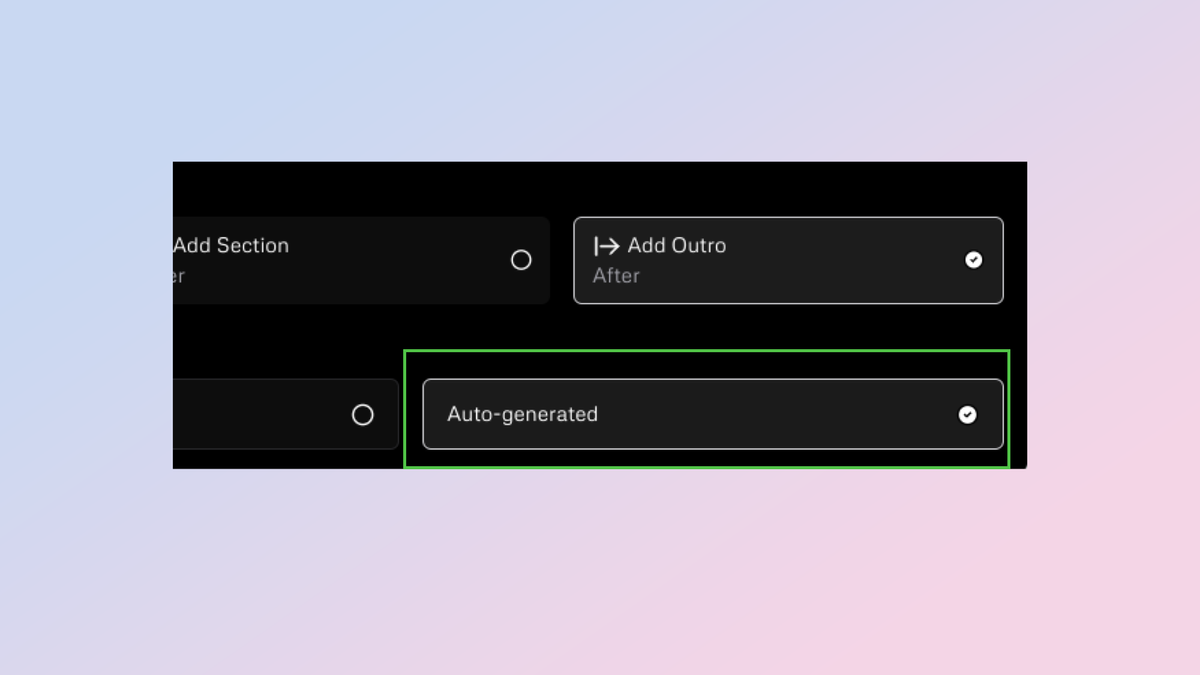
(画像出典:©Udio)
インスピレーションが尽きても心配ありません。Udioは、ゼロから、またはすでにお書きになった歌詞に基づいて、楽曲の歌詞を自動的に生成できます。
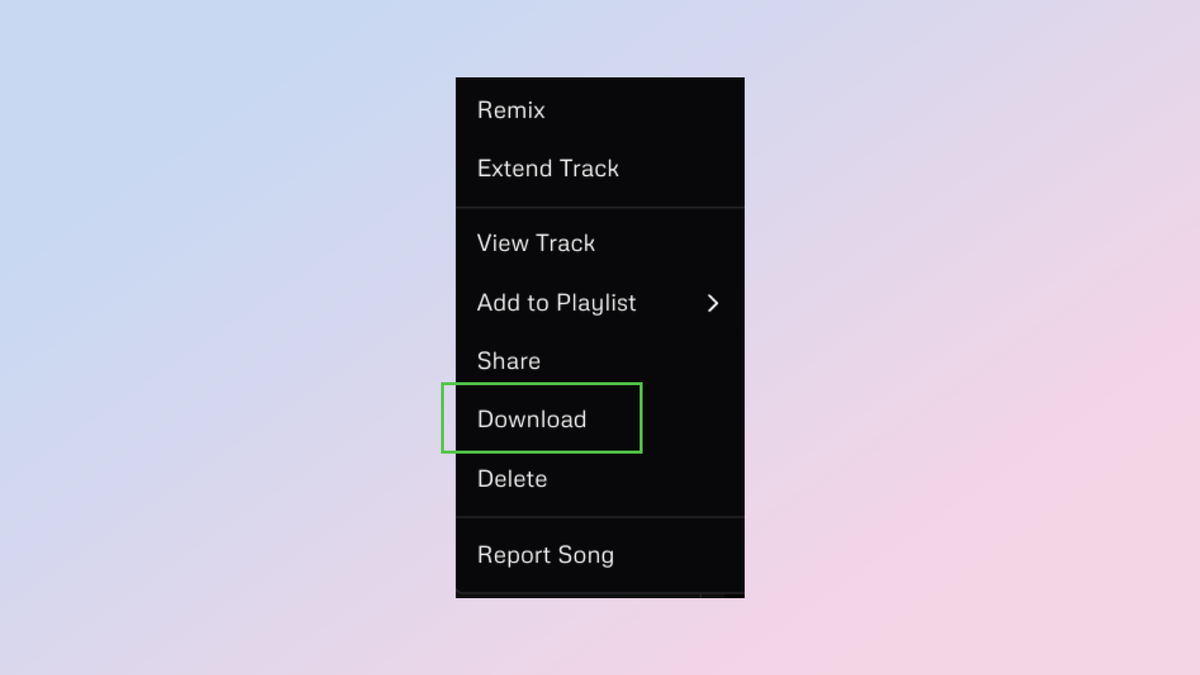
13、楽曲をダウンロードする
(画像出典:©Udio)
AIが生成した楽曲の結果に満足したら、mp3ファイルとしてダウンロードできます。









