
 脚本プランナー▸
 AIアプリ
 AIニュース
剪映のデジタルヒューマン機能の場所と使い方

剪映のデジタルヒューマン機能の場所と使い方
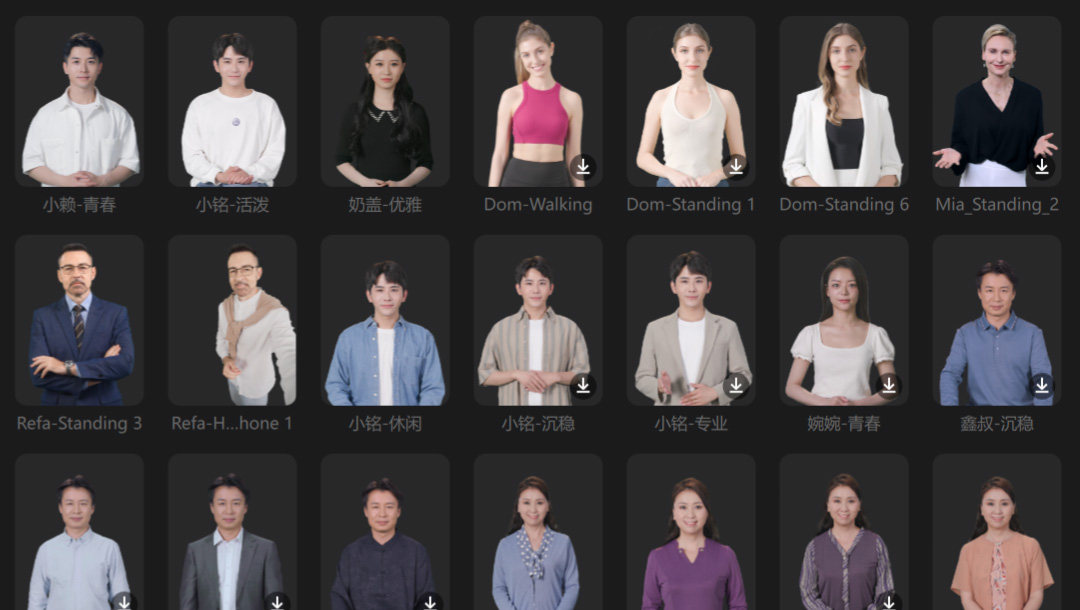
剪映のデジタルヒューマンは、AI技術を利用して生成された仮想アバターであり、ユーザーは剪映ソフトウェアで動画を制作する際にこのデジタルヒューマンを使用することができます。剪映のデジタルヒューマン機能により、ユーザーは仮想アバターを作成・編集することができ、動画編集やライブ配信などのシーンに活用できます。
剪映のデジタルヒューマンは、ショート動画や精品授業の制作プロセスなど、動画自媒体の制作に適しており、特に自分自身がカメラの前に出演したくないユーザーに最適です[[2]]。剪映プロフェッショナル版がアップデートされたことで、デジタルヒューマン機能も新たに追加され、ユーザーにより多くの利便性が提供されました。
しかし、剪映のデジタルヒューマンがリリースされた後、多くのユーザーはこの機能をどこで見つけられるのかまだ知らない状況です。以下では、当社のチュートリアルに沿って、剪映デジタルヒューマンの使い方を段階的に習得していきましょう。以下は剪映PC版プロフェッショナル版の説明です。
剪映デジタルヒューマン使用チュートリアル:
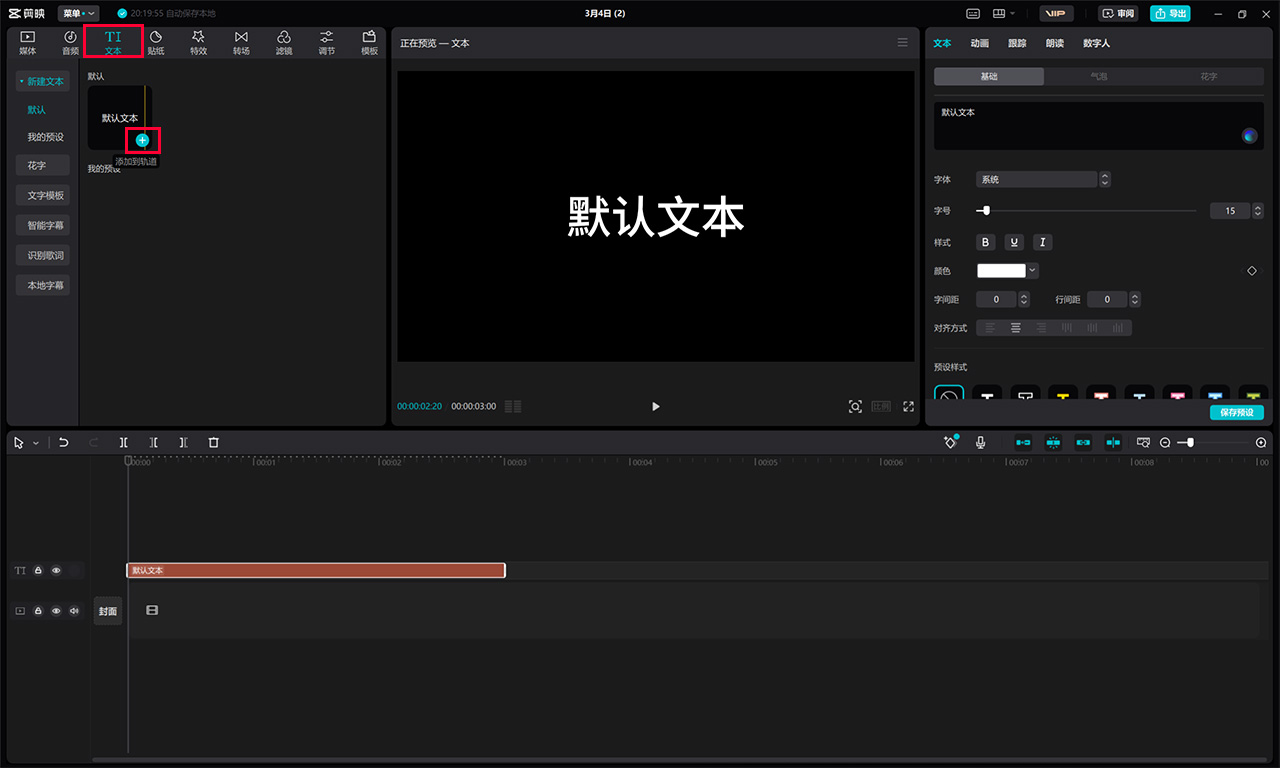
1、デジタルヒューマン機能の場所を確認:まず、剪映を開き、空の動画プロジェクトを作成します。新規作成を選択し、テキストをクリックし、デフォルトのテキストで+マークをクリックしてテキストを追加します。中央のプレーヤーを選択すると、右側にデジタルヒューマンのナビゲーションバーが表示されます。
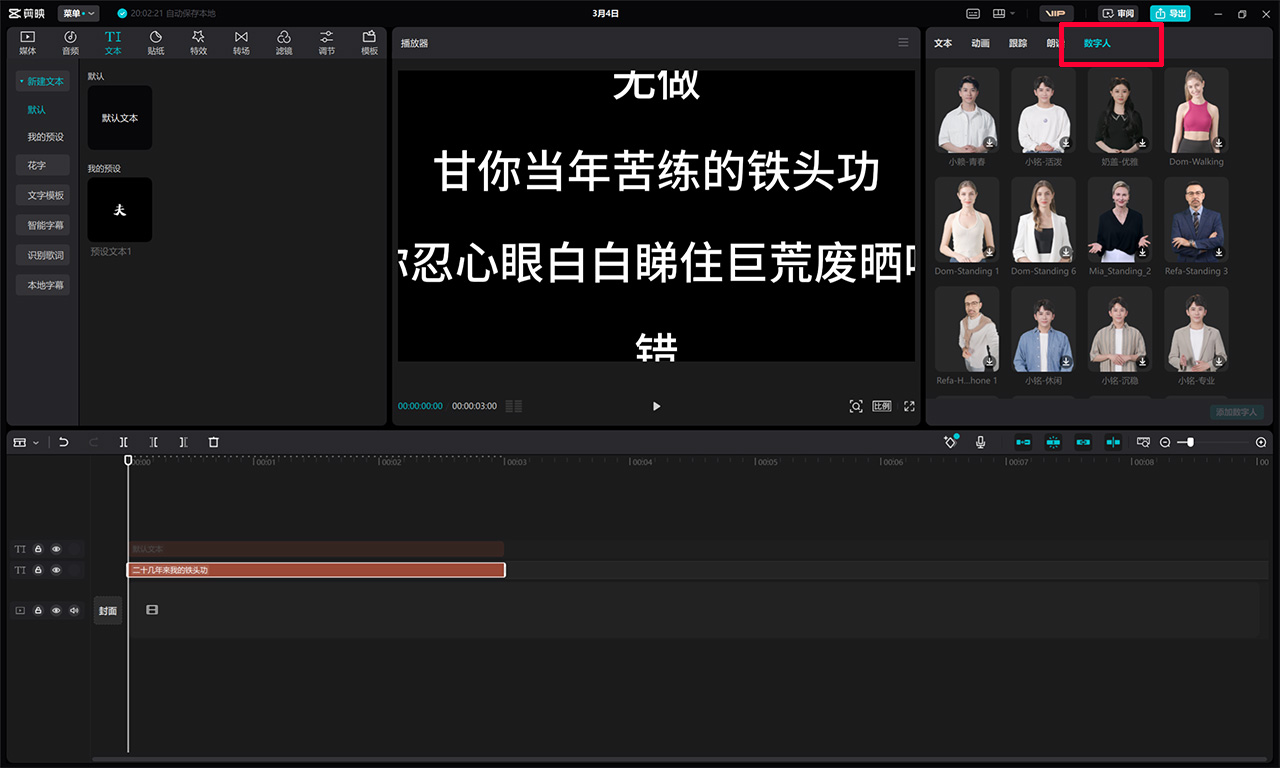
2、デジタルヒューマン効果の選択:プレーヤーの右側で、デジタルヒューマンを選択すると、剪映に内蔵された多くのデジタルヒューマンのアバターが表示されます。
3、デジタルヒューマンキャラクターの選択:必要に応じて、適切なデジタルヒューマンキャラクターを選択し、確定をクリックします。このステップは、デジタルヒューマンの外見とスタイルを決定するためのものです。
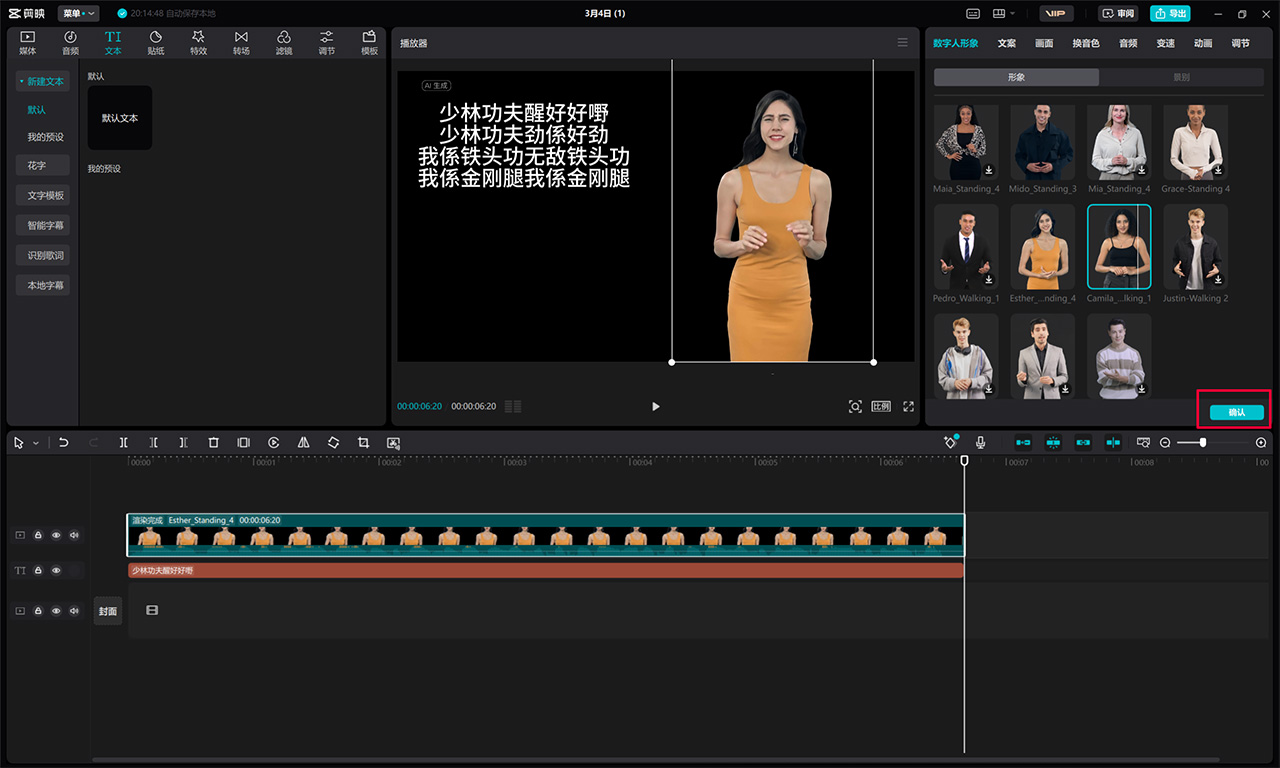
4、原稿の入力:デジタルヒューマンアバターに原稿内容を入力します。この内容は、デジタルヒューマンが話す、歌うなど、どのように表現するかを指示するために使用されます。
5、デジタルヒューマンの動作調整:デジタルヒューマンによる動画をより生き生きとしたものにするために、デジタルヒューマンの動作を調整することができます。これには、頭の動き、速度、表情などの調整が含まれ、動画の内容が原稿と一致するようにします。
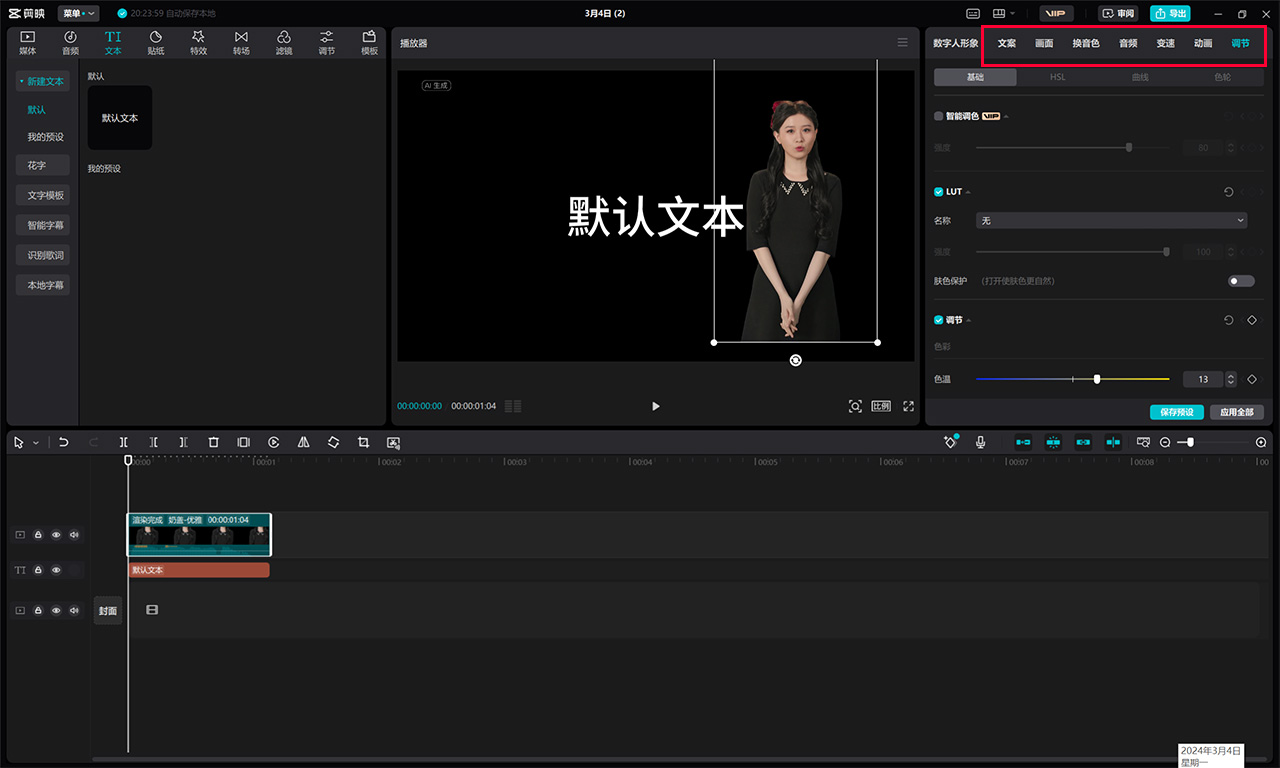
6. 動画の書き出し:最後に、必要に応じて、制作したデジタルヒューマン動画を書き出します。このステップは、すべての制作成果を1つの動画ファイルに統合するプロセスであり、共有や公開に直接使用することができます。
综上所述、剪映のデジタルヒューマンの選択と設定には、動画プロジェクトの作成、デジタルヒューマンアバターの選択、原稿の入力、デジタルヒューマンの動作調整、動画の書き出しなどのステップが含まれます。これらの使用手順を通じて、ユーザーは剪映デジタルヒューマン機能の場所を簡単に見つけることができ、個性的かつプロフェッショナルなデジタルヒューマン動画を作成することができます。









