
 脚本プランナー▸
 AIアプリ
 AIニュース
Beautiful.aiの使い方:AIで魅力的なPPTスライドを自動生成

Beautiful.aiの使い方:AIで魅力的なPPTスライドを自動生成
多くのプロフェッショナルにとって、視覚的に stunning なpptプレゼンテーションを作成することは、時間がかかり困難な作業となり得ます。そこで登場するのが Beautiful.ai です。これは独自のPPTプレゼンテーション生成ツールです。Beautiful.ai は人工智能 (AI) 駆動のデザイン機能を備えており、プロフェッショナルで魅力的なPPTプレゼンテーションの作成プロセスを楽にします。
この記事では、Beautiful.ai の機能と、それを使用して優れたPPTプレゼンテーションを作成するためのヒントについて説明します。
Beautiful.ai とは?
Beautiful.ai は Web ベースのPPT生成ツールで、AI を利用してコンテンツや好みに応じて視覚的に魅力的なPPTスライドを自動デザインします。
しかし、白いキャンバスを提供する従来のプレゼンテーションツールとは異なり、Beautiful.ai はコンテンツやスタイルに合ったスマートテンプレートライブラリを提供します。テンプレートを選択し、テキスト、画像、チャート、または動画を追加するだけで、残りは Beautiful.ai が処理します。
Beautiful.ai を使用すると、あらゆるデバイスやブラウザから作成やプレゼンテーションが可能で、マーケターや営業担当者から教育者や学生まで、さまざまなプロフェッショナルにとって汎用性の高いツールとなっています。
Beautiful.ai の主な機能:
AI 駆動のデザイン:Beautiful.ai は AI を使用してスライドを自動デザインし、フォント、色、レイアウト、アニメーションを処理します。
スマートテンプレート:さまざまなテンプレートから選択して、目的や視聴者に合わせることができます。Beautiful.ai がコンテンツに応じてデザインを調整します。
カスタマイズ可能なスライド:独自のブランド、アイコン、ロゴ、フォントを使用してスライドをカスタマイズし、ユニークでプロフェッショナルな外観を作成できます。
エクスポートオプション:プレゼンテーションを PDF または PowerPoint 形式に変換して、簡単に共有およびオフラインで表示できます。
リアルタイムコラボレーション:バージョン履歴とユーザーアクセス制御により、チームメンバーと同時にプレゼンテーションに取り組むことができます。
Slack 統合:Beautiful.ai の Slack 統合により、変更を把握し、チームとコラボレーションできます。
Beautiful.ai の使用方法:
Beautiful.ai を使用するには、以下の一般的な手順に従ってください。
登録とログイン:Beautiful.ai の Web サイトにアクセスし、メールアドレスとパスワードを使用してアカウントを登録します。Google、Facebook、または LinkedIn アカウントを使用して直接ログインすることもできます。
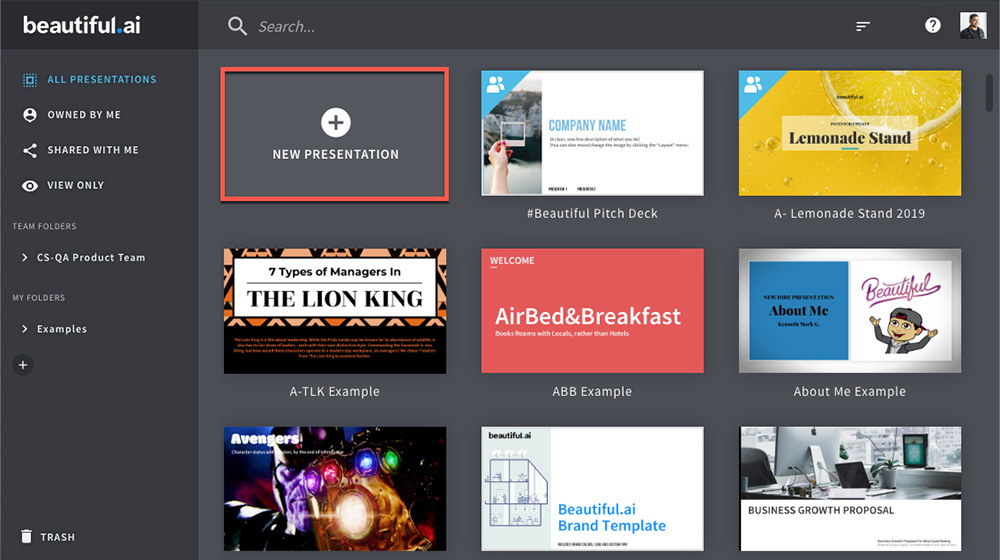
テンプレートの選択:Beautiful.ai はスマートテンプレートライブラリを提供しています。プレゼンテーションのニーズに合ったテンプレートを選択してください。これらのテンプレートはコンテンツやスタイルに適応します。または、白紙のプレゼンテーションを作成して新しく始めることもできます。テンプレートを選択するには、ダッシュボードの右上にある「新規プレゼンテーション」ボタンをクリックするだけです。
コンテンツの追加:テンプレートを選択するか白紙のプレゼンテーションを作成したら、スライドへのコンテンツの追加を開始します。テキスト、画像、チャート、動画などを追加できます。Beautiful.ai はレイアウト、色、フォント、アニメーションを自動的に調整して、スライドを視覚的に魅力的にします。
テキスト:テキストボックスをクリックしてメッセージを入力します。画面上部のツールバーを使用して、好みに合わせてテキストの書式を設定します。フォントサイズ、色、配置、スタイルを好みに合わせてカスタマイズします。
画像:画像プレースホルダーをクリックし、コンピューターまたは内蔵のストックフォトライブラリから画像を選択します。角のハンドルを使用して画像のサイズ変更やトリミングを行います。
アイコン:アイコンプレースホルダーをクリックし、提供されているライブラリからアイコンを選択します。画面上部のツールバーを使用して色とサイズをカスタマイズします。
チャート:チャートプレースホルダーをクリックし、メニューからチャートの種類を選択します。オプションには、棒グラフ、円グラフ、折れ線グラフ、面グラフなどがあります。データを手動で入力するか、スプレッドシートファイルからインポートし、色、ラベル、軸、凡例、その他のオプションを使用してチャートをカスタマイズします。
地図:地図プレースホルダーをクリックし、メニューから世界地図、国/地域地図、州地図などの地図の種類を選択します。右下にあるスライダーを使用してズームインまたはズームアウトし、必要に応じて画面上部のツールバーを使用してピンやラベルを追加します。
動画:動画プレースホルダーをクリックし、YouTube または Vimeo からの URL を貼り付けます。角のハンドルを使用して動画のサイズと位置を変更します。
カスタマイズ:スライドにコンテンツを追加した後、色、フォント、背景などのデザイン要素を調整して、スライドをさらにカスタマイズします。必要に応じて、スライドの順序を並べ替えることもできます。
プレビューと最適化:プレゼンテーションをプレビューして、その外観を確認します。プレゼンテーションが美しく、視覚的に魅力的であることを確認するために、必要な改善や編集を行います。
PPT プレゼンテーションのエクスポート:プレゼンテーションに満足したら、いくつかのオプションがあります。視聴者とのリンク共有により Beautiful.ai から直接スライドをプレゼンテーションできます。または、プレゼンテーションを PDF ファイルとしてダウンロードし、オフライン使用のために共有または印刷することもできます。
Beautiful.ai は、プレゼンテーション作成プロセスを強化するその他の特性や機能も提供しています。これには、AI コンテンツ生成、バージョン履歴、PowerPoint インポート/エクスポート、ビューアー分析、コラボレーションワークスペース、カスタム企業テーマなどが含まれます。これらの機能は、選択した料金プランによって利用できる場合があります。









