
 脚本プランナー▸
 AIアプリ
 AIニュース
剪映のAI音色クローン機能の場所と使い方
小编 ·

剪映のAI音色クローン機能の場所と使い方
最近、剪映( Jianying)はひそかにAIクローン音色をリリースしました。去年末、この機能は一部のユーザーにのみ体験権限が公開されていました。
剪映のai音色クローンとは?
剪映のAI音色クローン機能は、ユーザーが自分の声を録音することでAI音声を迅速に生成できる機能で、短時間で高品質なオーディオコンテンツを作成したいクリエイターにとって非常に魅力的な機能です。ただし、この機能の顕著な特徴として、プライバシーとセキュリティの観点から、一部のオープンソースプロジェクトのように他人の声をクローンすることはできず、ユーザーの自分の声のみをクローンすることがサポートされています。他人の声をクローンできると個人情報が漏洩したり、不正利用される可能性があるためです。
剪映の音色クローン機能は素材に対する要求が非常に低く、ユーザーは剪映の「テキスト読み上げ」機能で5〜10秒の声を録音するだけで、音色クローンを実現できます。これにより、操作がより簡単かつ迅速になります。また、剪映は中国語または英語のテキストをクローンした音色に変換する機能も提供しており、現時点ではより多くの言語には対応していませんが、ほとんどのユーザーのニーズにはすでに対応できます。
剪映のAIクローン音色はどこにありますか?
剪映のAIクローン音色の位置はアプリ側で、具体的な操作は以下の通りです:
1、剪映を開き、「創作を開始」をクリックし、画像や動画素材を追加します。
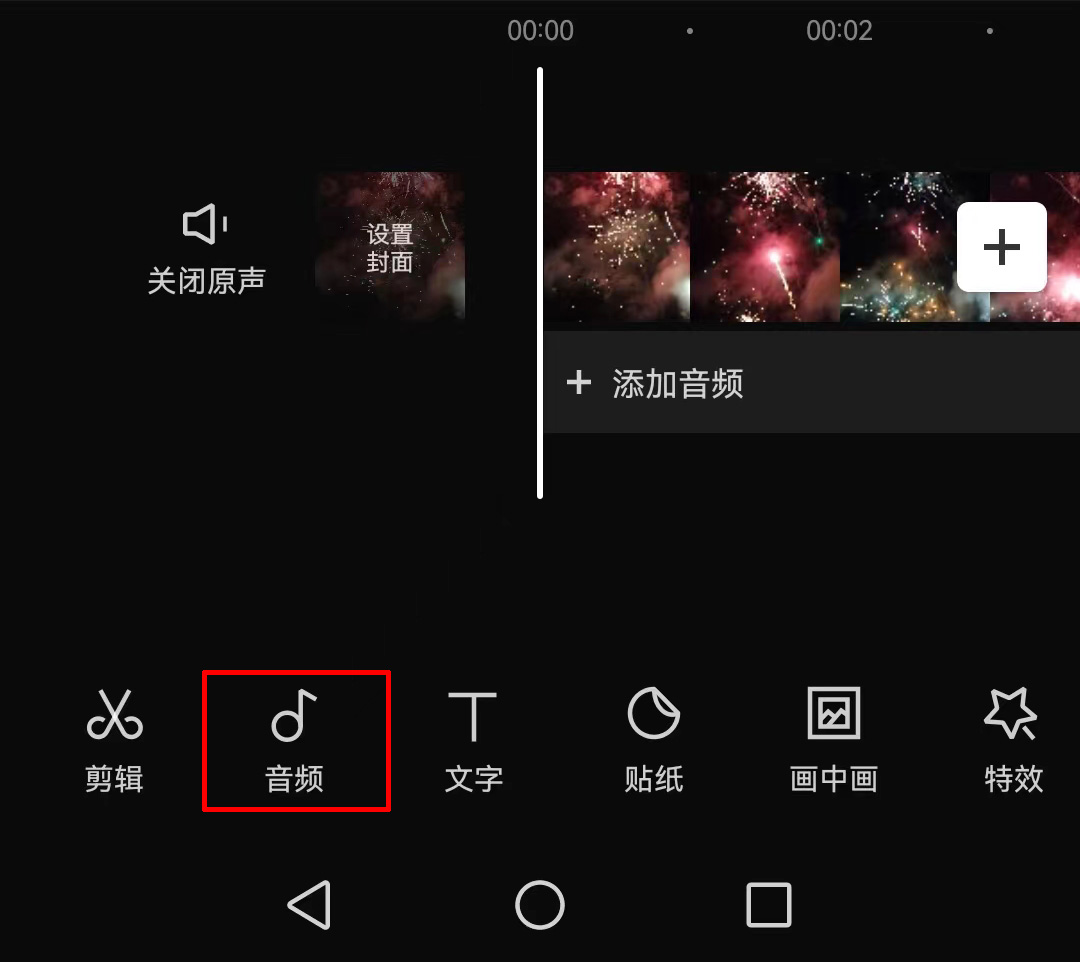
2、メニューバーの「オーディオ」をクリックします。
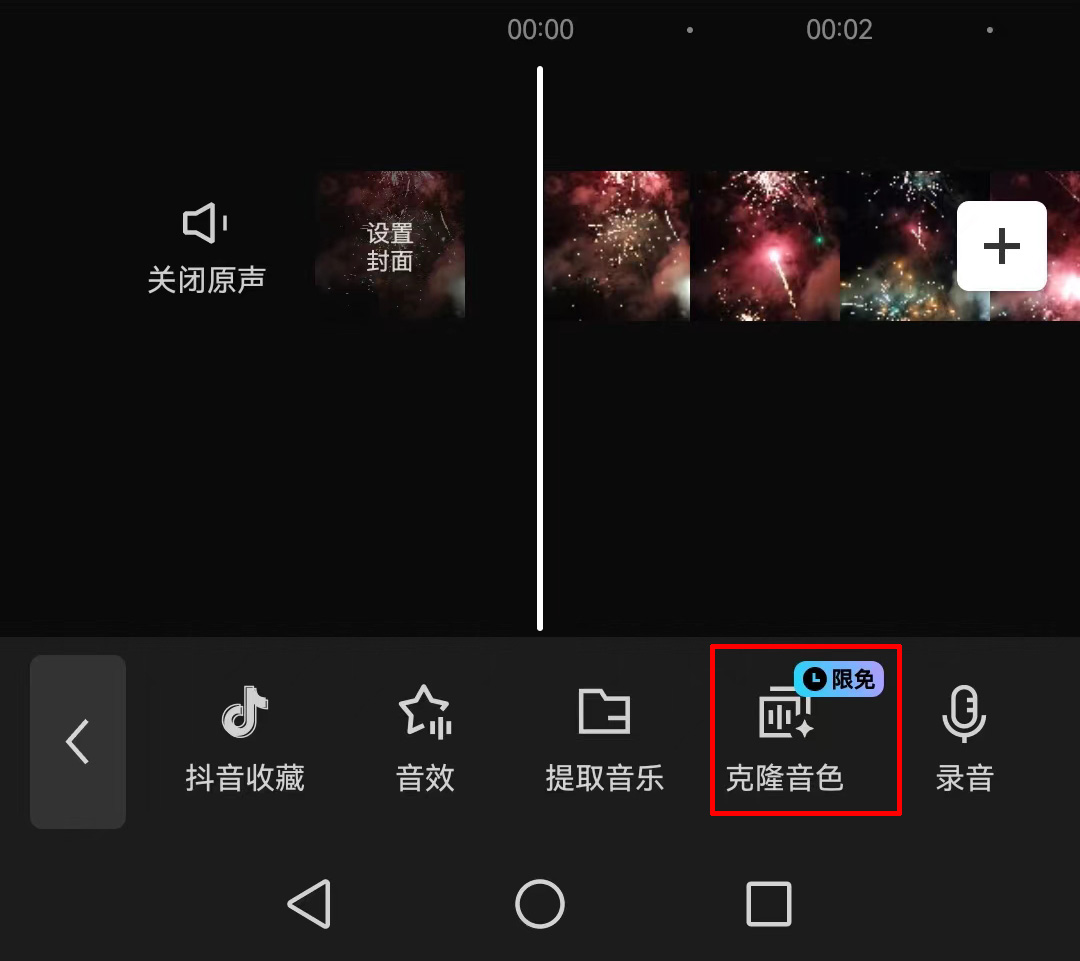
3、メニューを左にドラッグすると、「音色クローン」機能が表示されます。
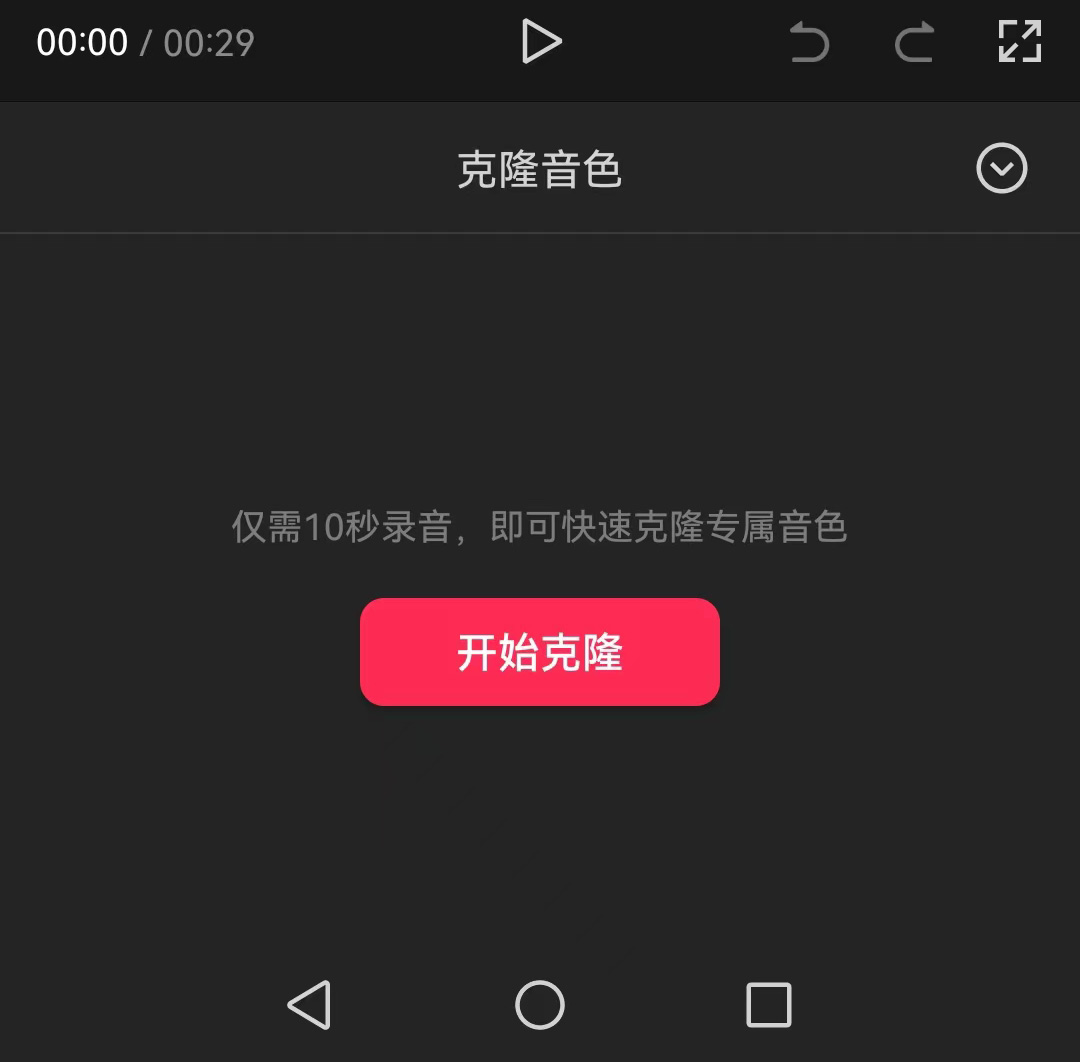
4、中に入ると音色クローンを開始できます。
剪映AIクローン音色の使用手順は?
剪映のAIクローン音色の使用手順は、主に以下のステップで構成されています:
ステップ1:剪映アプリを開き、「創作を開始」ボタンをクリックします。
ステップ2:背景として動画をアップロードするか、自分で作成したテキストを選択します。
ステップ3:「テキスト」-「新規テキスト」機能をクリックし、テキストは自分で作成したものも、AI作成を選択することもできます。
ステップ4:入力ボックスにテキスト内容をコピーします。
ステップ5:使用する際、録音した声のサンプルをタイムラインに挿入し、オーディオクリップを長押しすると、クローン機能を選択できます。ここで最近の「音色クローン」という機能を確認できます。
剪映のAIクローン音色機能の場所と使用チュートリアルはすでに明確に説明されており、ユーザーは簡単な録音と操作手順だけで、自分の声を利用して動画編集やテキスト読み上げを行うことができます。
注意すべき点として、剪映のAI音色クローン機能は現在期間限定で無料提供されており、具体的な終了時期はまだ明確になっていません。









