脚本プランナー▸
 AIアプリ
 AIニュース
ColorizePhotoで白黒写真に色を付ける方法

ColorizePhotoで白黒写真に色を付ける方法
色の次元を加えることで、古い写真に新しい命を吹き込みます。ColorizePhotoは、ビンテージ写真にリアルな色を追加するための最も簡単なツールです。ColorizePhotoは、リアルな肌の色と質感の色を選ぶ推測作業を排除し、通常の写真着色がつまらないものに見えるようにします。ソフトウェアをインストールする必要はなく、ColorizePhotoを使ってオンラインで迅速かつ簡単に写真に色を付けることができます。
初めてColorizePhotoを読み込むと、エディターは着色可能な白黒画像のサンプルをプリロードします。
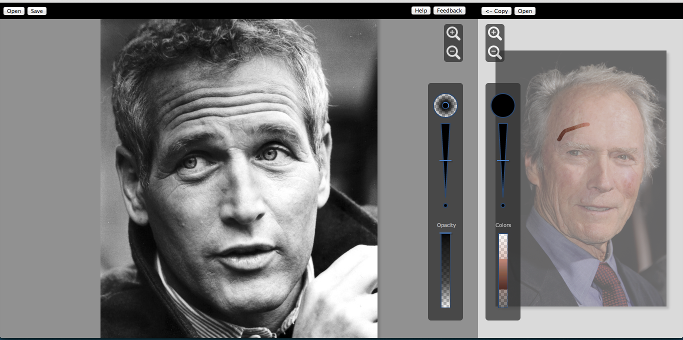
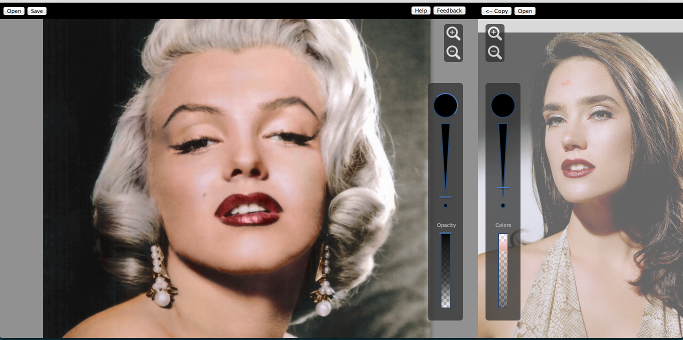
左側のペインには着色する写真が含まれ、右側のペインには色の参照写真が含まれます。
内蔵画像を使用して操作することも、自分の画像をロードすることもできます。白黒写真をロードするには、ページの左上にある「開く」をクリックします。
左側のペインの「開く」を使用して白黒画像を選択します
コンピューターから画像を選択して、写真をソフトウェアにロードします。お客様の写真はサーバーに送信されることはありませんので、写真のプライバシーについて心配する必要はありません。
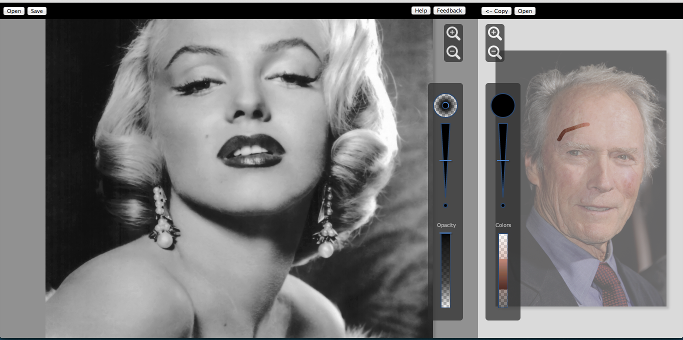
白黒画像が左側のペインにロードされます
カラー参照写真を選択する
白黒写真を選択したら、次のステップはカラー参照画像を見つけることです。この画像が着色する色のソースになります。手元に参照写真がない場合は、Google画像が優れた写真のソースになります。
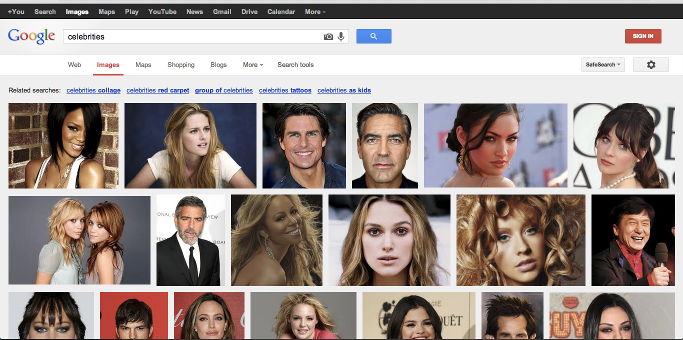
Google画像はカラー写真の優れたソースです
色付きの類似画像を検索し、ハードドライブに保存します。次に、右側のペインで「開く」を選択し、今保存した写真を見つけます。
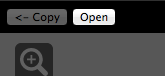
右側のペインの「開く」を使用して参照画像をロードします
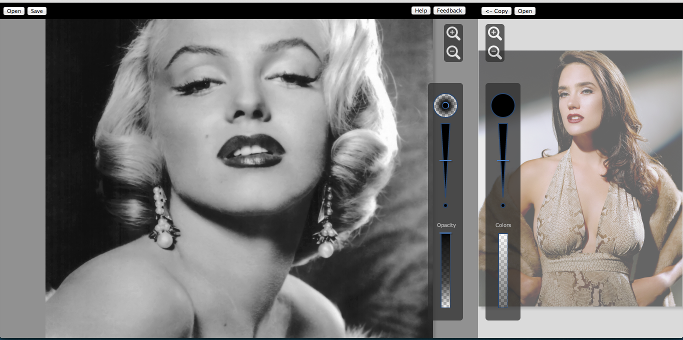
右側のペインにはカラー参照写真が含まれます
写真に色を付ける
ここからが楽しいところです。写真に色を付けるには、カラー写真から色を選択し、それらを白黒写真上に描画します。
色を選択する
参照写真を使用して、適用する色を選択します。最良の結果を得るには、着色する白黒写真の部分と類似した領域と明るさを選択してください。
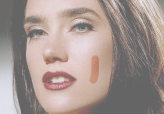
右側のペインから色を選択します。
カラーブラシサイズスライダーを使用して、色選択ブラシのサイズを微調整します。三角形の上部に向かってクリックしてブラシサイズを大きくし、三角形の底部に向かってクリックしてブラシサイズを小さくします。

色選択サイズを調整する
カラーペインの「出力」には、白黒写真に適用される色が表示されます。
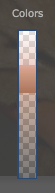
色を適用する
いくつかの色を選択したら、白黒写真上に色を描画するだけです。
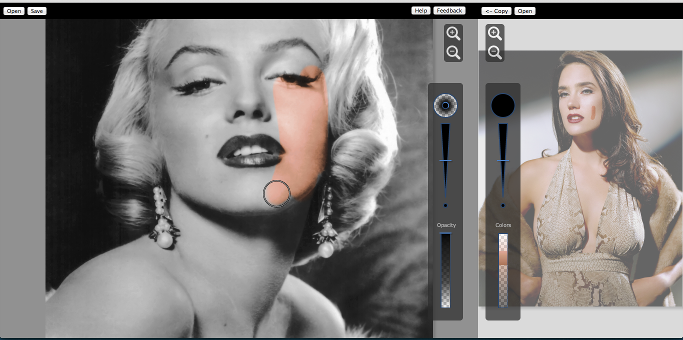
選択した色を白黒画像に描画します。
ブラシオプションを通じて、色の適用方法を微調整できます。

ブラシオプションを調整します。
ブラシ硬度ツールの右上隅をドラッグして、ブラシのエッジを変更します。
ブラシサイズスライダーを使用して、描画領域のサイズを調整します。スライダーを上部に移動してブラシサイズを大きくし、スライダーを下部に移動してブラシサイズを小さくします。

ブラシサイズを調整する
ブラシの「不透明度」スライダーを使用して、写真に適用される色を調整します。不透明度を下げ、微妙な色調変化を適用して、着色のリアル感を高めます。
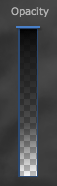
適用される色の量を調整する
基本色を適用した後、色の参照写真から新しい色を選択し、画像のさまざまな部分に適用します。
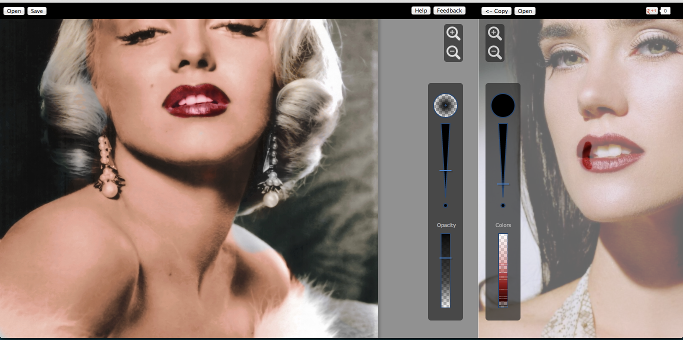
画像が大まかに着色されるまで色適用を続けます
写真の仕上げを続けます。ズームコントロールを使用して拡大し、詳細な着色を行います。

細かい詳細を取得するために拡大/縮小します
すぐに、美しくリアルなカラー写真が手に入ります。
完成!
「保存」ボタンを使用して、カラー写真をダウンロードします。