脚本プランナー▸
 AIアプリ
 AIニュース
MindShow使い方ガイド

MindShow使い方ガイド
一、MindShow公式サイトの登録
MindShowにアクセスし、「今すぐ開始」をクリックします。電話番号を入力するか、WeChatでQRコードを読み取って公式アカウントをフォローすれば、アカウントを登録できます。新規ユーザー登録成功時にポイントが赠送されます。
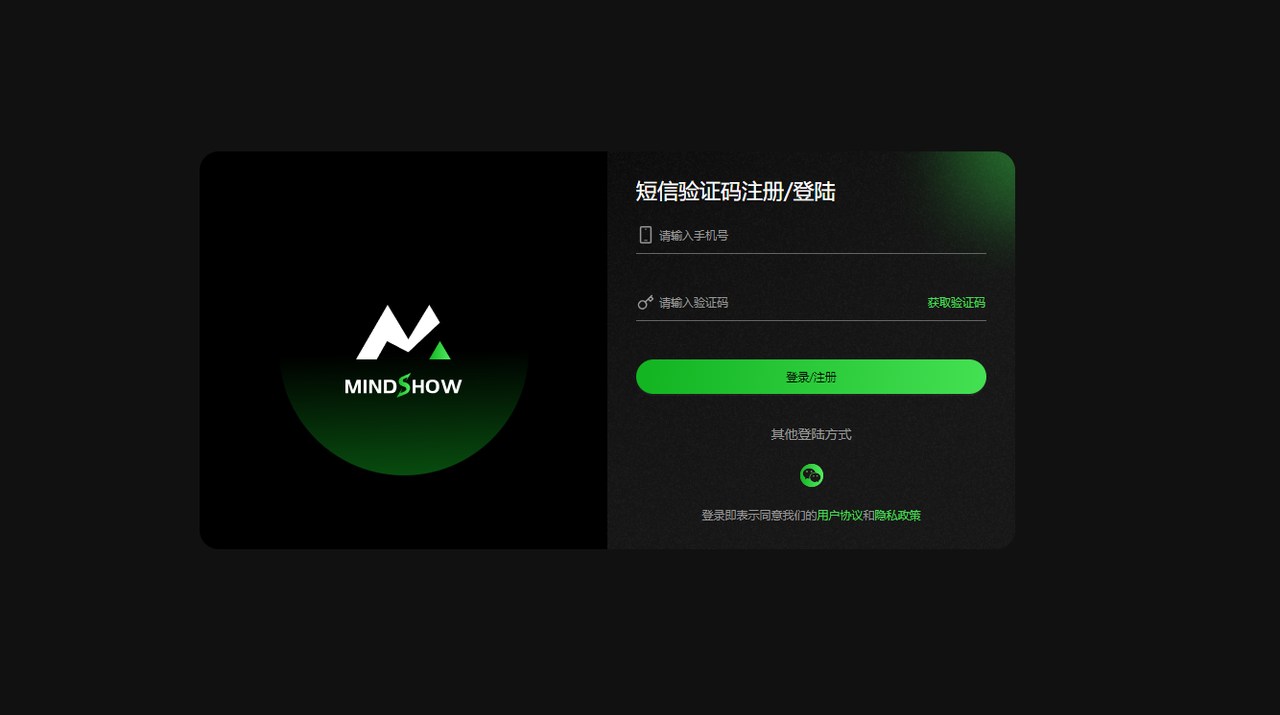
- 公式アカウントフォローでのログイン手順
初回ログイン時の案内
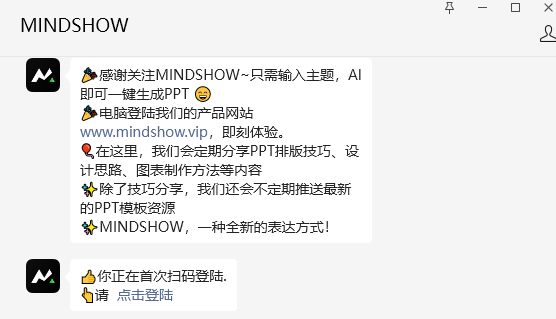
【クリックしてログイン】ボタンをクリックすると、ログイン成功ページに移動します
二、MindShow機能の使い方
1. pptをすばやく生成
- MINDSHOWは高度な人工智能(人工知能)技術を利用しており、ユーザーが入力した一文から仕様と基準に沿った高品質なPPTを自動生成します。ユーザーはいくつかのキーワードや説明を入力するだけで、プロレベルのプレゼンテーションを簡単に作成できます。
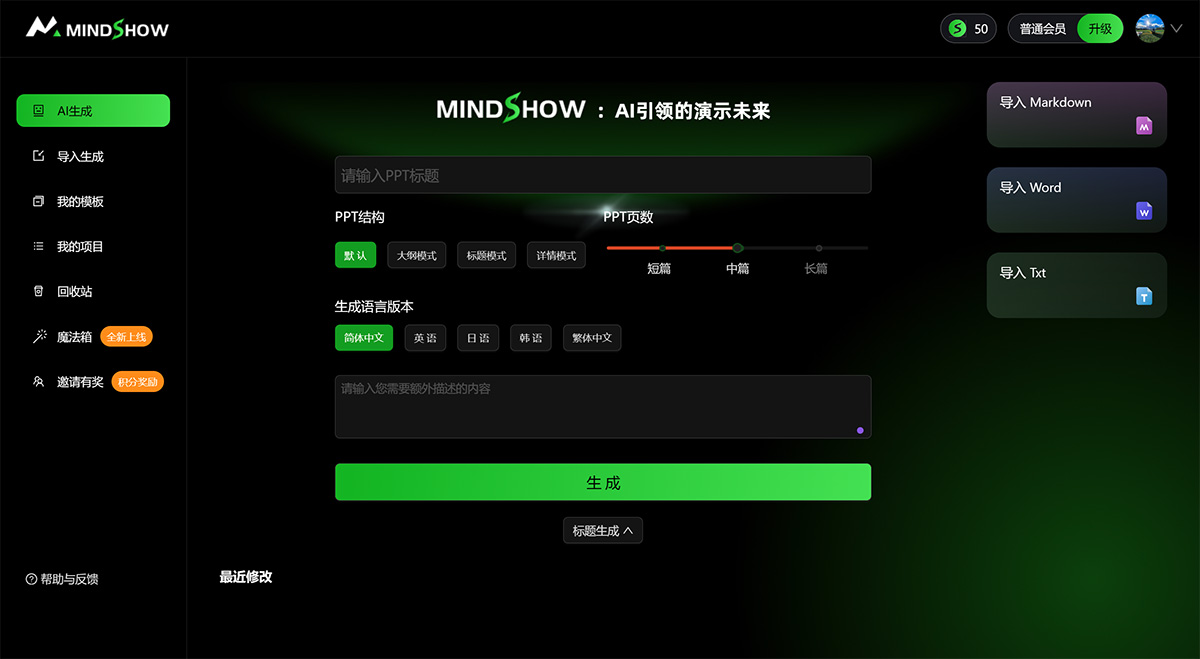
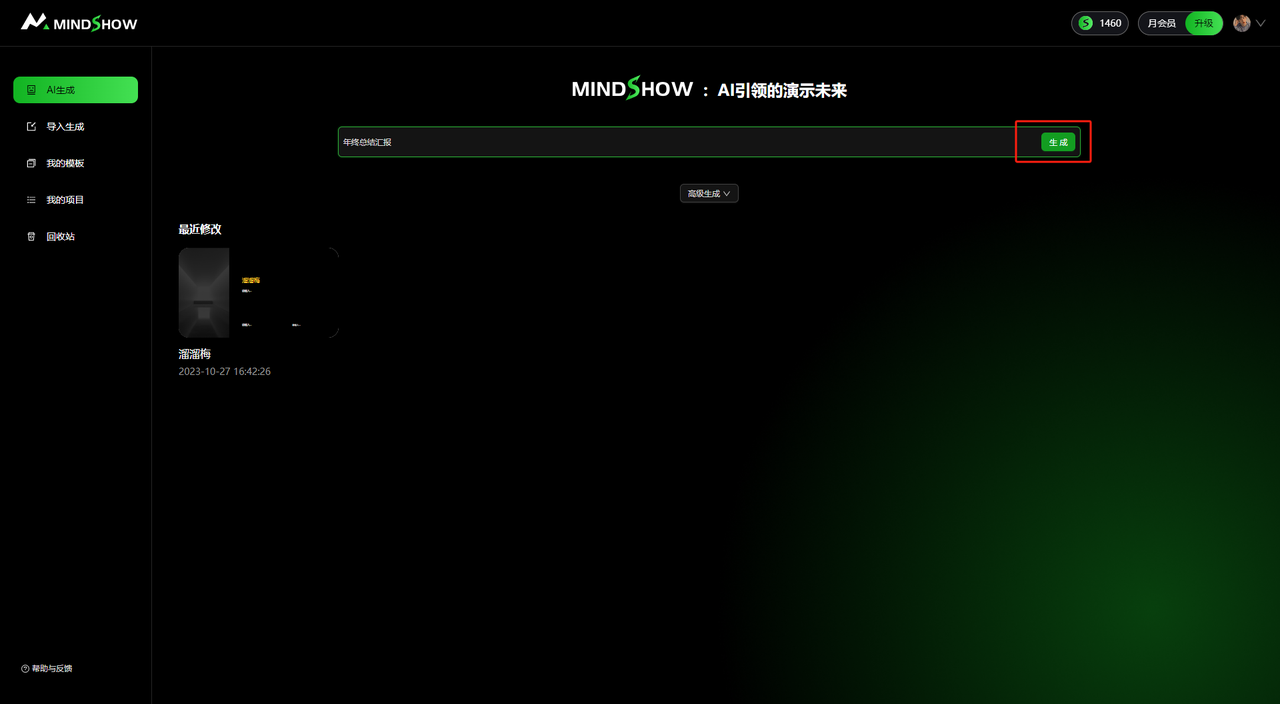
PPTのテーマキーワードを入力し、【生成】ボタンをクリックすると、PPTの自動生成プロセスに進みます
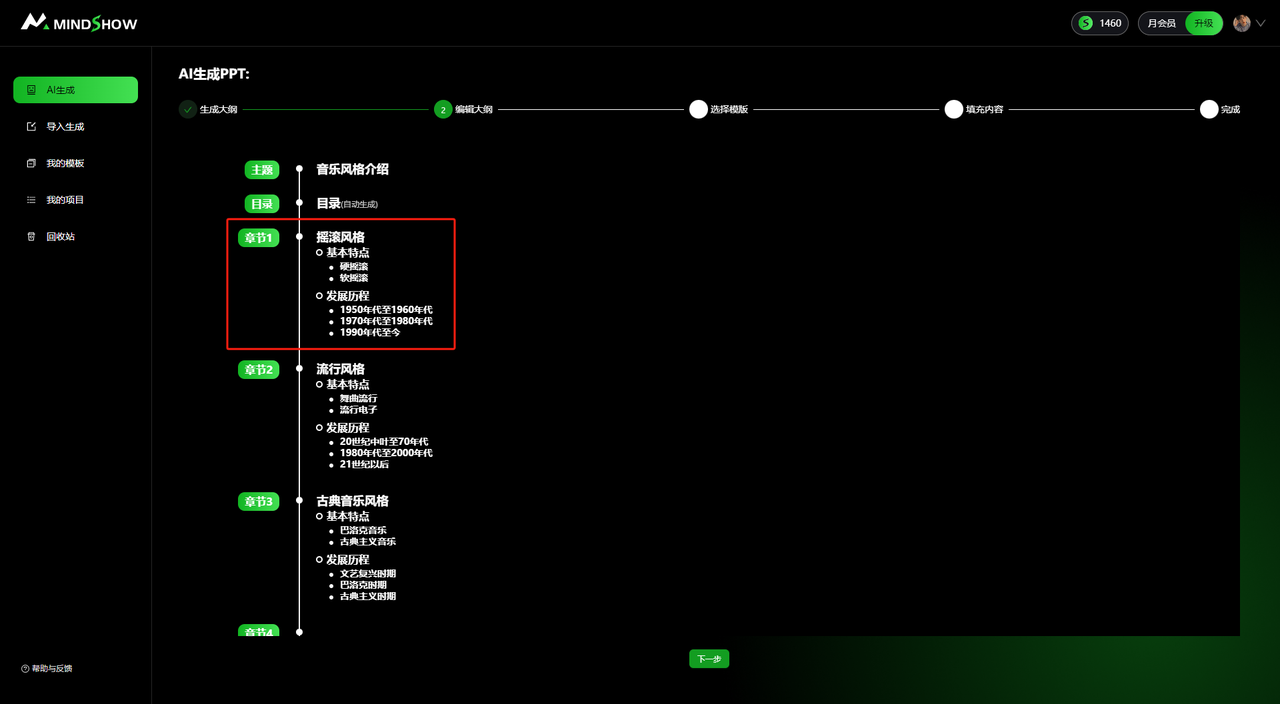
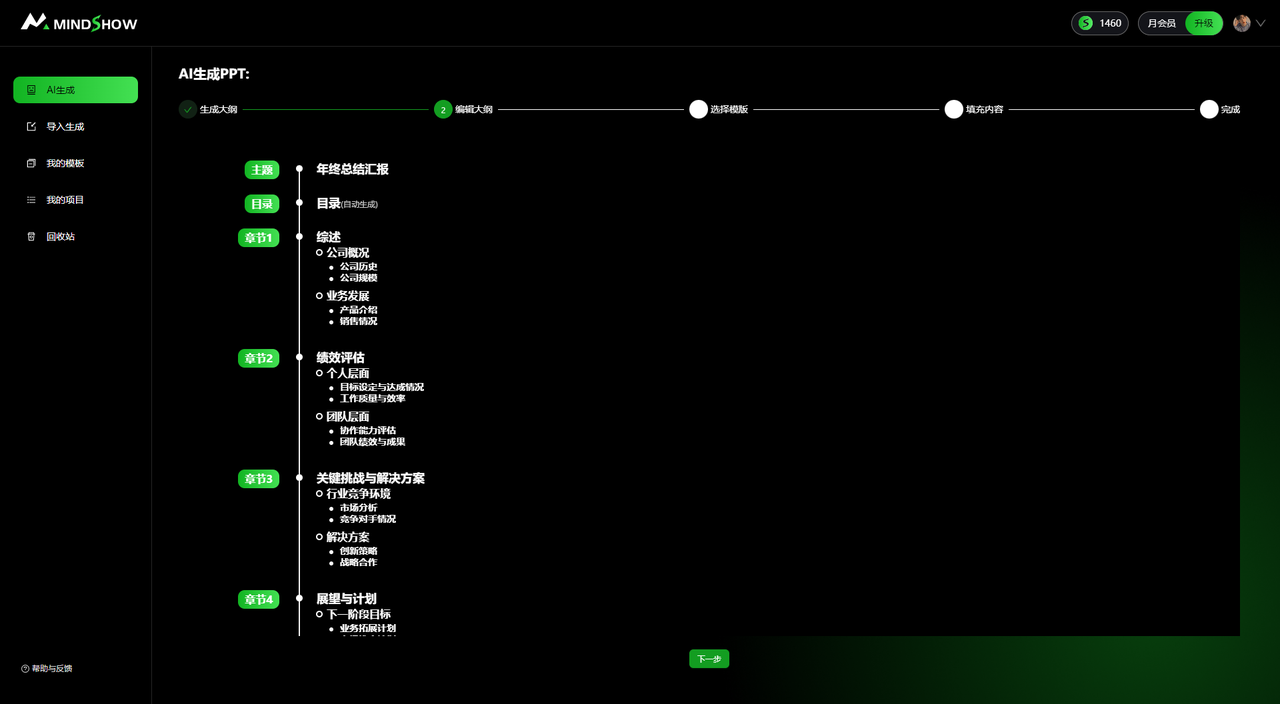
PPTアウトラインを生成すると、提供された情報や内容に基づき、論理的で構造の整ったPPTアウトラインを自動的に作成できます
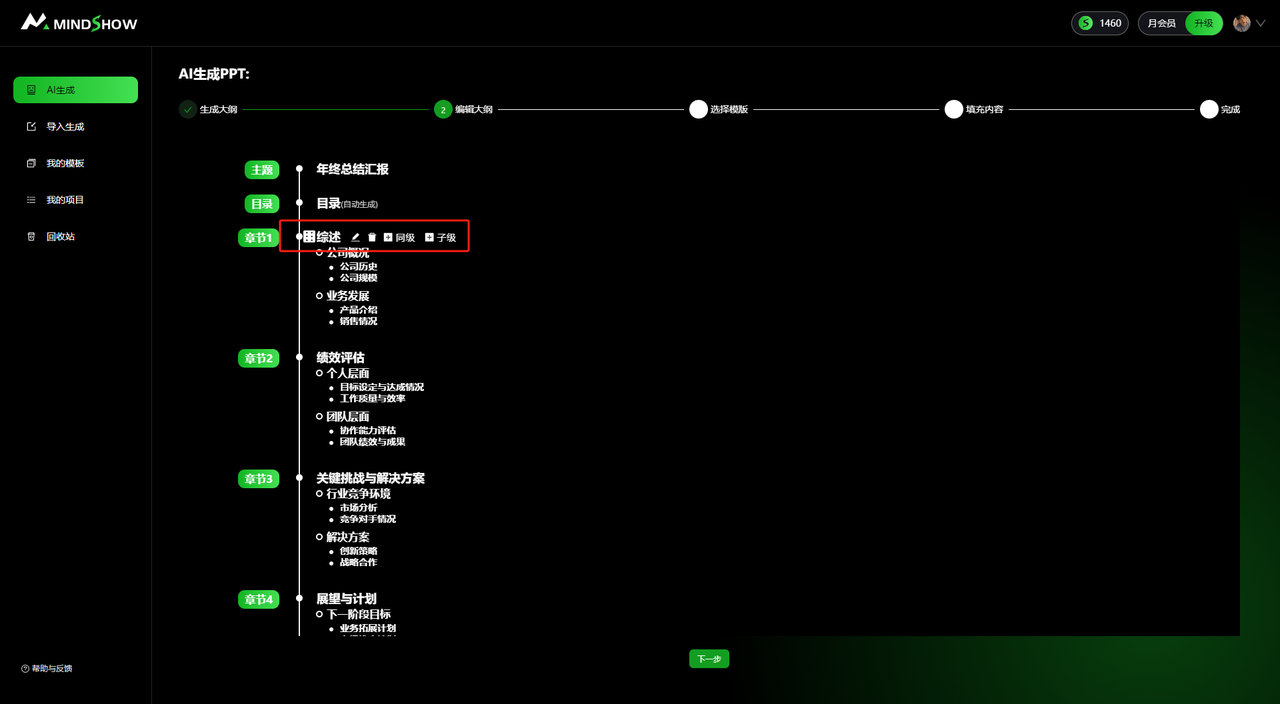
生成されたアウトラインは順序をドラッグで変更したり、テキストを編集したりできます
ビジネス、教育、テクノロジー、アートなど、多様なテンプレートから選択できます。ニーズや好みに応じて適切なテンプレートを選んでください
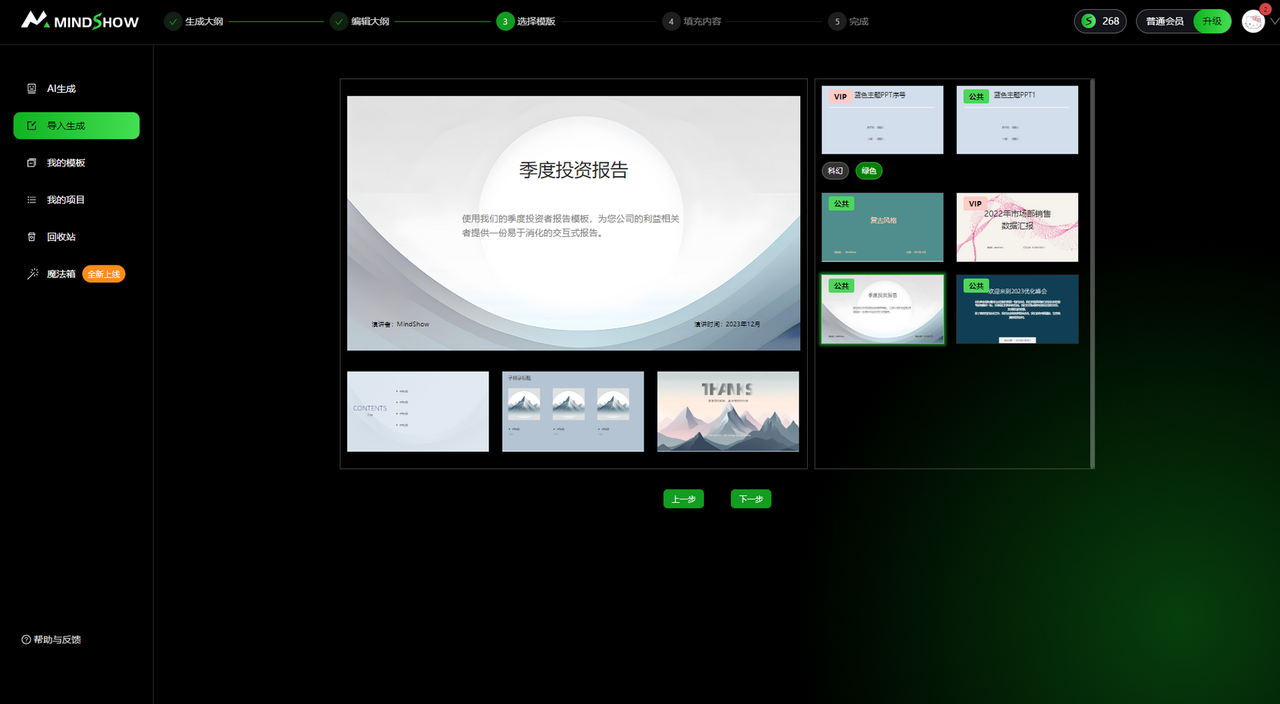
PPT生成プロセスをリアルタイムで表示
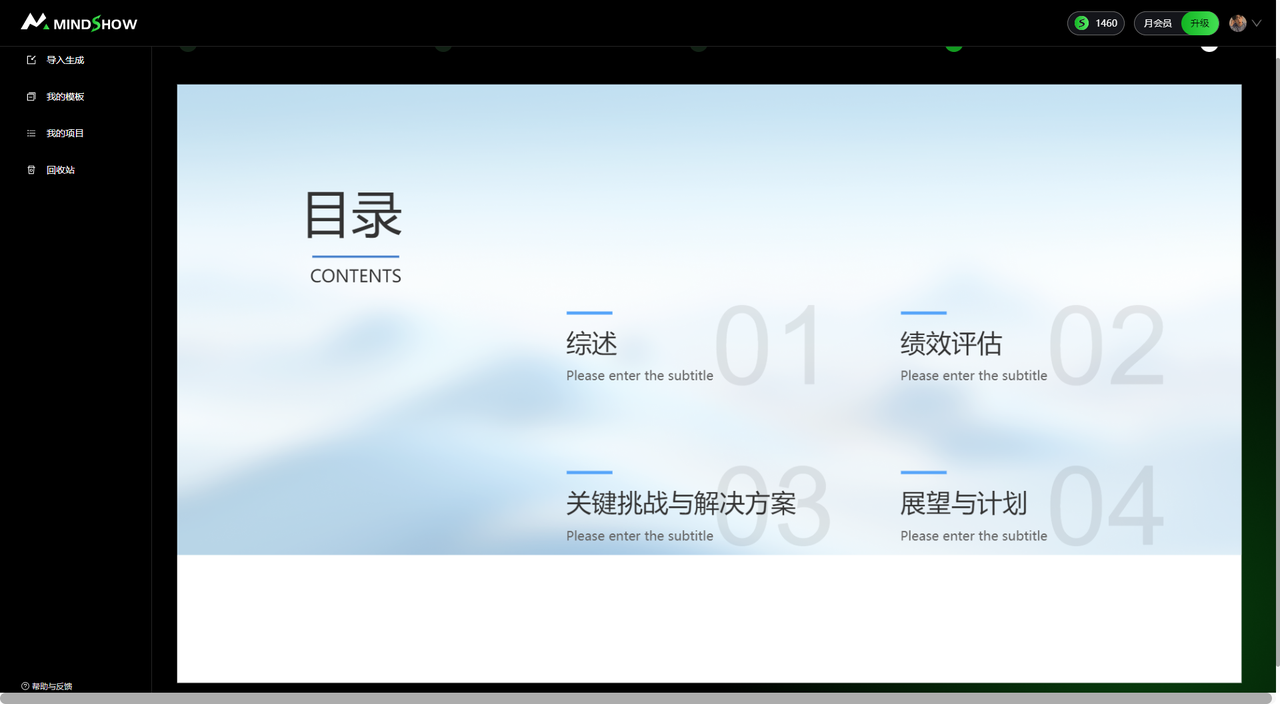
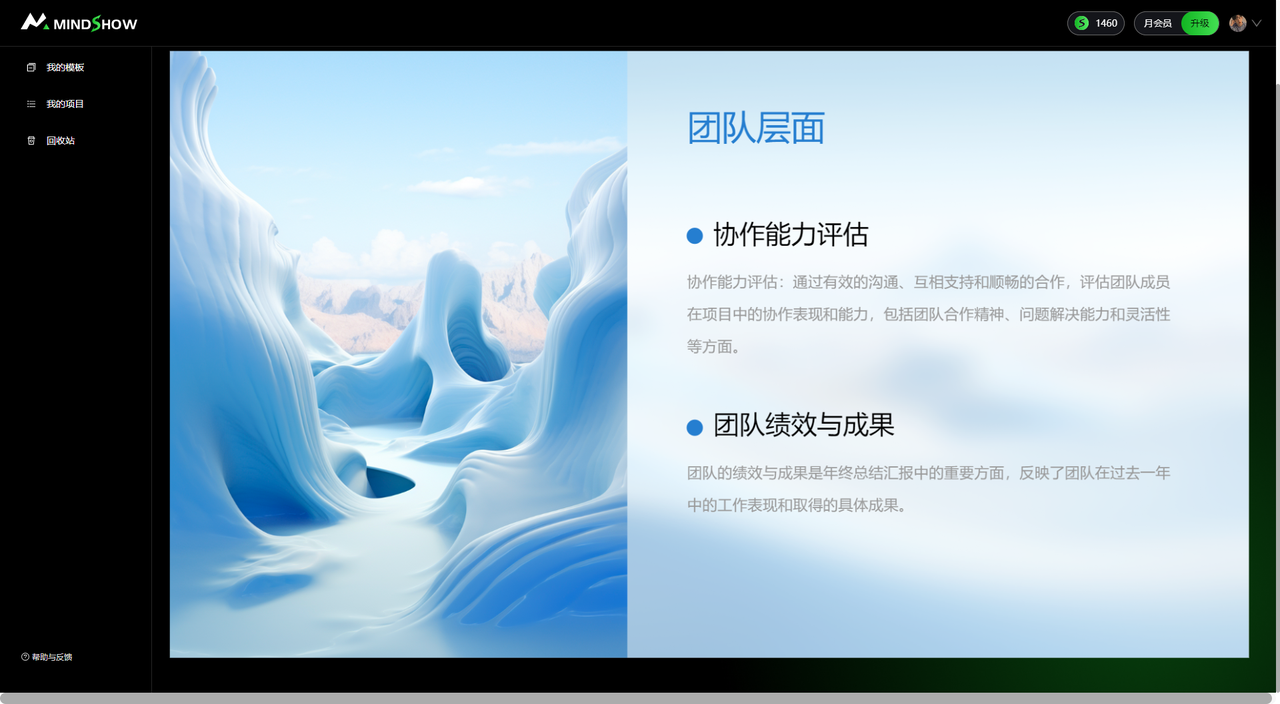
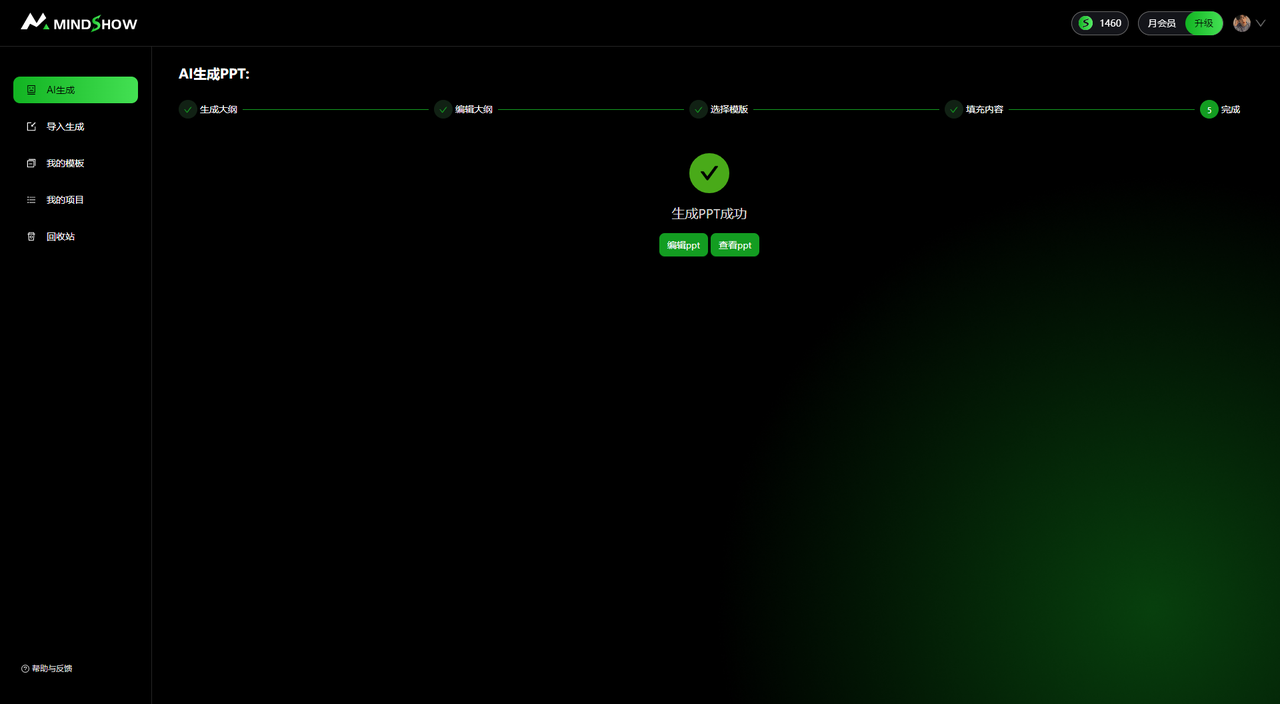
PPT制作が完了しました。閲覧・編集が可能です
2. 高度なPPT生成
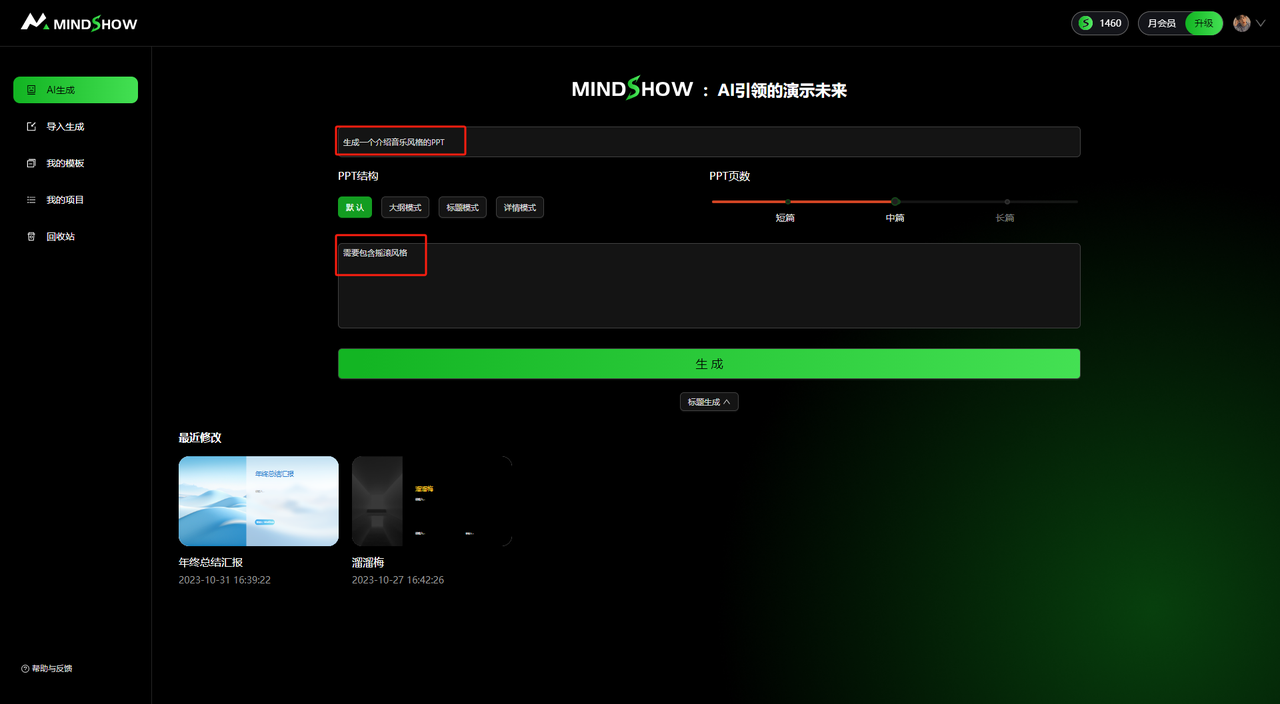
PPTの構造、ページ数、具体的な要件に応じて、より効率的かつ正確にPPTを生成します
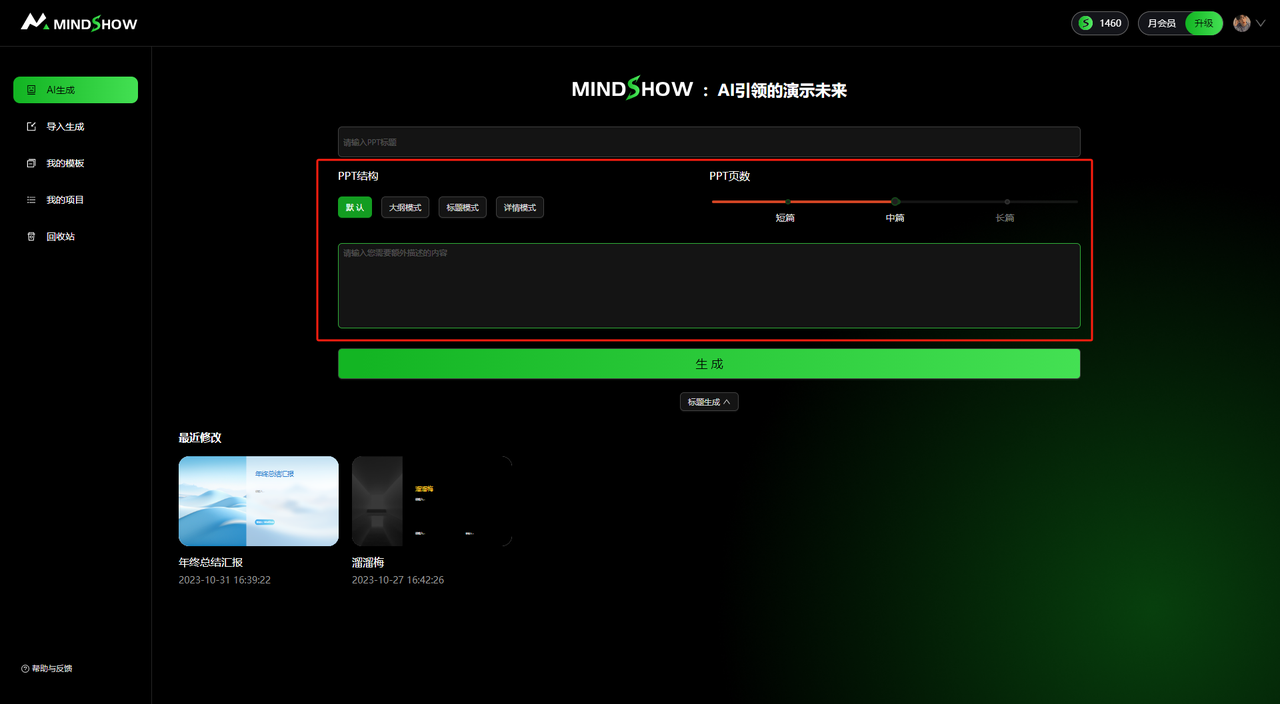
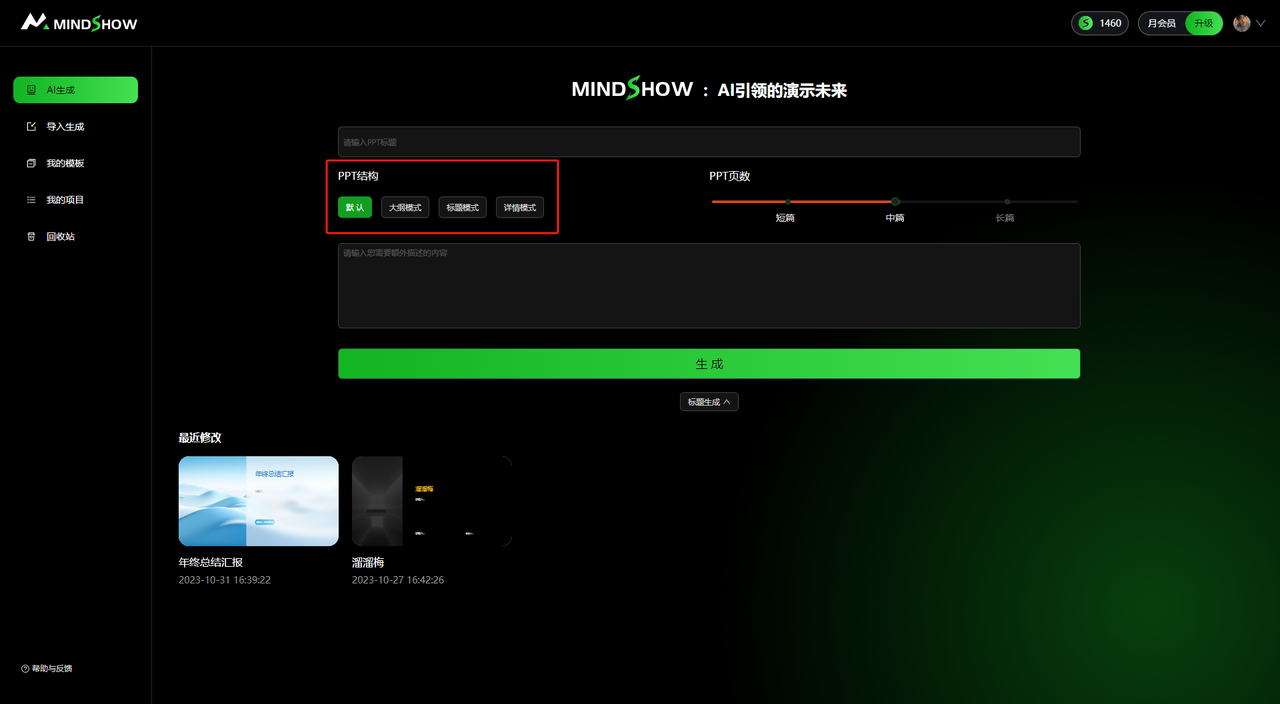
- PPT構造の選択
アウトラインモード、タイトルモード、詳細モードから選択でき、構造を選択すると対応するPPTファイルが生成されます
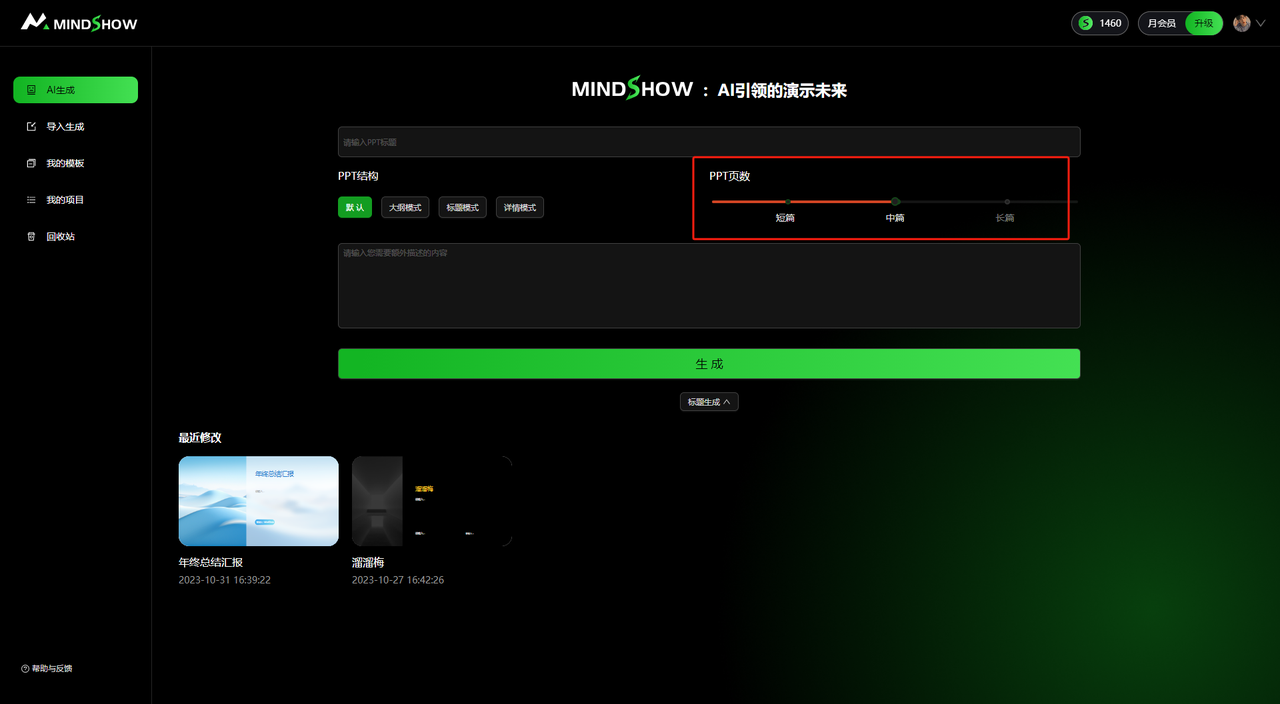
- PPTページ数の選択
短編、中編、長編から選択でき、ページ数を選択すると対応するPPTファイルが生成されます
- PPTのテーマ・内容の詳細要件
PPTファイルのテーマやアウトラインなどへの要件を追加すると、要件に合ったPPTファイルが生成されます