
 脚本プランナー▸
 AIアプリ
 AIニュース
StartAI — あなた専属のデザインアシスタント

StartAI — あなた専属のデザインアシスタント
インスピレーションが枯渇し、仕事の効率が低下し、適切な参考資料や创意素材を探すのに多くの時間を費やしていることに悩んでいませんか?そんなあなたを救ってくれるのが、Startaiが新たに発表したSTARTAI PSプラグインです。仕事に耗费する労力を大幅に軽減し、高くなりかけている生え際を守ることができます。
現在、STARTAI PSプラグインは主にAI機能を提供しており、具体的には「テキストから画像生成」「類似画像の生成」「部分的な再描画」「線画への着色」「ロスレス拡大」の5種類があり、デザイン作業でよく発生する煩雑で単調な状況を解決することに特化しています。具体的な使用効果は以下の通りです。
1. テキストから画像生成
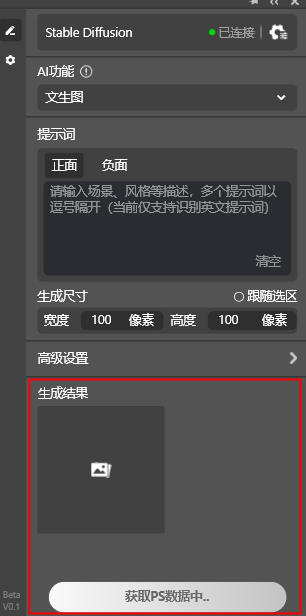
デザイナーが自分のアイデアを文字にしてキーワードをSTARTAI PSプラグインに入力すれば、デザイン意図に合致し、かつ非常にクリエイティブな画像を生成できます。操作方法はシンプルで、以下の手順で行うだけです。
(1)まずAI機能の中から「テキストから画像生成」を選択します
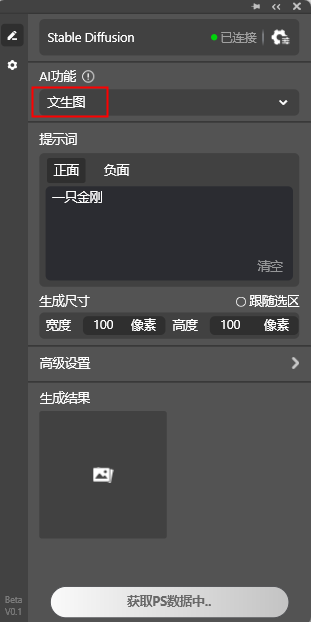
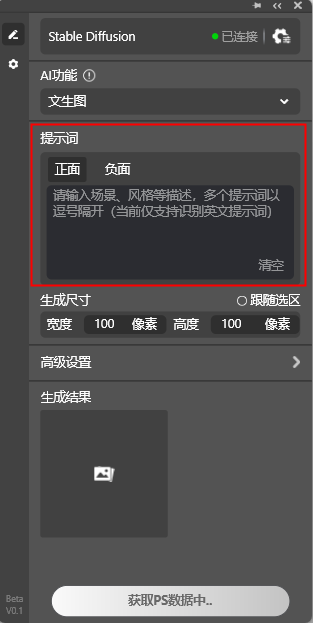
(2)プロンプト:あなたのアイデアを説明する言葉を入力します。現在、入力は一時的に英語のみをサポートしています。
ポジティブプロンプト:得たい結果を入力します。形容詞が豊富で正確なほど、生成結果の効果が向上します。
ネガティブプロンプト:画像に含めたくない内容を入力することで、生成結果への干渉を減らします。
右下の「クリア」ボタンをクリックすれば、現在入力されているプロンプトの内容をワンクリックでクリアできます。キーワードを入力しなかった場合、AIがランダムに1枚の画像を生成します。
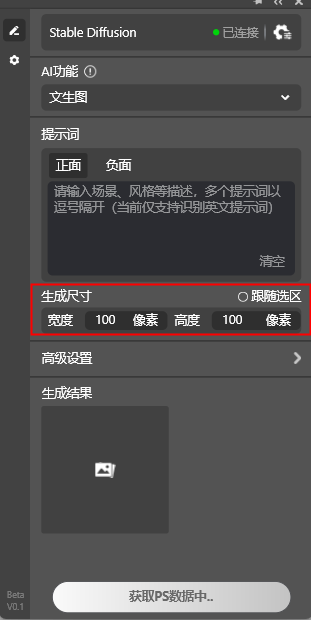
(3)生成サイズ:生成画像のサイズを設定するために使用します。生成画像の幅と高さをカスタマイズでき、最大1024*1024まで対応しています。「選択範囲に追随」オプションを有効にすると、生成される画像サイズがPSの選択範囲と同じになり、生成結果をワンクリックでPSの選択範囲に挿入できます。
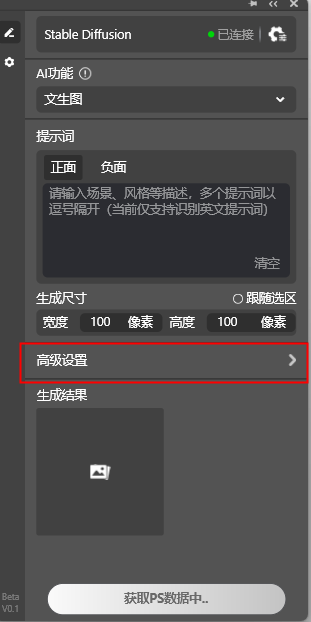
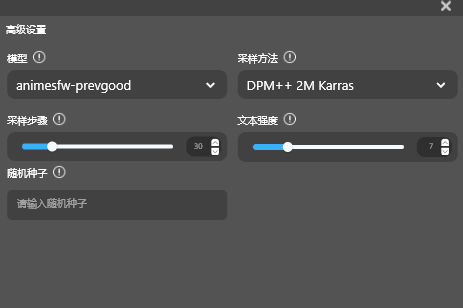
(4)詳細設定:より多くの高度な操作で生成画像の効果を調整できます。
(5)生成結果:AIが生成した画像を表示するために使用します。
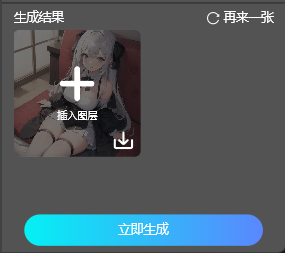
最終的に生成された結果画像には、以下の3つの操作が可能です。
レイヤーとして挿入:画像をクリックすると、新規レイヤーとしてPSのファイルに挿入されます。
ダウンロード:ダウンロードボタンをクリックすると、画像をパソコンのローカルに保存できます。
もう一度生成:元のパラメータでもう一度新しい画像を生成します。
2. 類似画像の生成
デザイナーがデザイン要素を提供すると、STARTAIはそのデザイン要素に基づいて類似した一連の作品をすばやく生成します。操作方法は以下の通りです。
(1)AI機能の中から「類似画像の生成」を選択します
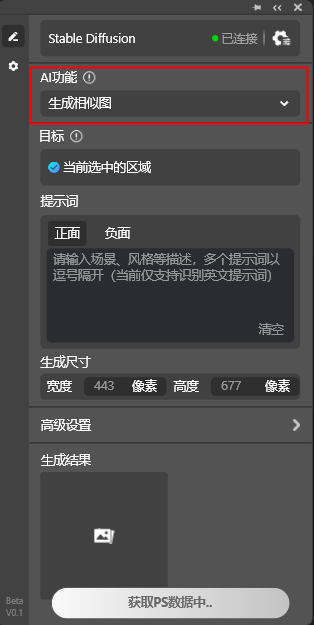
(2)ターゲット:PSのキャンバス上で選択範囲のツールを使用し、参考とする領域画像を選択します。
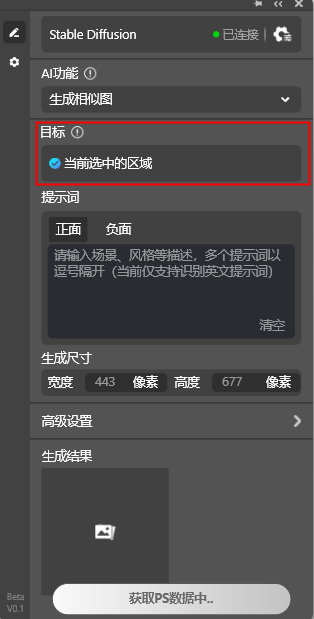
(3)プロンプト:あなたのアイデアを説明する言葉を入力します。現在、入力は一時的に英語のみをサポートしています。
ポジティブプロンプト:得たい結果を入力します。形容詞が豊富で正確なほど、生成結果の効果が向上します。
ネガティブプロンプト:画像に含めたくない内容を入力することで、生成結果への干渉を減らします。
右下の「クリア」ボタンをクリックすれば、現在入力されているプロンプトの内容をワンクリックでクリアできます。キーワードを入力しなかった場合、AIがランダムに1枚の画像を生成します。
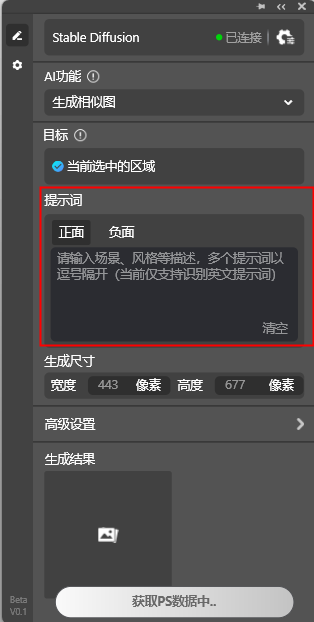
(4)生成サイズ:ターゲット選択範囲のサイズを指し、同時に生成画像のサイズでもあります。
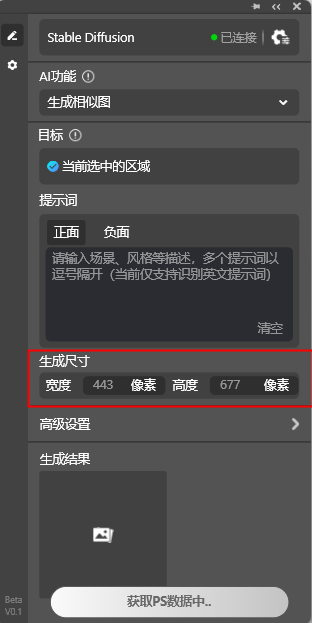
詳細設定と生成結果のモジュールは、テキストから画像生成の機能と一致しています。
3. 部分的な再描画
この機能は、画像の特定の局部領域をすばやく再描画することを支援します。細部の精密な制御を実現し、デザイナーが画像の局部要素を迅速に置き換えたり修正したりできる一方で、全体的な効果に影響を与えることはありません。操作方法は以下の通りです。
(1)まずAI機能の中から「部分的な再描画」を選択します
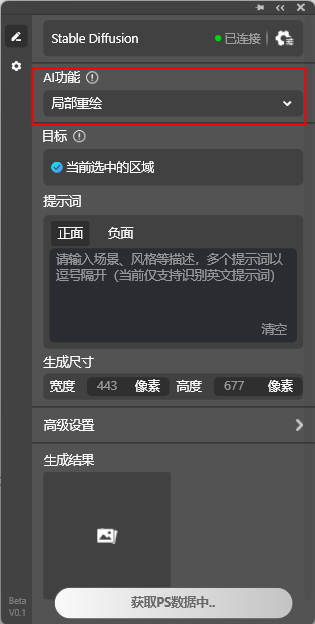
ターゲット:PSのキャンバス上で選択範囲ツールを使用し、部分的な再描画を行いたい領域を選択します。
プロンプト:あなたのアイデアを説明する言葉を入力します。現在、入力は一時的に英語のみをサポートしています。
生成サイズ:ターゲット選択範囲のサイズを指し、同時に生成画像のサイズでもあります。
ターゲット、プロンプト、生成サイズ、詳細設定、生成結果の各モジュールは、類似画像生成の機能と一致しています。
4. 線画への着色
この機能は、手描きの線画をすばやく着色し、自動的に線の形状や細部を識別して保持することを支援します。操作方法は以下の通りです。
(1)AI機能:「線画への着色」を選択します
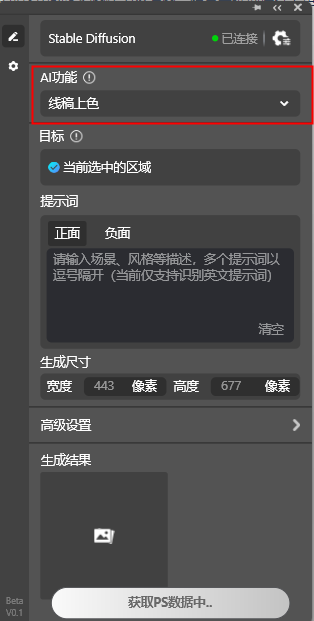
ターゲット:PSのキャンバス上で選択範囲ツールを使用し、着色を行いたい領域を選択します。
プロンプト:あなたのアイデアを説明する言葉を入力します。現在、入力は一時的に英語のみをサポートしています。
生成サイズ:ターゲット選択範囲のサイズを指し、同時に生成画像のサイズでもあります。
ターゲット、プロンプト、生成サイズ、詳細設定、生成結果の各モジュールは、類似画像生成の機能と一致しています。
5. ロスレス拡大
この機能は、画像を拡大する過程で劣化やディテールの損失が発生しないようにします。STARTAIは先進的なAI画像処理技術を採用することで、画像の高品質な拡大を実現し、拡大後も作品が鮮明さを維持します。操作方法は以下の通りです。
(1)AI機能:「ロスレス拡大」を選択します
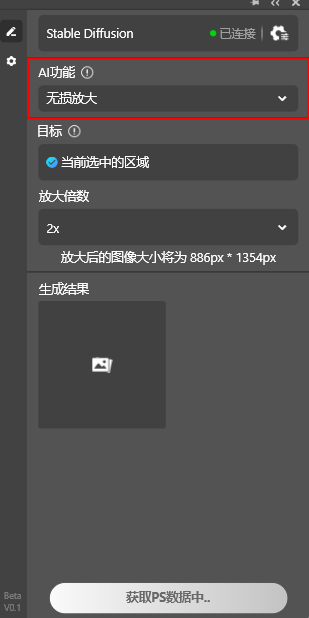
ターゲット:PSのキャンバス上で選択範囲ツールを使用し、ロスレス拡大を行いたい領域を選択します。
拡大倍率:2x、4xの拡大倍率を提供し、拡大倍率の調整に使用します。
limg/20231109/3936-231109150A4J0.png" title="START AI、あなたの専属デザインアシスタント(图15)" />生成結果モジュールは生成類似図機能と一貫しています。
以上がSTART AI PSプラグインのAI機能の詳しい紹介です。デザイナーの皆様のお役に立ち、START AIを活用して自分自身を解放し、デザインがもたらす純粋な喜びを改めて体験できることを願っています〜









