脚本プランナー▸
 AIアプリ
 AIニュース
waifu2xの使い方ガイド

waifu2xの使い方ガイド
はじめに
B站にはすでに waifu2x の動画チュートリアルが数多くあるため、筆者は動画作成に手間をかけることはせず、このあまり知られていない神レベルのツールを簡単に紹介する短い記事を書こうと思います。
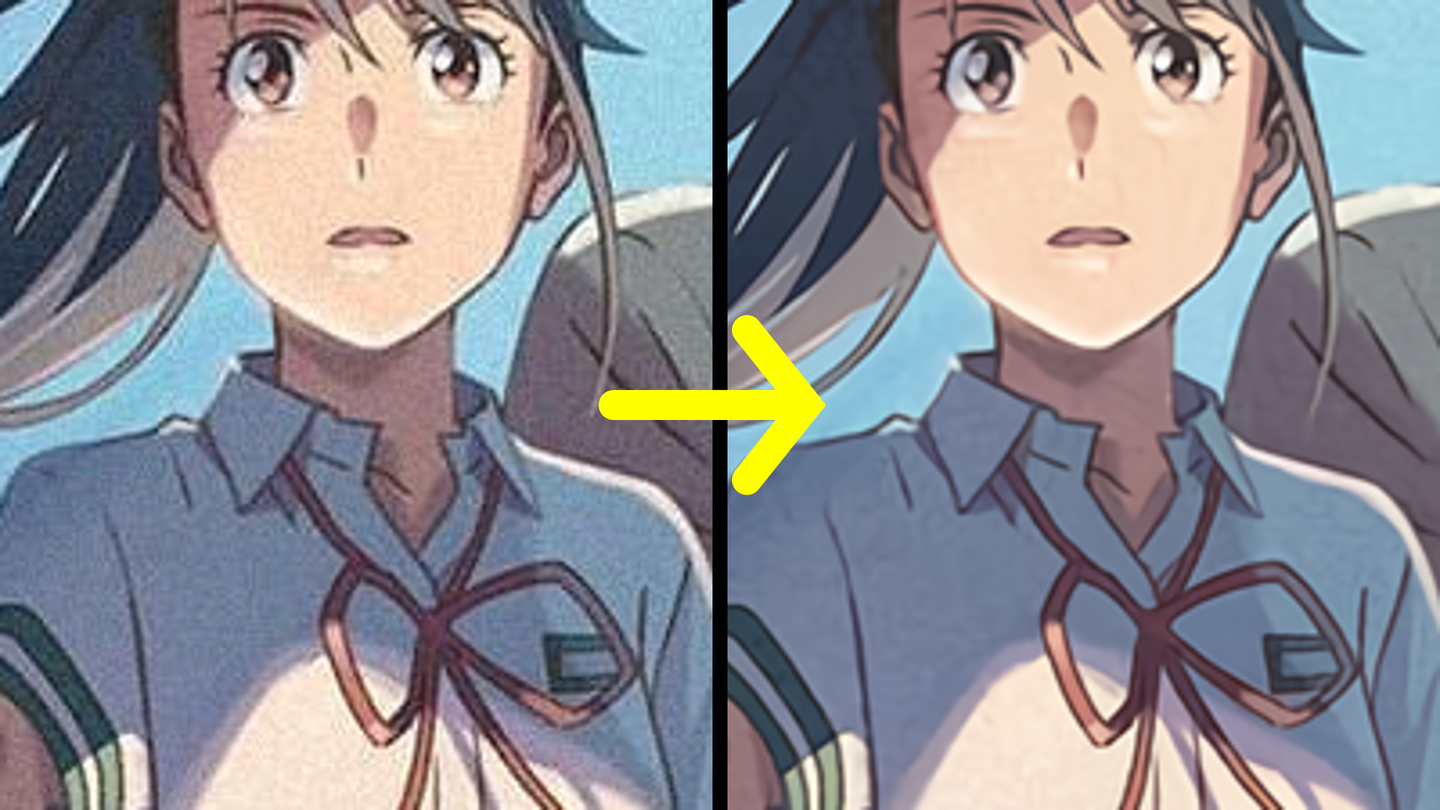
waifu2x はAIによる画像ノイズ除去(noise reduction)と拡大(upscale)ツールで、日系漫画スタイルの画像に特化した最適化アルゴリズムを備えています。処理した画像をパソコンやスマホの壁紙として使用すると、とてもクリーンで爽やかになり、特に筆者のようなJPEG可逆圧縮に耐えられない強迫性障害者にはうってつけです。
使用チュートリアル
ステップ1:処理する画像を準備する
サンプル画像:https://wall.alphacoders.com/big.php?i=1276272(画像著作権:© 2022 「すずめの戸締まり」製作委員会)
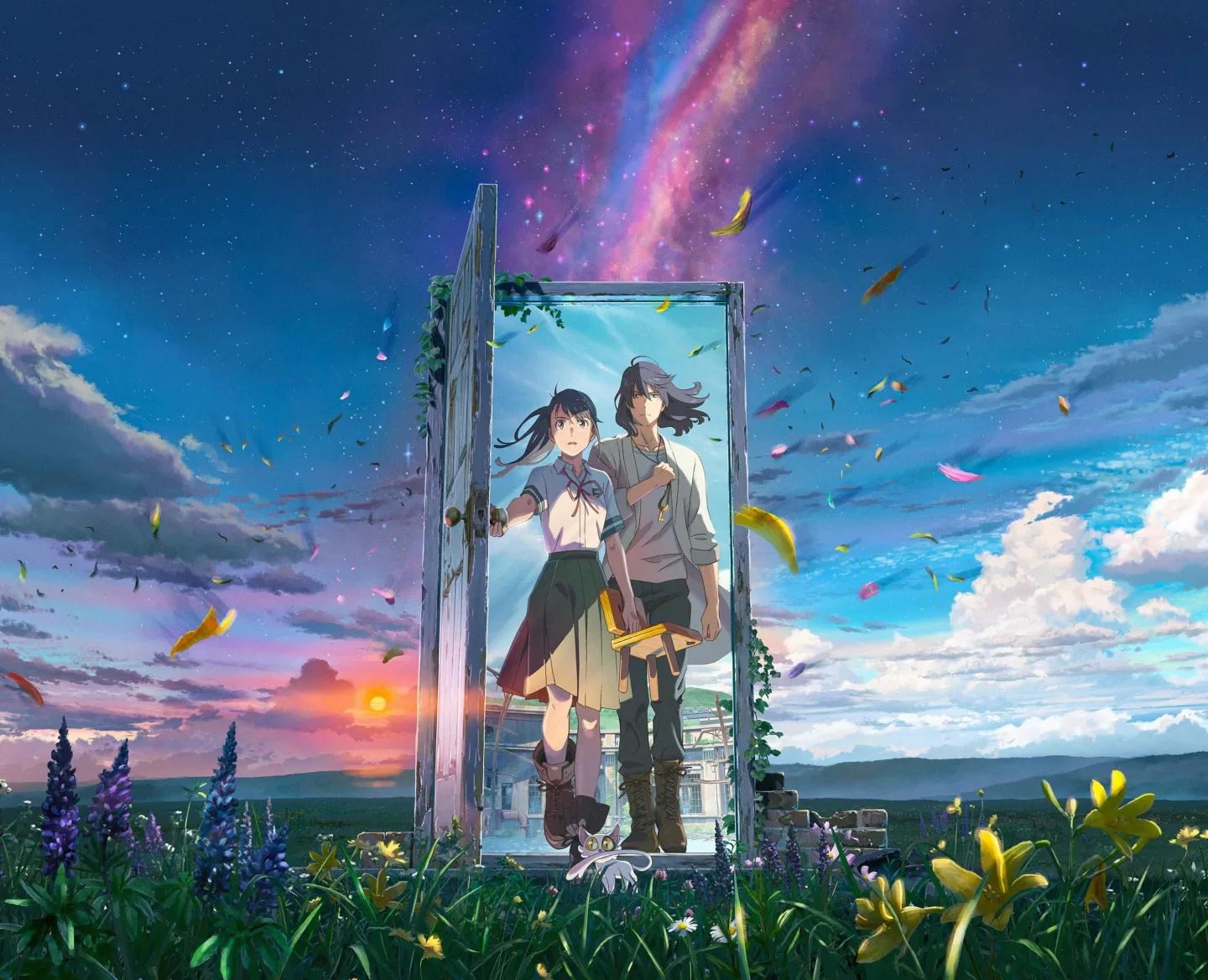
読者は上の元画像をクリックして大幅に拡大してみてほしい。JPEG可逆圧縮によって生じる非常に目立つ迷惑な画像ノイズを確認できるはずだ。
ステップ2:waifu2x を開く
簡体字中国語版 waifu2x 公式サイト:https://waifu2x.udp.jp/index.zh-CN.html
ステップ3:ファイルを選択する
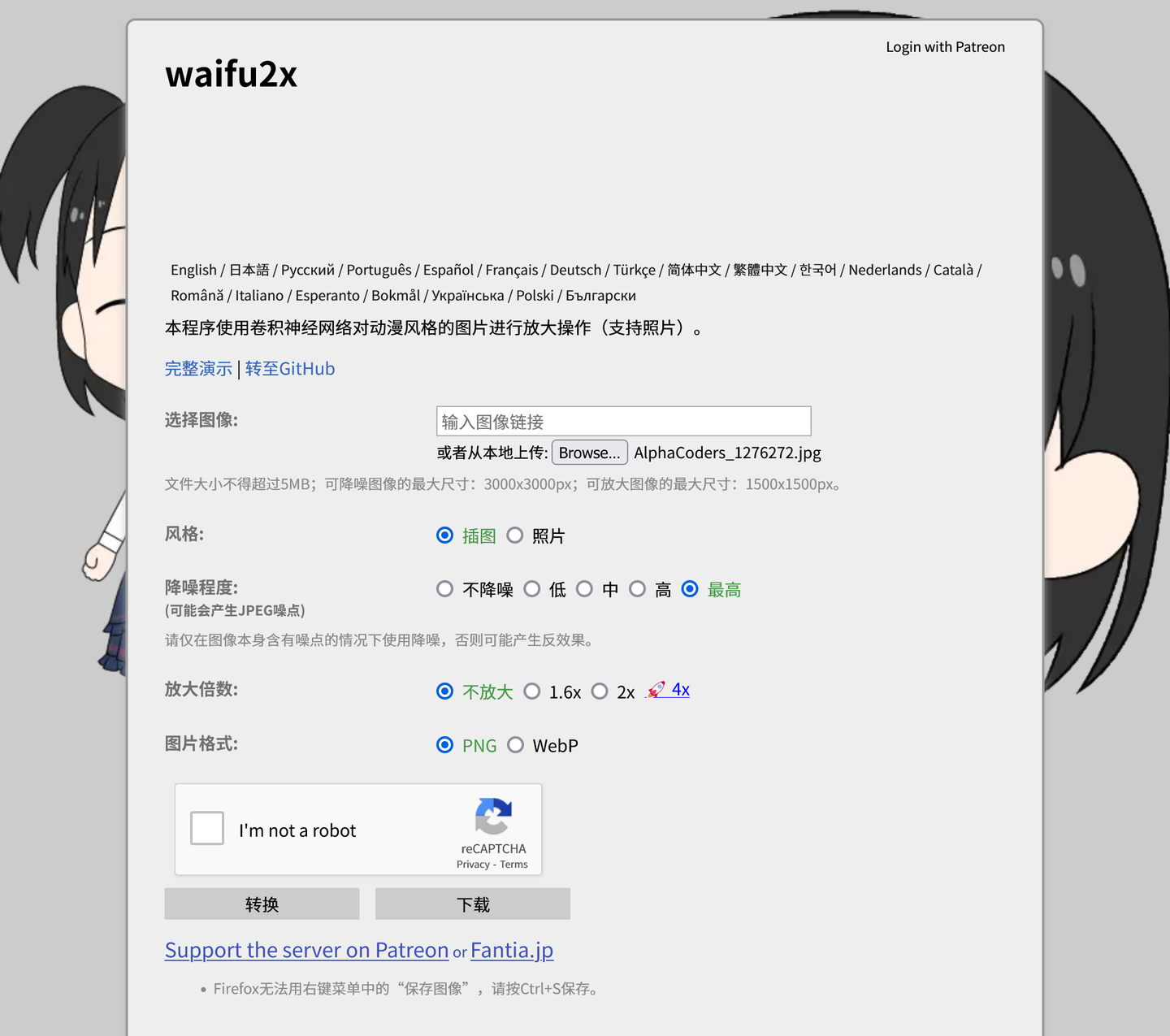
画像のオリジナルリンクが分かっている場合は、「輸入画像鏈接」欄にリンクをそのまま貼り付ければよい。それ以外の場合は「Browse...」をクリックしてダウンロード済みの画像を開き、ローカルからアップロードする。
ステップ4:設定を行う
waifu2x はサーバーの過負荷を防ぐため、元画像のファイルサイズと解像度に制限を設けている。そのため、以下のような状況と対策がある。
- 元画像のサイズが 5MB より大きい場合:まず画像エディタで画像を少し圧縮してから waifu2x に投入する。
- 元画像のサイズが 5MB 未満、解像度が 3000x3000 を超える場合:上記と同じ対策を行う。
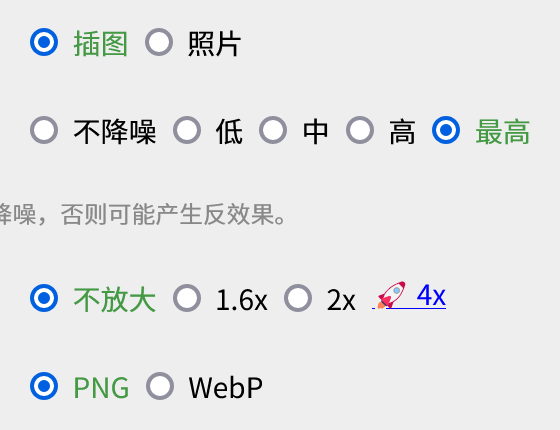
- 元画像のサイズが 5MB 未満、解像度が 1500x1500 と 3000x3000 の間にある場合:「イラスト風」「最高」「拡大しない」「PNG」を選択する。
- 元画像のサイズが 5MB 未満、解像度が 1500x1500 未満の場合:「イラスト風」「最高」「2x」「PNG」を選択する。
サンプル画像は 1.19MB、2960x2400 のため、3番目のケースに該当し、下の画像に従って設定を行う。
ステップ5:処理を開始する
「I'm not a robot」にチェックを入れて人間認証を行い、「下載」をクリックして数十秒ほど辛抱強く待つ。ブラウザに「ファイルを保存」ダイアログが表示されたら、画像を保存すればよい。
ネットワーク環境が良くない場合、なかなか反応がないことがある。読者は通信速度モニタリングツールやタスクマネージャーを使って、実際に処理が行われているかどうかを確認するとよい。もしネットワーク活動が見えない場合は、waifu2x のウェブページを更新して、もう一度やり直してみよう。
ステップ6:壁紙を設定する
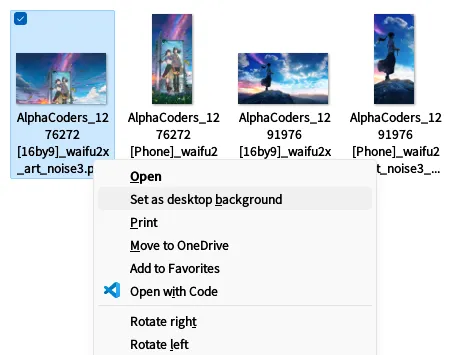
Windows システムでは、エクスプローラーで処理済みの画像を右クリックし、「デスクトップの背景に設定」を選択すればよい。