
 Assistant scénario▸
 Apps AI
 Actualités AI

Teleprompter Online : outil de téléprompteur en ligne gratuit, simple et pratique
Teleprompter Online : outil de téléprompteur en ligne gratuit, simple et pratiqueIntroduction
Teleprompter Online est une application web de prompteur en ligne gratuite, utilisable sur les navigateurs web modernes d'un PC ou d'un Mac, sans aucune restriction supplémentaire. Elle fournit un service de téléprompteur pour des scénarios tels que les présentations, le théâtre, les vidéos, etc., et offre de nombreuses fonctionnalités personnalisables comme le réglage de la taille du texte, le contrôle de la vitesse et de la durée, l'enregistrement, la mise en miroir et l'inversion, ainsi que la gestion des couleurs.
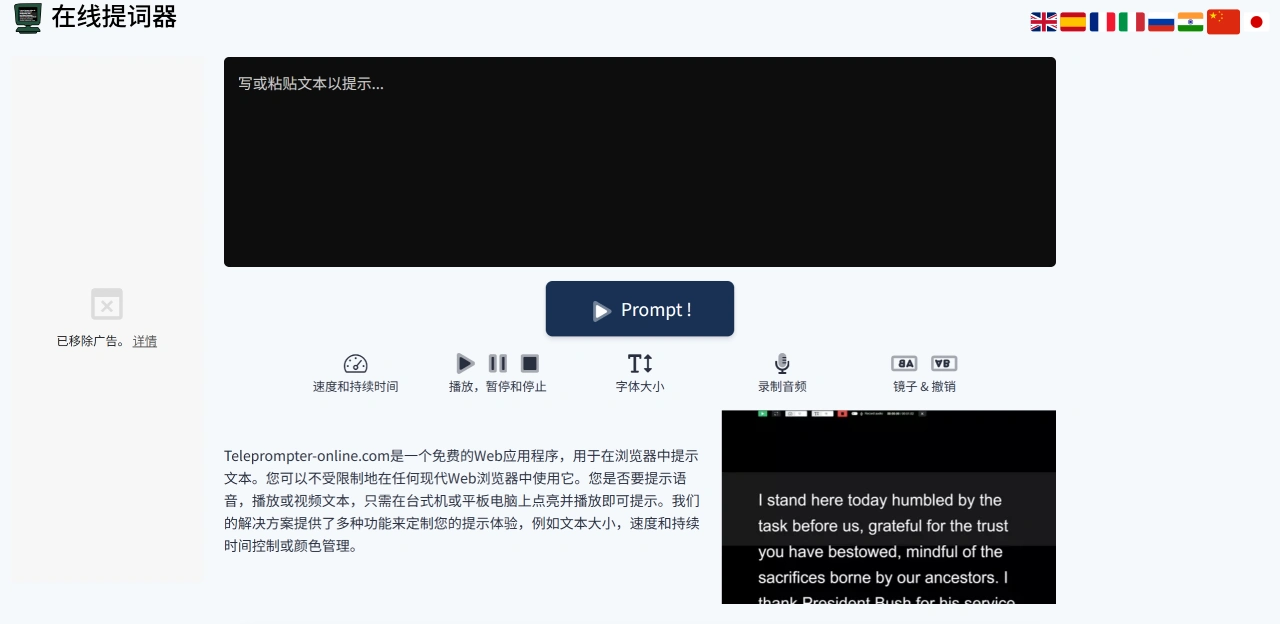
Fonctionnalités de Teleprompter online
Réglage du texte
Contrôle de la taille du texte : Teleprompter Online permet de régler la taille du texte du prompteur selon votre confort de lecture, afin de garantir une bonne lisibilité sans fatiguer les yeux.
Gestion des couleurs : Teleprompter Online permet de choisir vous-même la combinaison de couleurs du texte et de l'arrière-plan, afin de s'adapter à différentes conditions d'éclairage.
Contrôle de la lecture
Contrôle de la vitesse et de la durée : Teleprompter Online permet de régler la vitesse de défilement du texte afin qu'elle corresponde au rythme de votre parole, par exemple lors d'une présentation ou d'un enregistrement vidéo ; vous pouvez également définir la durée totale d'affichage du texte pour mieux gérer le déroulement du contenu.
Boutons de commande de base : trois boutons lecture, pause et arrêt sont disponibles, permettant une utilisation flexible selon les situations, afin de réagir rapidement en cas d'imprévu comme un trou de mémoire ou un besoin d'ajustement.
Fonctions d'assistance spécifiques
Fonction d'enregistrement : permet d'enregistrer directement l'image et le son pendant l'utilisation du prompteur. Pour enregistrer un CV vidéo ou une vidéo en face caméra, il n'est plus nécessaire de chercher d'autres outils d'enregistrement d'écran.
Fonction miroir et inversion : le texte peut être présenté en miroir ou inversé, ce qui est utile pour des scénarios de prise de vue particuliers, par exemple lorsqu'on filme en sens inverse avec une caméra, afin de garantir que le texte apparaîsse à l'endroit dans l'objectif.
Scénarios d'utilisation de Teleprompter online
Prompteur pour présentations : Teleprompter Online convient aux présentations en réunion, aux rapports académiques, aux partages de type TED, etc. Il aide l'utilisateur à ne pas oublier son texte, rend la parole plus fluide et évite de baisser constamment les yeux vers ses notes.
Prompteur pour enregistrement vidéo : à utiliser lors de l'enregistrement de vidéos face caméra, de vidéos de présentation de produits ou de vidéos de vulgarisation, il permet de parler en regardant l'objectif, pour un rendu plus naturel, et évite de multiplier les changements de plan lors du montage.
Prompteur pour représentations théâtrales : utilisé en coulisses lors de pièces de théâtre ou de spectacles sur scène, il aide les acteurs à mémoriser leurs répliques et à éviter les interruptions de représentation, en particulier pour les rôles comportant de nombreuses répliques complexes.
Projets scolaires et présentations : les étudiants peuvent l'utiliser pour préparer leurs exposés en classe, leurs présentations de projets en groupe ou leurs soutenances, en s'appuyant sur le prompteur pour garantir la clarté logique du contenu et éviter d'oublier des éléments sous l'effet du stress.
Mise en avant de contenus de livres : lors de séances de partage de livres ou de clubs de lecture, il permet d'importer dans le prompteur les chapitres clés et les belles phrases de l'ouvrage, évitant ainsi de feuilleter sans arrêt et permettant de restituer précisément la substantifique moelle du livre.
Enregistrement d'un CV vidéo : lors d'une recherche d'emploi, le prompteur permet de structurer son parcours et ses atouts, afin d'enregistrer un CV vidéo clair et éloquent.
Comment utiliser Teleprompter online
Ouvrir le site officiel : https://cn.teleprompter-online.com/, accédez directement à l'interface du prompteur en ligne, sans inscription ni téléchargement.
Importer/saisir le texte : dans la zone d'édition de texte du site Teleprompter Online, saisissez le contenu à afficher, comme un discours ou un script vidéo. Vous pouvez également téléverser un fichier texte déjà préparé (au format TXT ou DOC, selon ce que la plateforme prend en charge).
Réglages personnalisés
Ajuster l'affichage du texte : réglez la taille de la police à l'aide du curseur ou des boutons « taille du texte » ; dans la « gestion des couleurs », choisissez la combinaison appropriée de couleurs pour le texte et l'arrière-plan.
Définir les paramètres de lecture : en fonction de votre vitesse d'élocution, faites glisser le curseur « contrôle de la vitesse » pour régler la vitesse de défilement du texte ; si vous souhaitez un contrôle précis du temps, utilisez le « contrôle de la durée » pour définir le temps total d'affichage du texte, du début à la fin.
Démarrer le prompteur et le contrôler
Cliquez sur le bouton « Lecture », le texte défile à la vitesse définie, il vous suffit de le lire à mesure.
Pour mettre en pause, cliquez sur « Pause » ; pour redémarrer ou terminer, cliquez sur « Arrêt ».
Pour enregistrer, cliquez sur le bouton « Enregistrer » ; la plateforme enregistrera alors simultanément la vidéo et le son (assurez-vous que la caméra et le microphone fonctionnent correctement et que le navigateur dispose des autorisations nécessaires).
Réglages pour scénarios particuliers : si vous filmez en sens inverse avec une caméra, cliquez sur les boutons « Miroir » ou « Inverser » pour modifier le mode d'affichage du texte et vous assurer qu'il est lisible normalement à travers l'objectif.
Questions fréquentes sur Teleprompter online
Q : Faut-il télécharger et installer Teleprompter Online ? Sur quels appareils est-il compatible ?
R : Aucun téléchargement ni installation n'est nécessaire, c'est une application web qui s'ouvre directement dans un navigateur. Il prend actuellement en charge les ordinateurs PC et Mac ; aucune information n'indique s'il est compatible avec les smartphones ou les tablettes.
Q : Teleprompter Online est-il payant ? Certaines fonctionnalités sont-elles indisponibles ?
R : Les fonctionnalités de base du prompteur (comme le réglage de la taille du texte, le contrôle de la lecture, l'enregistrement, le miroir et l'inversion) sont gratuites, et il est précisé qu'il « fonctionne normalement dans tout navigateur moderne, sans restriction ».
Q : Quelles autorisations sont nécessaires pour utiliser la fonction d'enregistrement ? Où sont stockés les fichiers enregistrés ?
R : Avant d'utiliser la fonction d'enregistrement, vous devez autoriser le navigateur à accéder à la caméra et au microphone (sinon, l'image et le son ne pourront pas être enregistrés) ; en général, les fichiers enregistrés sont automatiquement sauvegardés dans un dossier local de l'ordinateur (comme le dossier « Téléchargements »). L'emplacement exact sera indiqué lors de l'enregistrement.
Q : La vitesse de défilement du texte ne correspond pas à mon débit de parole, comment la régler pour qu'elle soit parfaitement synchronisée ?
R : Vous pouvez d'abord cliquer sur « Lecture » pour tester le défilement : s'il est trop rapide, faites glisser le curseur « contrôle de la vitesse » vers la gauche (pour ralentir) ; s'il est trop lent, faites-le glisser vers la droite (pour accélérer). Il est conseillé de tester d'abord avec un court extrait de texte et d'ajuster plusieurs fois jusqu'à ce que la vitesse corresponde parfaitement à votre élocution normale, avant de l'utiliser officiellement.
Q : Lorsque la fonction « Miroir » est activée, le texte apparaît à l'envers, est-ce normal ?
R : Oui, c'est normal. La fonction « Miroir » est conçue pour les prises de vue en sens inverse : la caméra filme l'écran du prompteur, et le texte mis en miroir apparaîra à l'endroit dans l'objectif. Le texte inversé que vous voyez à l'écran est destiné à répondre aux besoins de la prise de vue, ce n'est pas un dysfonctionnement.
Q : À quoi sert la gestion des couleurs ? Comment choisir la bonne combinaison de couleurs ?
R : La gestion des couleurs a pour but de rendre la lecture plus agréable pour les yeux et de réduire la fatigue liée à une exposition prolongée à l'écran. Pour choisir la combinaison de couleurs, vous pouvez vous référer à la lumière ambiante : dans un endroit lumineux (en extérieur, dans une salle bien éclairée), choisissez « texte foncé + fond clair » (par exemple, texte noir sur fond blanc) pour un contraste net et une bonne lisibilité ; dans un endroit sombre (par exemple, dans une pièce sombre pour enregistrer une vidéo), choisissez « texte clair + fond foncé » (par exemple, texte blanc sur fond noir) pour éviter que la luminosité de l'écran ne soit trop agressive pour les yeux.















