Assistant scénario▸
 Apps AI
 Actualités AI

Assistant Canal Vidéo Web : tableau de bord PC pour les créateurs
Assistant Canal Vidéo Web : tableau de bord PC pour les créateursIntroduction
L'assistant WeChat Vidéo est l'interface de bureau officielle fournie par WeChat aux créateurs pour se connecter au back-office. Il permet de télécharger des vidéos, de gérer les diffusions en direct, de consulter les statistiques et de répondre aux fans. Toutes les opérations se font sur ordinateur, ce qui est plus pratique que sur mobile, notamment pour le transfert de fichiers HD volumineux et le travail en équipe.
📌 Portail de connexion officiel de la version web de l'assistant Vidéo
Version web pour ordinateur : https://channels.weixin.qq.com
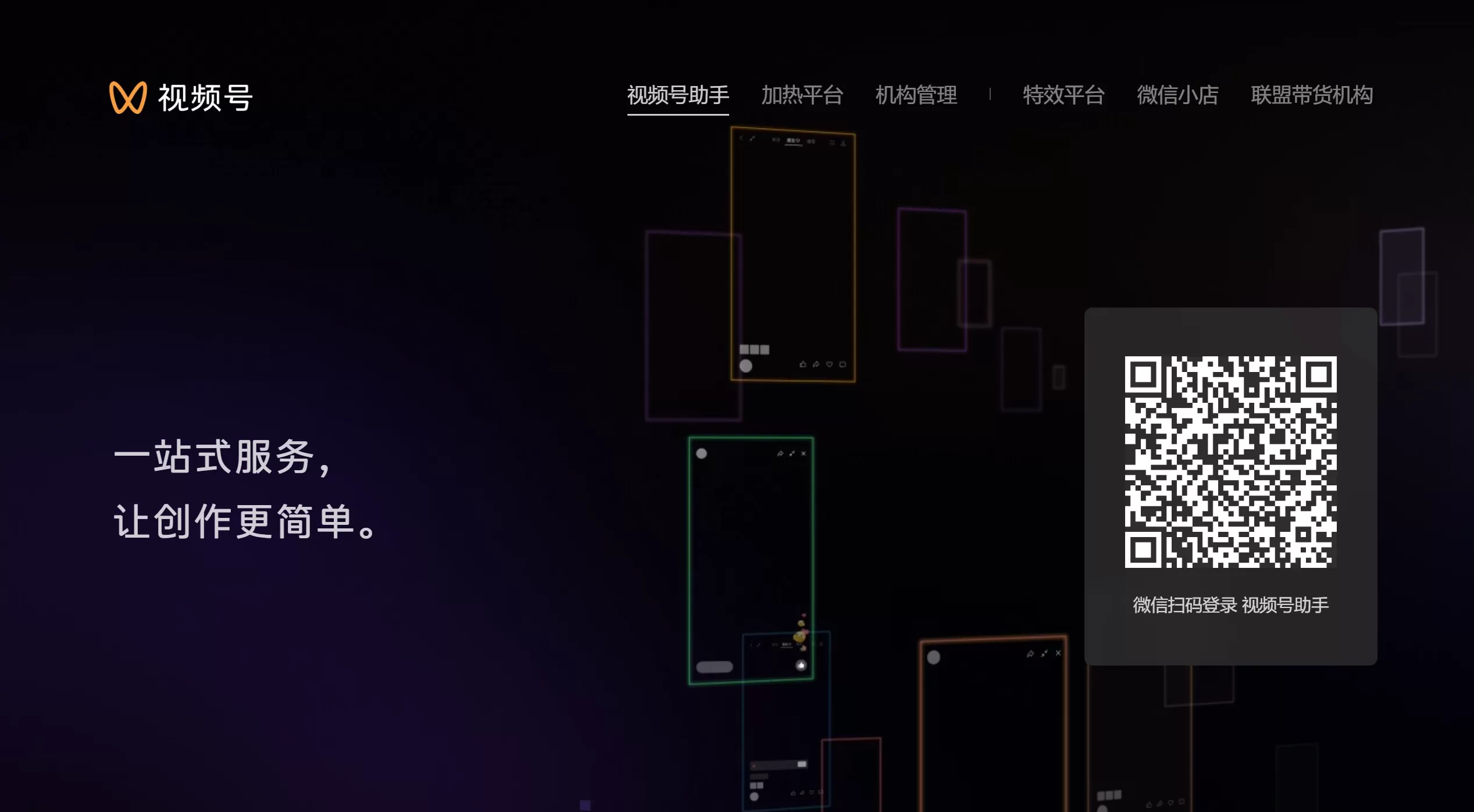
Méthode de connexion : scannez le QR code avec un compte WeChat ayant déjà activé un compte Vidéo, puis confirmez sur votre téléphone. Seuls les administrateurs ou les opérateurs liés peuvent se connecter.
Différences entre la version web et la version mobile de l'assistant Vidéo
| Scénario | Méthode recommandée |
|---|---|
| Tournage rapide à la volée / diffusion en direct immédiate | WeChat mobile → Découvrir → Vidéo |
| Publication de contenu raffinée, analyse de données, streaming en direct | Assistant Vidéo version PC |
🛠️ Fonctions de la version web de l'assistant Vidéo
Gestion de contenu : téléversez des vidéos jusqu'à 1 Go, avec une meilleure qualité d'image que sur mobile, prise en charge de la publication programmée, modification des titres et couvertures, création de collections
Gestion des interactions : consultez et répondez de manière centralisée aux commentaires, messages弹幕 (danmu) et messages privés
Centre de données : consultez les informations détaillées sur les lectures vidéo, les likes, la croissance des abonnés, les données de diffusion en direct, etc.
Gestion du personnel : les comptes vérifiés peuvent ajouter jusqu'à 4 opérateurs, prenant en charge la collaboration multi-personnes
Gestion du direct : configuration du streaming OBS, gestion des produits du live, création de salles de diffusion
🏢 Scénarios d'utilisation de la version web de l'assistant Vidéo
Créateurs individuels : utiliser un ordinateur pour téléverser des vidéos HD, rédiger de longs textes, programmer la publication
Comptes de marque d'entreprise : gestion collaborative multi-personnes, ajout de liens vers le site officiel ou le compte officiel
Vente e-commerce : ajout de liens produits, gestion du live shopping, mise en avant de commentaires d'orientation
Live professionnel : streaming via OBS, multi-caméras, pop-ups de produits
Opérations basées sur les données : analyse du profil des fans, taux de complétion, test des horaires de publication
🎬 Guide d'utilisation de la version web de l'assistant Vidéo
1. Connexion et conditions d'accès
Ouvrir la version web officielle : https://channels.weixin.qq.com
Connexion par QR code : un QR code apparaît sur la page, scannez-le avec un compte WeChat ayant déjà activé un compte Vidéo, puis confirmez sur votre téléphone pour entrer
Description des autorisations
Administrateur : créateur du compte, dispose de toutes les autorisations
Opérateur : jusqu'à 4 personnes peuvent être liées, peuvent publier du contenu, consulter les données et répondre aux commentaires
Les comptes WeChat n'ayant pas activé de compte Vidéo ne peuvent pas se connecter
2. Publier une vidéo
Étape 1 : Téléverser le contenu
Cliquez sur [Gestion de contenu] → « Publier une vidéo », glissez-déposez ou sélectionnez le fichier vidéo local
Limites du fichier : jusqu'à 1 Go, formats courants pris en charge tels que MP4
Avantage qualité : le téléversement depuis PC subit moins de compression, offrant une meilleure qualité d'image
Étape 2 : Modifier les informations
Titre : jusqu'à 1 000 caractères, mais seules les deux premières lignes s'affichent en plein écran, placez les informations clés au début
Hashtags : ajoutez #sujet pour augmenter la visibilité, par exemple #conseils_carrière #recettes_cuisine
Couverture : peut être capturée automatiquement ou téléversée, format vertical 9:16 recommandé, élément principal centré
Localisation : ajouter un lieu aide à obtenir du trafic local
Étape 3 : Ajouter des liens étendus
Permet d'insérer des articles de compte officiel ou des liens produits pour générer du trafic et des conversions
Étape 4 : Configurer le mode de publication
Publication immédiate : mise en ligne dès que la modération est validée
Publication programmée : possibilité de programmer une publication automatique à n'importe quel moment dans les 7 prochains jours
Aperçu mobile : scanner le QR code avant publication pour vérifier le rendu, puis confirmer avant de publier
Étape 5 : Cliquer sur Publier
Soumis à modération après envoi, généralement terminé en quelques minutes à une demi-heure
3. Gestion de contenu
Accédez à [Gestion de contenu] → [Vidéo] :
Consulter les données : lectures, likes, commentaires, partages et favoris de chaque vidéo
Autorisations d'édition : impossible de remplacer le fichier d'une vidéo déjà publiée, mais le titre, la description et la couverture peuvent être modifiés
Supprimer/Masquer : possibilité de retirer les contenus peu performants
Créer des collections : regroupez les vidéos d'un même thème pour faciliter le visionnage continu par les fans
4. Gestion des interactions
Accédez à [Gestion des interactions] :
Commentaires : consultez tous les commentaires, possibilité de répondre, épingler ou supprimer
Danmu (弹幕) : gérez les弹幕 des vidéos ou des diffusions en direct
Messages privés : répondez aux messages privés des fans pour établir une relation
Astuce : répondre rapidement aux premiers commentaires aide à améliorer le poids de recommandation
5. Centre de données
Données vidéo
Consultez le taux de complétion, le taux de likes et le taux de partage de chaque vidéo
Indicateur clé : le taux de complétion est plus important que les likes, un taux élevé indique un contenu solide
Données des fans
Consultez la tendance de croissance des fans, la répartition par sexe, âge et région
Ajustez l'orientation du contenu en fonction du profil
Données de diffusion en direct
Consultez le nombre de spectateurs, la durée moyenne par session, le taux d'interaction et les conversions de vente
6. Gestion de l'équipe
L'administrateur accède à [Paramètres] → [Gestion du personnel]
Cliquez sur [Lier un opérateur], saisissez l'identifiant WeChat de la personne concernée
Après confirmation sur le téléphone de cette personne, elle peut se connecter en scannant le QR code avec son propre WeChat
Autorisations de l'opérateur : peut publier du contenu, consulter les données et répondre aux commentaires, mais ne peut pas modifier les informations principales du compte
7. Gestion du direct
Démarrer un live : configurez le titre, la couverture et la catégorie dans l'assistant
Configuration du streaming : pour les live professionnels, utilisez OBS pour le streaming en obtenant l'adresse et la clé
Gestion des produits : mettez les produits en ligne avant le live, possibilité de les afficher en pop-up pendant la diffusion
Étapes de prise en main rapide
Publier une vidéo HD : Gestion de contenu → Publier une vidéo → Téléverser → Remplir les informations → Publier
Trouver la vidéo la plus populaire : Centre de données → Données vidéo → Trier par nombre de lectures
Répondre aux commentaires des fans : Gestion des interactions → Commentaires → Répondre
Faire gérer le compte par un collègue : Paramètres → Gestion du personnel → Lier un opérateur
Publier automatiquement une vidéo le soir : choisir [Publication programmée] lors de la publication → Définir l'heure
Voir les « Règles d'opération du compte Vidéo WeChat »
Dernière mise à jour : 08 juin 2026