Assistant scénario▸
 Apps AI
 Actualités AI

MoeWalls : site de fonds d'écran dynamiques gratuits
MoeWalls : site de fonds d'écran dynamiques gratuitsIntroduction
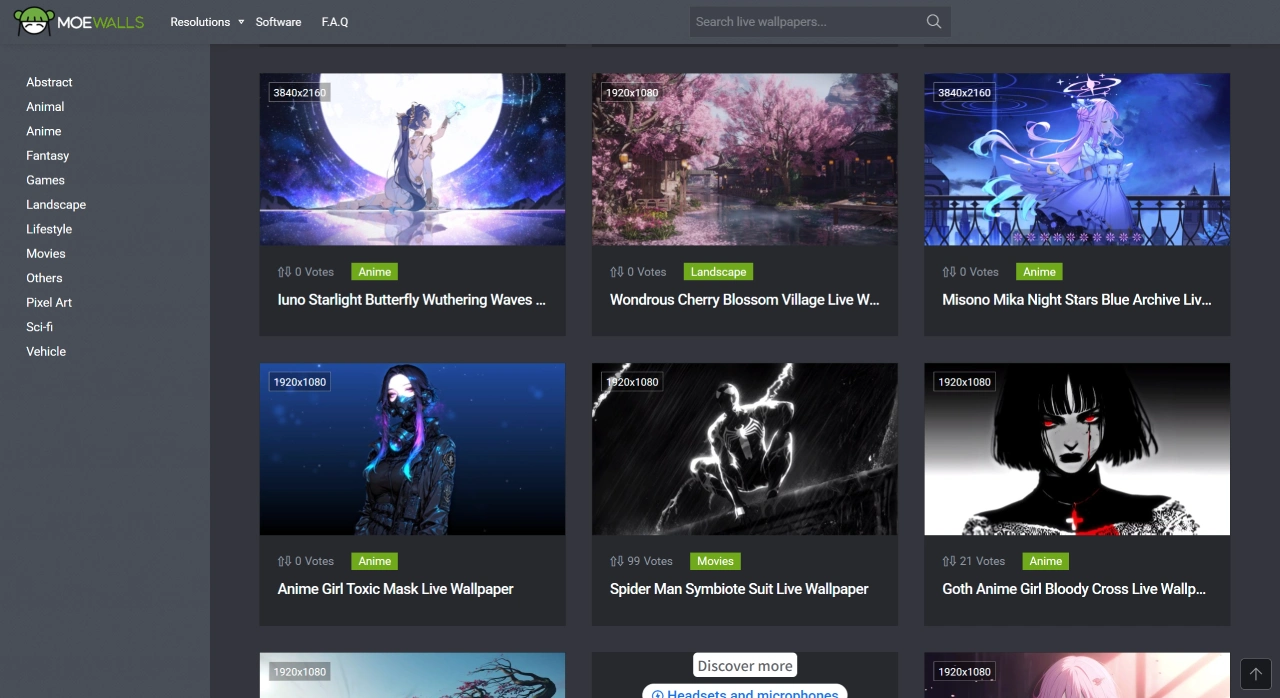
MoeWalls est un site web qui offre des fonds d'écran animés gratuits, principalement conçus pour les ordinateurs de bureau. Le site propose de nombreux fonds d'écran de style anime, ainsi que des thèmes tels que la science-fiction, les paysages naturels, les films et les jeux vidéo.
Fonctionnalités et caractéristiques de MoeWalls
Haute qualité d'image : la résolution des fonds d'écran est généralement élevée, pouvant aller jusqu'à la 4K, pour un affichage net.
Animations fluides : les effets animés sont fluides, sans saccades ni scintillements.
Utilisation gratuite : aucune connexion requise, vous pouvez télécharger et utiliser directement depuis le site.
Aperçu en ligne : il est possible de prévisualiser en ligne l'effet des fonds d'écran vidéo, mais vous ne pouvez télécharger que le fichier vidéo, et non l'image du fond d'écran séparément.
Prise en charge logicielle : MoeWalls propose son propre logiciel de fonds d'écran animés pour le bureau. Grâce à ce logiciel, vous pouvez télécharger des fonds d'écran et créer de nouveaux projets pour importer des fonds d'écran animés. De plus, sur Windows, vous pouvez ajouter des liens vidéo pour utiliser des vidéos en ligne comme fonds d'écran animés.
Comment définir un fond d'écran après avoir téléchargé depuis MoeWalls ?
Télécharger un fond d'écran animé
Visitez le site : ouvrez le site officiel de MoeWalls.
Choisissez un fond d'écran : utilisez la barre de navigation du site pour sélectionner un thème qui vous intéresse (par exemple « Anime » ou « Games »), ou effectuez une recherche par mot-clé directement dans la barre de recherche.
Aperçu et téléchargement : cliquez sur la vignette du fond d'écran pour prévisualiser l'effet. Si cela vous convient, cliquez sur le bouton « Download », choisissez la résolution appropriée (en fonction de la configuration de votre ordinateur, 4K ou inférieure suffit), puis enregistrez le fichier vidéo sur votre ordinateur.
Importer un fond d'écran animé
Installer le logiciel : MoeWalls propose son propre logiciel de fonds d'écran animés. Cliquez sur « Software » dans la barre de navigation en haut du site MoeWalls pour consulter les informations sur le logiciel et le télécharger. Si vous ne souhaitez pas utiliser celui-ci, vous pouvez utiliser d'autres logiciels tiers de fonds d'écran animés, tels que Wallpaper Engine (à acheter sur Steam) ou Lively Wallpaper (gratuit).
Importer le fond d'écran : ouvrez le logiciel de fonds d'écran animés installé, trouvez la fonction d'importation, puis importez le fichier vidéo que vous venez de télécharger.
Définir comme arrière-plan du bureau : sélectionnez le fond d'écran animé importé dans le logiciel et définissez-le comme arrière-plan du bureau.

Étapes de configuration des fonds d'écran animés MoeWalls
Préparation et recherche de ressources
Positionnement du logiciel : selon les informations disponibles, MoeWalls appartient à la catégorie « logiciels de fonds d'écran et d'économiseurs d'écran », principalement destiné à fournir des arrière-plans animés pour le bureau. Des logiciels comme Wallpaper Engine et Lively Wallpaper sont similaires.
Trouver des ressources de fonds d'écran : il est préférable de télécharger des projets de fonds d'écran animés (généralement des vidéos ou des formats spéciaux) depuis la boutique intégrée du logiciel ou depuis des plateformes fiables. Après le téléchargement, cliquez simplement sur « Appliquer/Définir comme fond d'écran » dans le logiciel.
Vérifications de base : gardez de la mémoire et des ressources CPU/GPU disponibles pour éviter les ralentissements en cas de charge élevée ; si vous utilisez un fond d'écran vidéo, faites attention à l'impact de la résolution et de la fréquence d'images sur l'autonomie et les performances de l'ordinateur.
Configuration commune à Windows et macOS
Méthode de configuration sous Windows : faites un clic droit sur un espace vide du bureau, sélectionnez « Personnalisation », puis cliquez sur « Arrière-plan ». Si le logiciel peut se connecter au système, sélectionnez la source correspondante dans « Arrière-plan » ; si ce n'est pas le cas, utilisez un logiciel tiers capable d'afficher des fonds d'écran vidéo (comme Wallpaper Engine) pour obtenir un bureau vidéo.
Méthode de configuration sous macOS : ouvrez les Réglages système, cliquez sur « Fond d'écran », puis sur « Ajouter ou choisir un nouveau fond d'écran ». Dans les catégories « Dynamique/En direct », sélectionnez celui que vous souhaitez et appliquez-le. Les noms des menus peuvent varier légèrement selon les versions de macOS.
Remarque : le système d'exploitation de l'ordinateur ne prend pas vraiment en charge l'utilisation directe d'une vidéo comme fond d'écran de bureau. Il est généralement nécessaire d'utiliser un logiciel dédié pour la configurer et la gérer.
Points clés pour la configuration sur smartphone
Android : ouvrez les Paramètres, appuyez sur « Fond d'écran/Fond d'écran et thèmes », puis sur « Fond d'écran ». Choisissez la source du fond d'écran (intégré au système, depuis l'album photo ou via une application de fonds d'écran installée). Après l'aperçu, définissez-le comme écran d'accueil, écran de verrouillage ou les deux. Si vous avez téléchargé un fond d'écran animé tiers depuis Internet, veillez à la fiabilité de la source, ainsi qu'aux autorisations et à la consommation de batterie.
iOS : ouvrez les Réglages, appuyez sur « Fond d'écran », choisissez « Choisir un nouveau fond d'écran », puis sur la catégorie « Dynamique ». Après l'aperçu, définissez-le comme écran de verrouillage, écran d'accueil ou les deux. Si vous utilisez un logiciel tiers, suivez les instructions « Définir comme fond d'écran » indiquées dans le logiciel.
Problèmes courants et solutions d'optimisation
Performances et autonomie : les fonds d'écran animés consomment du CPU/GPU et de la batterie. Sur un ordinateur portable ou un appareil aux performances limitées, il est recommandé de réduire la résolution ou la fréquence d'images, ou d'utiliser un fond d'écran plus léger.
Problème de son : la plupart des systèmes n'émettent pas de son par défaut. Si le fond d'écran ou le logiciel dispose d'un « mode sonore », activez-le dans le logiciel et assurez-vous que le volume multimédia du système et les paramètres d'autorisation permettent la lecture du son.
Paramètres non effectifs/aperçu anormal : essayez de redémarrer le logiciel ou l'appareil ; si vous utilisez plusieurs bureaux ou espaces, vérifiez que le bureau actuel est bien configuré ; sinon, reconfigurez ou videz le cache et réessayez.