Assistant scénario▸
 Apps AI
 Actualités AI

GameCreator : outil de création de jeux avec programmation visuelle et TypeScript
GameCreator : outil de création de jeux avec programmation visuelle et TypeScriptIntroduction
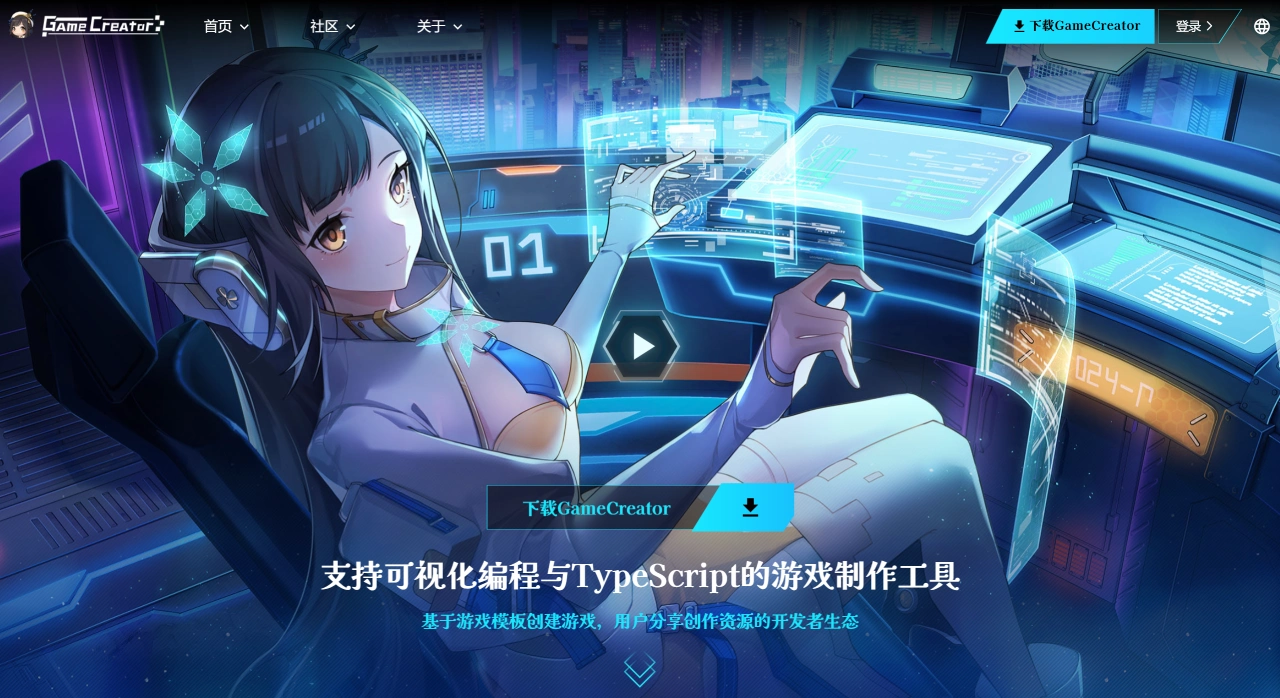
GameCreator est un moteur de jeu développé par Catsoft Studios, qui répond aux besoins des professionnels comme des amateurs. Sa principale caractéristique est de permettre de créer un jeu complet sans écrire de code, avec un support pour PC, mobile et web, et la possibilité de partager ou d'échanger des modèles, des plugins et des créations. Les jeux créés par les utilisateurs leur appartiennent ; vous pouvez acheter individuellement des modèles ou plugins payants, et la version professionnelle n'impose aucune restriction pour empaqueter et exporter vers les plateformes.
Fonctionnalités
Programmation visuelle : dispose d'un éditeur visuel intuitif et d'un système de scripts visuels performant, qui permet de définir divers événements du jeu via des déclencheurs, des actions et des conditions, sans écrire de code. Certaines instructions permettent même de visualiser les résultats en temps réel.
Éditeur visuel : offre des outils complets pour les scènes, les sprites de personnages, les animations, les interfaces, les shaders de matériaux, etc., facilitant la création du contenu du jeu.
Conception modulaire : basée sur un système de modules, avec un noyau comprenant caméra, personnages, variables, etc., et extensible grâce à différents modules (personnages, UI, quêtes, dialogues, combats au corps à corps, etc.) pour répondre aux besoins de différents types de jeux.
Contrôle des personnages et des animations : système de personnages intégré, prenant en charge le contrôle, les mouvements, l'IA, les animations, etc. Vous pouvez générer rapidement des comportements de personnages à partir de modèles prédéfinis et configurer facilement les animations, sans écrire de code, pour créer des comportements d'IA complexes.
Gestion des dialogues et des quêtes : le système de dialogues permet de créer des arbres de dialogue riches et ramifiés, prenant en charge les conditions logiques, les variables et l'ajustement dynamique des dialogues ; l'outil de gestion des quêtes permet de créer facilement des quêtes, des objectifs et des chaînes de quêtes, avec prise en charge de l'achèvement conditionnel, de l'attribution de récompenses et du suivi de l'état des quêtes.
Support multi-plateforme : permet d'exporter des jeux pour PC, pour mobile, ainsi que des jeux HTML autonomes. Steam Deck est déjà pris en charge.
Support des scripts : possibilité d'écrire des scripts de jeu en TypeScript ou JavaScript, en utilisant l'éditeur intégré ou VSCode.
Ressources et communauté : dispose d'une marketplace de modèles, d'une marketplace de plugins et d'un atelier de ressources. Les modèles et plugins officiels ou tiers peuvent être partagés ou vendus ; l'atelier de ressources prend en charge plusieurs types de licences pour vendre des assets. Vous pouvez également téléverser vos jeux sur le cloud et les partager via une adresse web.
Cas d'utilisation de GameCreator
Prototypage de jeu : permet de prototyper rapidement un jeu pour valider des idées et des mécaniques.
Développement de jeux indépendants : flux de travail intuitif et fonctionnalités puissantes, idéal pour les développeurs indépendants.
Éducation et formation : pour apprendre le développement de jeux ou enseigner
Public cible et conseils d'utilisation
GameCreator convient aux développeurs indépendants ou aux petites équipes souhaitant créer rapidement, avec un faible seuil d'entrée, des prototypes jouables ou des œuvres 2D complètes ; aux créateurs ayant besoin d'une logique visuelle et de scripts extensibles ; aux équipes souhaitant accélérer leur production grâce à l'écosystème de modèles et de plugins.
Conseils d'utilisation : commencez par les modèles officiels (comme RPG, AVG) pour vous familiariser avec le flux d'événements et l'édition visuelle, puis ajoutez progressivement des scripts et plugins personnalisés ; avant la publication, effectuez des tests synchronisés sur plusieurs appareils via QR code pour valider les interactions et les performances, puis empaquetez et publiez sur les plateformes cibles.
Étapes du tutoriel d'utilisation de GameCreator
Pour créer un jeu avec GameCreator, suivez le processus « préparation → création → optimisation → publication ». Aucune compétence en programmation n'est requise, et les débutants peuvent prendre en main rapidement.
Préparation initiale : installation et configuration de base
Téléchargement et installation : rendez-vous sur le site officiel de GameCreator (https://www.gamecreator.com.cn/), choisissez la version gratuite ou professionnelle à télécharger, puis lancez le logiciel une fois installé.
Prise en main de l'interface : l'interface principale du logiciel se compose de plusieurs zones — à gauche, l'éditeur de scènes pour construire les scènes du jeu ; à droite, le panneau des propriétés pour ajuster les paramètres des objets ; en bas, l'éditeur d'événements pour définir la logique du jeu ; en haut, le gestionnaire de ressources pour gérer les assets, les modèles, etc.
Obtention des ressources : commencez par télécharger des modèles de base depuis la « marketplace de modèles » et l'« atelier de ressources » officiels, comme des modèles d'aventure 2D ou des assets (sprites de personnages, éléments de scène). Les utiliser directement vous fera gagner beaucoup de temps au début.
Création principale : de la scène à la logique
Construire la scène de jeu
Créer une nouvelle scène : cliquez dans la barre de menu supérieure sur « Scène → Nouvelle scène ». Vous pouvez choisir un type de scène prédéfini (par exemple « Intérieur », « Village ») ou créer une scène vide.
Ajouter des éléments : faites glisser les éléments de scène (comme le sol, les bâtiments, les décorations, les obstacles, etc.) depuis le gestionnaire de ressources vers l'éditeur de scènes, puis ajustez leur position, leur taille et leur calque dans le panneau des propriétés à droite (par exemple, placer le calque « masque » au-dessus du calque des personnages).
Préchargement des ressources : dans les paramètres de la scène, cochez « Précharger les ressources de la carte » et « Ressources des objets de la scène ». Vous pouvez également ajouter vous-même des ressources supplémentaires (comme les illustrations des personnages, les fichiers audio des dialogues) afin d'éviter les lags pendant le jeu.
Créer des personnages et des animations
Ajouter un personnage : dans le gestionnaire de ressources, sélectionnez un modèle de personnage (par exemple « Fille du désert ») et faites-le glisser dans la scène ; un objet personnage de base sera généré automatiquement.
Configurer la marche et les animations : ajustez les paramètres dans le panneau des propriétés du personnage :
Sprite de marche : sélectionnez le sprite de référence correspondant, définissez la fréquence d'images (recommandée : 12) et l'échelle (par exemple 166 %).
Mode de direction : cochez « 8 directions » pour que le personnage puisse se déplacer dans toutes les directions.
Frames d'animation : composez vous-même le contenu des frames 1 à 4, ajustez l'apparence de l'animation du personnage lorsqu'il est immobile ou en train de marcher.
Configurer l'IA (facultatif) : sans écrire de code, dans « Personnage → Comportements IA », sélectionnez un modèle prédéfini (par exemple « Suivre le joueur », « Patrouille »), puis définissez les conditions de déclenchement (par exemple, commencer à suivre le joueur à 5 mètres de distance).
Concevoir la logique du jeu avec la programmation visuelle
C'est l'étape clé : sans écrire de code, implémentez la logique grâce à la combinaison « Événement → Condition → Action » :
Créer un nouvel événement : cliquez dans l'éditeur d'événements en bas sur « Nouvel événement », puis sélectionnez la scène de déclenchement (par exemple « Entrer dans la scène 001 - Intérieur »).
Ajouter une condition (facultatif) : définissez la condition de déclenchement de l'événement, par exemple « Niveau du joueur ≥ 5 » ou « Le sac contient une clé ».
Ajouter une action : choisissez ce qui doit se passer après le déclenchement de l'événement, par exemple :
Affichage de contenu : « Afficher une image (chemin_du_village.png) », « Afficher un portrait (fille-loup normale) », « Afficher un dialogue (Êtes-vous le héros légendaire ?!) ».
Interaction avec les personnages : « Déplacer le personnage aux coordonnées (100,200) », « Jouer l'animation d'attaque du personnage ».
Concernant les quêtes : « Déclencher la quête (Trouver 3 herbes médicinales) », « Compléter la quête et donner 100 pièces d'or ».
Aperçu en temps réel : cliquez sur le bouton « Aperçu » dans l'éditeur d'événements pour voir directement l'effet de la logique, sans empaqueter le jeu.
Créer des dialogues et des quêtes (facultatif)
Système de dialogue : dans « Outils → Éditeur de dialogues », créez un arbre de dialogue ramifié. Vous pouvez ajouter des conditions (par exemple « Si le joueur choisit l'option A, déclencher le dialogue B qui suit ») et des variables (par exemple « Nombre de dialogues ≥ 2, débloquer le contenu caché »).
Système de quêtes : créez une nouvelle quête via « Outils → Gestionnaire de quêtes », puis définissez :
Objectifs de quête : par exemple « Collecter 5 bois », « Vaincre 1 BOSS ».
Conditions d'achèvement : cochez « Soumettre automatiquement une fois l'objectif atteint » ou « Doit être remis à un PNJ ».
Récompenses : définissez des récompenses en pièces d'or, objets, expérience, etc.
Optimisation et tests
Tests fonctionnels : testez séparément les changements de scène, les déplacements des personnages, le déclenchement des événements, les embranchements de dialogue, etc. Utilisez l'aperçu en temps réel pour repérer les problèmes logiques (par exemple, un dialogue qui ne s'affiche pas, une quête impossible à terminer).
Adaptation multi-appareils :
Mobile : cliquez en haut sur « Exporter → Mobile », un QR code sera généré. Scannez-le avec votre téléphone pour prévisualiser et vérifier les commandes tactiles et l'adaptation à l'écran.
Manette de jeu : branchez la manette et testez directement la réactivité des touches dans le logiciel (par exemple, les touches directionnelles pour contrôler le personnage, la touche X pour déclencher un dialogue).
Optimisation des performances : consultez la liste de préchargement des ressources et supprimez celles qui sont inutiles ; réduisez le nombre d'éléments dans les grandes scènes pour éviter les lags.
Exportation et partage
Choisissez la plateforme d'exportation : sélectionnez le type d'exportation selon vos besoins :
PC (Windows) : cliquez sur « Exporter → PC » pour générer un fichier .exe, double-cliquez dessus pour lancer le jeu.
Mobile : après l'exportation, un package d'installation ou un QR code de test sera généré, utilisable pour tester sur mobile ou publier sur les magasins d'applications.
HTML5 : exportez en fichier HTML, mettez en place un serveur HTTP, puis partagez le jeu via un lien web.
GC-Steam-SDK, configurer les succès, vérifier ces fonctionnalités, puis exporter la version adaptée.
Partager votre création : importez le jeu exporté sur le cloud officiel, générez une URL web et partagez-la directement avec d'autres personnes pour qu'ils la testent ou la découvrent.
Questions fréquentes
Q : En tant que moteur de jeu visuel, quels sont les designs clés de GameCreator qui abaissent la barrière à l'entrée du développement ?
R : Il y a principalement deux designs : premièrement, un système de programmation visuelle, avec un mécanisme d'événements intégré, qui permet de définir la logique du jeu sans écrire de code, par exemple déclencher l'affichage d'images, de sprites de personnages ou de dialogues à l'entrée d'une scène, et certaines instructions peuvent même être prévisualisées en temps réel, ce qui facilite le débogage ; deuxièmement, un éditeur visuel complet et un écosystème de ressources, avec des outils d'édition de bout en bout pour les scènes, les sprites de marche, les animations, ainsi qu'une marketplace de modèles et de plugins. Les débutants peuvent démarrer rapidement en s'appuyant sur des ressources existantes, sans avoir à se soucier des détails techniques sous-jacents.
Q : GameCreator prend en charge l'exportation vers plusieurs plateformes. Quelles sont les caractéristiques et les conditions d'utilisation de l'exportation sur les différentes plateformes ?
R : Les caractéristiques et conditions d'utilisation de chaque plateforme sont les suivantes : ① PC : seul Windows est pris en charge, le jeu exporté est directement exécutable, sans configuration supplémentaire ; ② Mobile : après l'exportation, scannez le QR code pour tester et prévisualiser en temps réel, ce qui facilite la vérification de l'adaptation mobile ; ③ HTML5 : exporté sous forme de fichier HTML autonome, vous devez mettre en place votre propre serveur HTTP pour le faire fonctionner, adapté à la distribution de jeux web ; ④ Steam Deck : les boutons de l'appareil sont adaptés par défaut, et il faut utiliser le SDK officiel GC-Steam-SDK pour accéder aux fonctions exclusives de la plateforme Steam telles que les succès et les vérifications, ce qui convient pour publier des œuvres destinées aux joueurs console.
Q : En matière de gestion des ressources et de création de contenu pendant le développement de jeux, quels outils GameCreator fournit-il pour améliorer l'efficacité ?
R : Il y a principalement trois catégories d'outils : ① Outils de préchargement des ressources et de gestion des scènes : prennent en charge le préchargement des cartes, des objets de scène et des ressources liées aux événements, et permettent d'ajouter des listes de ressources supplémentaires pour éviter les ralentissements au chargement en cours d'exécution ; il existe également plusieurs types de scènes prédéfinies, comme l'intérieur, le village, le trône antique, ainsi que des éléments de scène, ce qui réduit le temps de construction des scènes de base ; ② Outils de configuration rapide des personnages et des animations : prennent en charge les déplacements en 8 directions, permettent de personnaliser la fréquence d'images des sprites de marche (par exemple 12) et l'échelle, et permettent d'éditer directement des animations de 1 à 4 images, ce qui permet de créer des animations de personnages basiques sans logiciel d'animation professionnel ; ③ Éditeurs personnalisés et écosystème d'échange de ressources : vous pouvez créer des éditeurs dédiés selon vos besoins, par exemple un éditeur d'équipement, adapté à des projets spécifiques ; la marketplace de modèles et l'atelier de ressources permettent d'obtenir directement des ressources prêtes à l'emploi, ce qui raccourcit considérablement les cycles de développement.
Voici par ailleurs un petit outil de création de sites web, FaFaFa.AI.