
 Assistant scénario▸
 Apps AI
 Actualités AI

Doodle-Cursor-Maker : outil de création de curseurs dessinés
Doodle-Cursor-Maker : outil de création de curseurs dessinésIntroduction
Doodle-cursor-maker est un outil de création de curseurs griffonnés développé par l'utilisateur _koooi_ sur Xiaohongshu. Ses principales fonctionnalités incluent le dessin de curseurs (avec un réticule gris indiquant la position du clic pour faciliter la conception créative), l'essai de curseurs (tester différents designs dans un arrière-plan dédié) et la sauvegarde de curseurs (cliquer sur un curseur dans la galerie pour l'essayer, puis survoler le bouton de sauvegarde pour l'enregistrer au format PNG). Ces fonctionnalités permettent aux utilisateurs de créer, tester et enregistrer facilement des curseurs personnalisés.
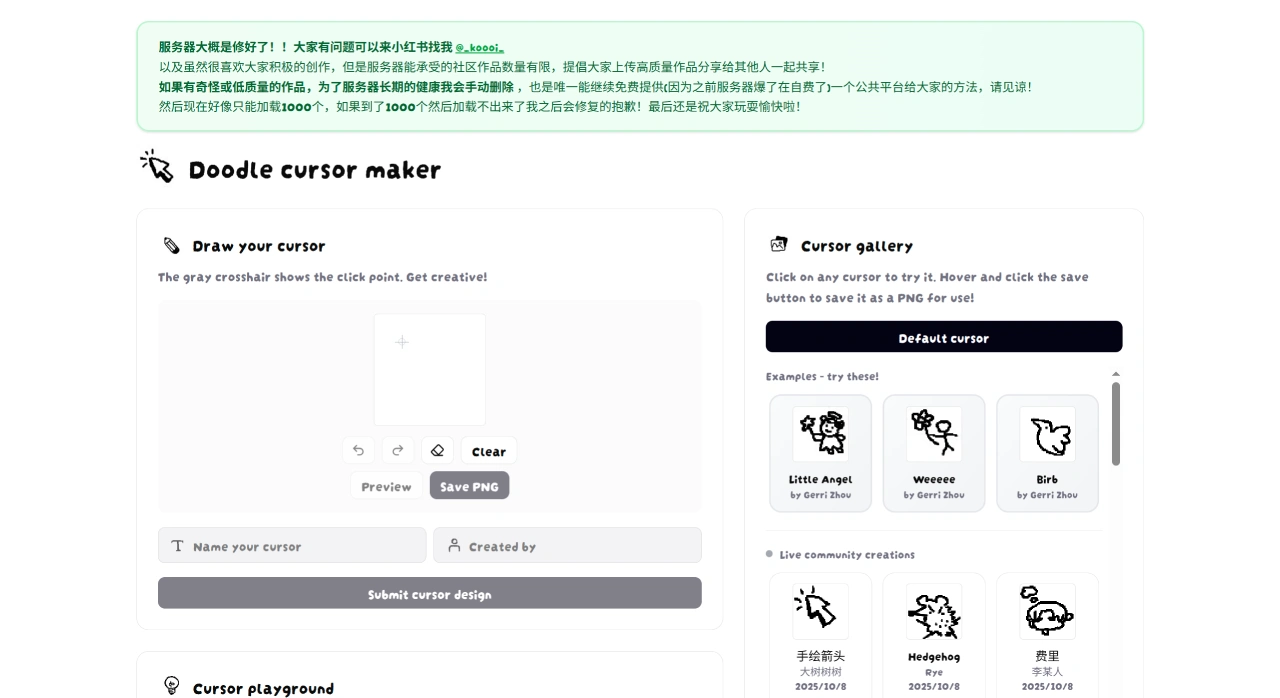
Sur le site Doodle-Cursor-Maker, vous pouvez dessiner les formes de votre choix dans la grille, cliquer sur « preview » pour prévisualiser l'effet du curseur, puis cliquer sur « save png » pour télécharger l'image sur votre ordinateur. Comme le fichier téléchargé est au format PNG, il faut le convertir au format ICO pour l'utiliser comme curseur — le site fournit également cette fonction de conversion : sélectionnez le fichier image que vous venez de télécharger et convertissez-le en ICO. Ensuite, ouvrez les paramètres de votre ordinateur, trouvez les thèmes, cliquez sur les paramètres du curseur de la souris, cliquez sur parcourir, sélectionnez le fichier ICO converti, puis cliquez sur ouvrir pour utiliser votre curseur personnalisé.
Questions fréquentes sur Doodle-Cursor-Maker :
Comment déterminer la position du clic lors du dessin d'un curseur ?
L'outil affiche un réticule gris qui indique directement la position du clic, vous aidant à positionner précisément et garantissant que la conception du curseur réponde aux besoins d'utilisation.
Quelles sont les façons de tester différentes conceptions de curseurs ?
Deux principales méthodes : d'une part, via le « terrain d'essai de curseurs », où vous pouvez tester vos propres créations ou d'autres curseurs sélectionnés dans un petit arrière-plan dédié ; d'autre part, via la « galerie de curseurs », où vous pouvez directement cliquer sur n'importe quel curseur de la galerie pour essayer des ressources existantes.
Comment sauvegarder un curseur pour une utilisation ultérieure ?
Via la « galerie de curseurs » : trouvez d'abord le curseur souhaité dans la galerie et cliquez dessus pour l'essayer. Une fois confirmé, survolez le curseur avec la souris pour faire apparaître le bouton de sauvegarde, cliquez dessus pour enregistrer le curseur au format PNG sur votre appareil local.
De plus, dans la galerie de curseurs du site Doodle-Cursor-Maker, vous pouvez découvrir des curseurs amusants réalisés par d'autres utilisateurs, comme des curseurs en forme de méduse ou de petit chien. Vous pouvez télécharger ces curseurs ou partager vos propres créations avec vos amis.















