Assistant scénario▸
 Apps AI
 Actualités AI

Bang Dajia PDF Super Assistant : outil PDF professionnel et gratuit
Bang Dajia PDF Super Assistant : outil PDF professionnel et gratuitIntroduction
帮大家PDF超能助手 est un logiciel de traitement PDF qui fonctionne directement sur votre ordinateur, utilisable sans connexion internet et entièrement gratuit. Il propose plus de 20 fonctions pratiques telles que la fusion, la division, le chiffrement, le déchiffrement, la compression, la conversion de format et la suppression de filigrane. Il prend en charge les systèmes Windows et macOS.
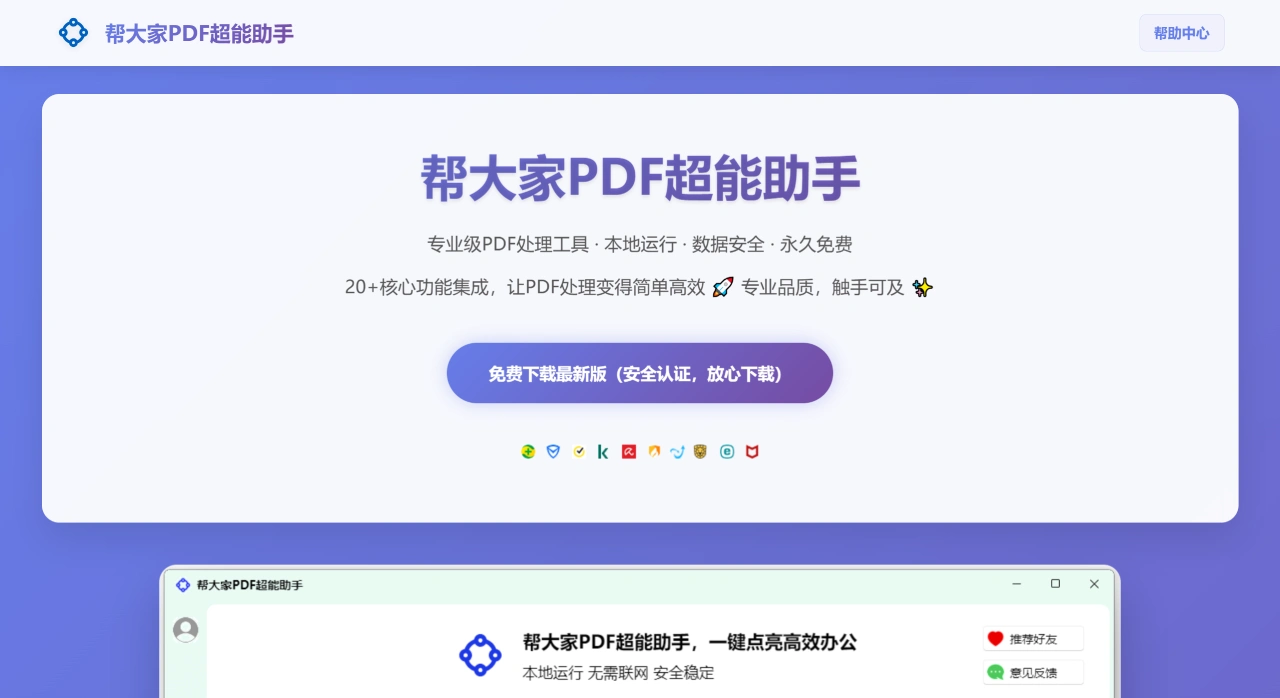
Fonctionnalités principales de 帮大家PDF超能助手
Édition de base : permet de fusionner et diviser des PDF, ainsi que de faire pivoter, supprimer et réorganiser l'ordre des pages.
Conversion de format : permet de convertir des PDF en images (JPG, PNG, GIF) et inversement, ainsi que de combiner plusieurs images en un seul PDF.
Protection et sécurité : permet de chiffrer les fichiers PDF (en définissant un mot de passe utilisateur et un mot de passe propriétaire), et également de déchiffrer les fichiers déjà chiffrés.
Optimisation des documents : permet de compresser les PDF (avec choix de la qualité), de recadrer les pages et de supprimer les filigranes.
Annotation et signature : permet d'ajouter des signatures textuelles ou sous forme d'image, des annotations et des numéros de page dans les PDF.
Avantages de 帮大家PDF超能助手
Sûr et fiable : toutes les opérations de 帮大家PDF超能助手 sont effectuées localement sur votre ordinateur. Une fois le traitement terminé, la mémoire est libérée, sans envoi vers le cloud, et sans risque de fuite de données personnelles.
Gratuit à vie : les fonctionnalités principales ne nécessitent aucun abonnement, il n'y a pas de frais cachés ni de limite d'utilisation. Une fois installé, vous pouvez l'utiliser indéfiniment.
Efficace et facile à utiliser : interface simple, prise en charge du glisser-déposer des fichiers, traitement par lots possible, et la plupart des opérations se font en 1 à 3 étapes.
Léger et écologique : logiciel de petite taille, démarrage rapide, faible consommation de ressources système, ne ralentit pas votre ordinateur même en cas d'utilisation fréquente.
Scénarios d'utilisation de 帮大家PDF超能助手
Employés de bureau : traitement des fichiers PDF courants au travail tels que contrats, rapports et propositions.
Personnel des administrations : gestion des documents de bureau, des matériaux de rapport et des factures.
Personnel juridique et financier : traitement des contrats et rapports sensibles nécessitant un haut niveau de sécurité des données.
Étudiants et enseignants : organisation gratuite des supports d'apprentissage, des mémoires et des supports de cours.
Mode d'emploi de 帮大家PDF超能助手
Édition de base
Fusionner des PDF : ouvrez 帮大家PDF超能助手, cliquez sur « Fusionner des PDF », cliquez sur « Ajouter un fichier » pour sélectionner les PDF à fusionner (vous pouvez en sélectionner plusieurs à la fois), faites glisser les fichiers pour ajuster leur ordre, puis cliquez sur « Fusionner » et choisissez l'emplacement de sauvegarde.
Diviser des PDF : ouvrez 帮大家PDF超能助手, cliquez sur « Diviser des PDF », cliquez sur « Ajouter un fichier » pour sélectionner le PDF à diviser, choisissez le mode de division (par exemple par plage de pages ou par nombre de pages), puis cliquez sur « Diviser » et choisissez l'emplacement de sauvegarde.
Faire pivoter, supprimer et réorganiser les pages : ouvrez le logiciel, cliquez sur « Éditer le PDF », cliquez sur « Ajouter un fichier » pour sélectionner le PDF à éditer, faites un clic droit sur une page dans la liste des pages, vous pouvez choisir « Pivoter », « Supprimer », « Monter », « Descendre », etc. Une fois terminé, cliquez sur « Enregistrer » et choisissez l'emplacement.
Conversion de format
PDF vers image : ouvrez 帮大家PDF超能助手, cliquez sur « PDF vers image », cliquez sur « Ajouter un fichier » pour sélectionner le PDF à convertir, choisissez le format d'image (JPG, PNG, GIF, etc.) et l'emplacement de sauvegarde, puis cliquez sur « Convertir ».
Image vers PDF : ouvrez 帮大家PDF超能助手, cliquez sur « Image vers PDF », cliquez sur « Ajouter un fichier » pour sélectionner les images à convertir (vous pouvez en sélectionner plusieurs à la fois), faites glisser pour ajuster l'ordre des images, puis cliquez sur « Convertir » et choisissez l'emplacement de sauvegarde.
Protection et sécurité
Chiffrer un PDF : ouvrez 帮大家PDF超能助手, cliquez sur « Chiffrer un PDF », cliquez sur « Ajouter un fichier » pour sélectionner le PDF à chiffrer, saisissez le mot de passe utilisateur et le mot de passe propriétaire (facultatif), puis cliquez sur « Chiffrer » et choisissez l'emplacement de sauvegarde.
Déchiffrer un PDF : ouvrez 帮大家PDF超能助手, cliquez sur « Déchiffrer un PDF », cliquez sur « Ajouter un fichier » pour sélectionner le PDF à déchiffrer, saisissez le mot de passe correct, puis cliquez sur « Déchiffrer » et choisissez l'emplacement de sauvegarde.
Optimisation des documents
Compresser un PDF : ouvrez 帮大家PDF超能助手, cliquez sur « Compresser un PDF », cliquez sur « Ajouter un fichier » pour sélectionner le PDF à compresser, choisissez le mode de compression (standard, personnalisé, etc.), puis cliquez sur « Compresser » et choisissez l'emplacement de sauvegarde.
Recadrer un PDF : ouvrez 帮大家PDF超能助手, cliquez sur « Recadrer un PDF », cliquez sur « Ajouter un fichier » pour sélectionner le PDF à recadrer, faites glisser le cadre de rognage sur la page pour définir la zone, puis cliquez sur « Recadrer » et choisissez l'emplacement de sauvegarde.
Supprimer le filigrane : ouvrez 帮大家PDF超能助手, cliquez sur « Supprimer le filigrane », cliquez sur « Ajouter un fichier » pour sélectionner le PDF à traiter, sélectionnez la zone du filigrane sur la page (sélection manuelle ou détection automatique), puis cliquez sur « Supprimer » et choisissez l'emplacement de sauvegarde.
Annotation et signature
Ajouter une signature : ouvrez 帮大家PDF超能助手, cliquez sur « Ajouter une signature », cliquez sur « Ajouter un fichier » pour sélectionner le PDF à signer, cliquez sur « Ajouter une signature » et choisissez le type de signature (texte ou image), faites glisser le cadre de signature sur la page pour définir sa position et sa taille, puis cliquez sur « Enregistrer » et choisissez l'emplacement.
Ajouter une annotation : ouvrez le logiciel, cliquez sur « Ajouter une annotation », cliquez sur « Ajouter un fichier » pour sélectionner le PDF à annoter, cliquez sur « Ajouter une annotation » et choisissez le type d'annotation (texte, surlignage, soulignement, etc.), sélectionnez l'emplacement à annoter sur la page, saisissez le contenu de l'annotation, puis cliquez sur « Enregistrer » et choisissez l'emplacement.
Ajouter des numéros de page : ouvrez le logiciel, cliquez sur « Ajouter un numéro de page », cliquez sur « Ajouter un fichier » pour sélectionner le PDF à numéroter, définissez le format du numéro de page (chiffres, chiffres romains, etc.) et la position (en-tête, pied de page, etc.), puis cliquez sur « Ajouter » et choisissez l'emplacement de sauvegarde.
Foire aux questions
Sécurité des données et types de documents adaptés : ce 帮大家PDF超能助手 fonctionne localement sur votre ordinateur, sans connexion internet, et ne télécharge pas vos fichiers sur le réseau lors du traitement, ce qui évite les fuites d'informations. Il convient au traitement de documents contenant des informations sensibles, tels que les factures financières, les rapports d'entreprise, les scans de pièces d'identité personnelles, ainsi qu'aux documents bureautiques courants (comme les comptes-rendus de réunion et les compilations de documents).
Avantages en termes de fonctionnalités et de coûts d'utilisation : en termes de fonctionnalités, 帮大家PDF超能助手 propose plus de 20 fonctions principales couvrant la gestion des pages (fusion, division, rotation, etc.), la conversion de format (conversion entre PDF et images), le traitement de sécurité (chiffrement, suppression de filigrane) et l'optimisation (compression, ajout de numéros de page), répondant aux besoins courants. En termes de coût d'utilisation, il est totalement gratuit, toutes les fonctionnalités principales sont accessibles sans frais, ce qui est plus rentable que les logiciels payants.
Organisation des scans de factures : commencez par convertir tous les scans de factures (aux formats PNG, JPG, GIF) en fichiers PDF par lots à l'aide de la fonction « Image vers PDF ». Pour fusionner plusieurs factures sur une même page, utilisez la fonction « Fusionner une page » afin de combiner plusieurs PDF convertis (ou directement des images) en une seule page PDF. Vous obtiendrez ainsi un document de classement de factures standardisé.