
 Assistant scénario▸
 Apps AI
 Actualités AI

updream Preview : outil de prévisualisation vidéo 3D par IA développé par Bilibili
updream Preview : outil de prévisualisation vidéo 3D par IA développé par BilibiliIntroduction
Qu'est-ce qu'updream Préviz
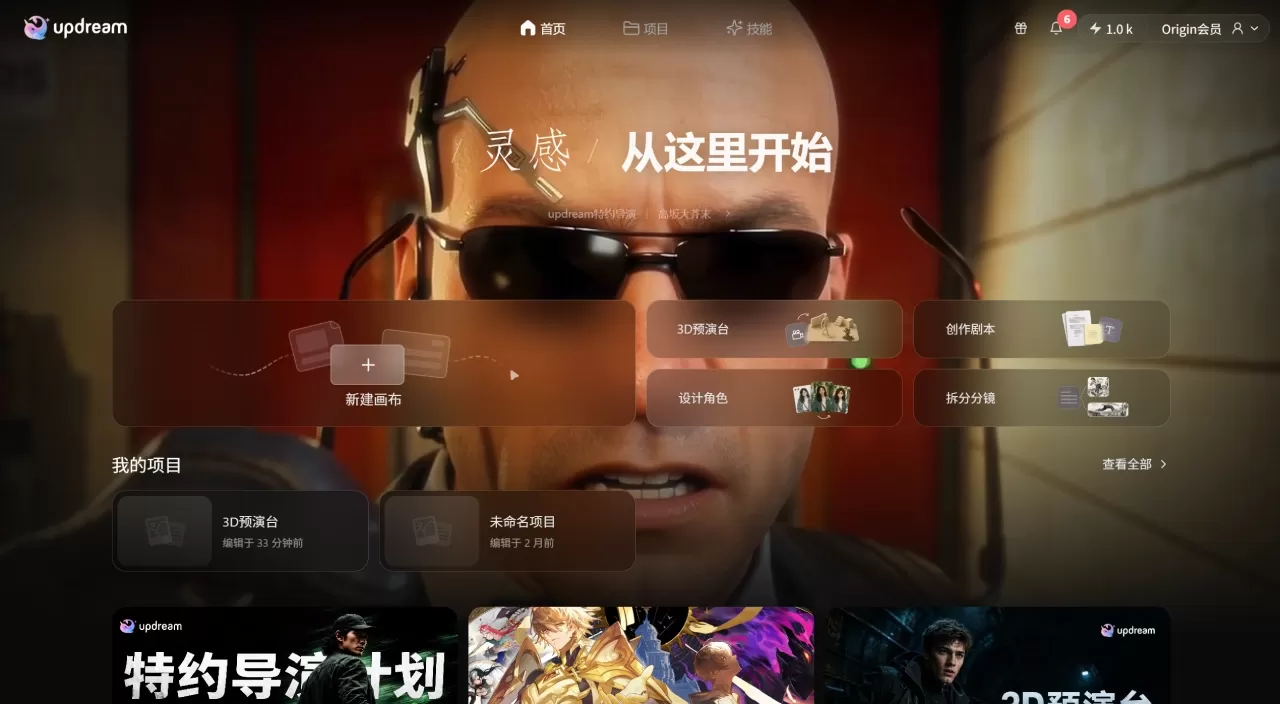
updream Préviz est une fonctionnalité du produit ai vidéo updream, développé en interne par Bilibili, lancée le 17 août 2026. Elle transpose le processus de prévisualisation visuelle couramment utilisé dans l'industrie cinématographique sur le canevas vidéo IA. Le principe consiste à téléverser une image de référence de scène ; le système génère une scène 3D en white-box (maquette blanche). Le créateur y déplace la caméra, place les personnages et leurs déplacements, enregistre une vidéo en white-box, puis la renvoie sur le canevas où des modèles vidéo comme Seedance, Kling ou Wan produisent le rendu final.
Elle permet aux créateurs de vidéos IA de contrôler la caméra comme avec Blender : on conçoit d'abord le plan, puis on génère l'image, ce qui réduit le nombre de tirages aléatoires («抽卡 ») et permet d'économiser beaucoup d'argent.
Fonctionnalités principales
Téléversez une image de scène, le système analyse la profondeur, les proportions et les occlusions, puis génère une scène 3D en white-box modifiable en 4 à 7 minutes environ, avec prise en charge de jusqu'à 3 images de référence sous plusieurs angles.
Pour les personnages, on peut ajouter des white-box de personnages, ajuster le nom, la couleur, le type de corpulence, la taille et la pose de base, appuyer sur G pour déplacer, sur R pour pivoter, afin de déterminer position et orientation.
On peut créer de nouvelles caméras et définir des paramètres tels que modèle d'objectif, focale, ouverture et format ; les mouvements d'avancée, de travelling latéral et de suivi sur rail sont pris en charge, tout comme l'édition par images-clés des mouvements de caméra. Plusieurs caméras peuvent être commutées sur la timeline, et des images-clés peuvent être posées au début et à la fin de chaque segment, ce qui convient aux récits à plusieurs angles (champ/contre-champ, etc.).
Après validation de l'aperçu, on peut enregistrer une vidéo white-box en 1280×720/30fps, qui revient automatiquement sur le canevas après export, prête à être envoyée au modèle vidéo pour générer le rendu final. Pour la cohérence des personnages, on téléverse quatre images de référence du personnage (face, profil, dos, 3/4) afin de générer un white-box du personnage, réutilisé dans la préviz et lié à un modèle d'animation, garantissant une apparence cohérente entre les plans.
De plus, on peut lancer la préviz via un nœud Agent : en langage naturel, l'IA déduit l'espace, les déplacements des personnages et la lumière, génère plusieurs versions en lot et vérifie la cohérence physique.
Pourquoi choisir updream Préviz
Ce qui est le plus difficile à contrôler en vidéo IA, c'est l'espace. Décrire en texte les mouvements de caméra et les déplacements est peu compris par les modèles, qui peinent à manipuler les coordonnées, distances, orientations et le temps dans un espace tridimensionnel. Comme le mentionne l'article ControlNet, les systèmes de génération texte-vidéo manquent d'ancrage spatial ; un white-box 3D grossier est pourtant la bonne solution comme point d'ancrage spatial. La version avec référence white-box nécessite moins de tirages aléatoires que la version avec simples invites et produit des résultats plus stables.
Pour la white-box traditionnelle, il faut soit apprendre Blender, soit monter ComfyUI — la barrière à l'entrée n'est pas négligeable. La préviz condense tout le processus dans une seule console, accessible sans expérience en modélisation. Lors de tests, pour un film de 60 secondes, on obtient en pratique des séquences utilisables sans quasiment aucun tirage aléatoire ; certains utilisateurs signalent une économie de plusieurs centaines de yuans en crédits par plan.
Elle s'intègre aussi au flux de travail Skill d'updream : Skill gère la narration, la préviz gère l'espace et les mouvements de caméra, couvrant ainsi toute la chaîne, du scénario au rendu final.
Cas d'usage
Dans les courts-métrages et dramas IA, la disposition des scènes de groupe, les relations de regard et les changements de multi-caméra sont les éléments les plus durs à réaliser avec de simples invites. La préviz permet de figer déplacements et mouvements de caméra, et de produire un épisode de 10 minutes de court-métrage IA en trois jours.
Pour le storyboard de film, en combinant la préviz et le flux Skill, la prévisualisation (Previs) est intégrée au canevas : on téléverse de vraies photos de scène pour générer un white-box 3D, on contrôle les positions de caméra au niveau des paramètres, puis on exporte une vidéo de storyboard que Seedance 2.5 rendra.
La reproduction de mouvements de caméra complexes a aussi été testée :跟随跟随跟随跟随跟随跟随跟随跟随跟随跟随跟随跟随跟随跟随跟随跟随跟随跟随跟随跟随跟随跟随跟随跟随跟随跟随随访随访随访随访随访随访随访随访随访随访随访随访随访随访随访随访随访随访随访随访随访随访随访随访随访随访随 Appel vidéo. Pour la publicité et les vidéos de marque, où le contrôle de l'angle de présentation du produit et du rythme des plans est essentiel, la préviz garantit une composition et des mouvements conformes à l'intention du réalisateur. La préviz pré-production permet aussi de présenter au client ou à l'équipe les propositions de plans via une vidéo white-box, réduisant les coûts de communication et le retraitage en post-production.
Comment l'utiliser
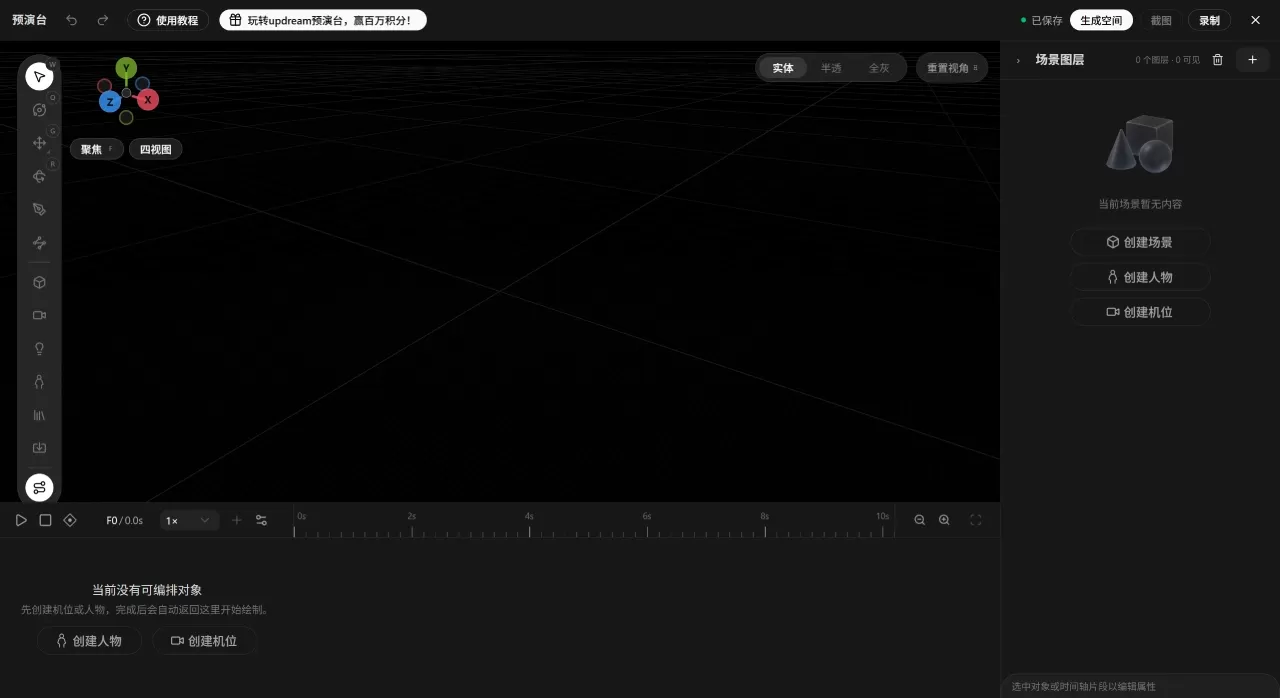
Téléversez une image de référence : connectez-vous au site officiel updream, cliquez directement sur « 3D Préviz » depuis la page d'accueil pour entrer dans la préviz. Cliquez sur « Générer l'espace » et téléversez une image de référence de scène. La première doit être de face, sans distorsion, avec le sujet centré ; un angle oblique ou en plongée risque de provoquer des traversées de murs ou des objets flottants dans la white-box.
Générer la white-box : cliquez sur « Démarrer la génération » et attendez 4 à 7 minutes environ ; le système générera une white-box modifiable avec axes. Si la white-box comporte une toiture non souhaitée, cochez « Supprimer la structure supérieure » pour régénérer.
Ajouter les personnages et définir leurs déplacements : cliquez sur « Ajouter un personnage » à droite pour insérer une white-box de personnage ; dans le panneau des calques, ajustez la taille, la corpulence et la pose de base. Sélectionnez le personnage, appuyez sur G pour le déplacer, sur R pour le pivoter, puis tracez le trajet via glisser-déposer, dessin ou images-clés.
Concevoir la caméra : créez une nouvelle caméra et définissez la focale ainsi que l'ouverture. Pour les plans larges, 24 mm/f5.6 ; pour les plans moyens, 50 mm/f4. Tracez la trajectoire de la caméra, et utilisez l'aperçu en haut à droite pour vérifier l'angle actuel.
Enregistrer et générer le rendu final : après vérification de la mise en scène, cliquez sur « Enregistrer » en haut à droite ; la vidéo white-box est automatiquement ajoutée au canevas. Utilisez la vidéo white-box comme entrée de référence pour le modèle vidéo, et indiquez dans l'invite uniquement le style, l'éclairage, les vêtements des personnages, etc. — les mouvements de caméra et déplacements sont contraints par la vidéo white-box.
Questions fréquentes
Q1 : Faut-il connaître Blender ?
Non. La préviz est conçue pour les personnes sans expérience en modélisation : il suffit de téléverser une image de référence pour générer la white-box.
Q2 : Pourquoi la white-box 3D améliore-t-elle la stabilité des mouvements de caméra ?
La white-box fournit des points d'ancrage spatiaux : la structure de la scène est visible, les points de départ et d'arrivée des personnages sont fixés, le trajet de caméra peut être tracé, et les transitions sont calées sur la timeline. Transmettre ces informations en texte manque de précision, alors que la white-box les transmet avec exactitude.
Q3 : Plus la white-box est détaillée, mieux c'est ?
Non. À l'étape white-box, on ne regarde que la structure, pas les couleurs ni les matériaux ; les textures sont repeintes plus tard par le modèle vidéo à partir des invites. Passer du temps sur les textures dans la préviz est inutile.
Q4 : Comment garder la cohérence d'un personnage IA entre les plans ?
Téléversez quatre images de référence du même personnage : buste de face, plan complet de profil, pose de dos et gros plan 3/4, afin de générer la white-box du personnage. Lors de la préviz, glissez-déposez le personnage depuis la bibliothèque, et activez l'option du modèle « Character Consistency: High ».
Q5 : Combien de temps faut-il pour générer une vidéo white-box ?
Environ 4 à 7 minutes pour la white-box de scène ; le placement des personnages et la conception des positions de caméra dépendent de la complexité de la scène ; l'enregistrement est instantané. Au total, produire un film de 60 secondes (de la création du white-box à l'export) prend environ 30 à 60 minutes.
Q6 : La préviz peut-elle éliminer totalement l'aléatoire ?
Non. La white-box contraint principalement l'espace et le mouvement ; les détails des personnages, les matériaux, le naturel des actions et les interactions physiques complexes restent à la merci du modèle lui-même.
Comparaison avec LibTV Director
| Critère | updream Préviz | LibTV Director |
|---|---|---|
| De quoi s'agit-il | Une fonctionnalité d'updream : on téléverse une image de scène pour générer une white-box 3D, on y place les personnages et la caméra, on enregistre une vidéo white-box qui est ensuite confiée au modèle pour le rendu. On place d'abord les plans, puis on génère les images. | Un outil 3D de composition dans LibTV, accessible d'un double-clic sur le canevas ; il contient des voxel-modèles humains et des primitives géométriques de base, on positionne directement et ajuste la caméra, puis on capture une image que l'on renvoie au canevas comme référence. |
| Comment commencer | Téléversez une image de référence de scène ; le système génère automatiquement la white-box en 4 à 7 minutes. | On ouvre un canevas 3D vide et on y ajoute manuellement personnages et accessoires. |
| Placement des personnages | Ajoutez une white-box de personnage, ajustez taille, corpulence et pose ; G pour déplacer, R pour pivoter. | Voxel-modèles humains intégrés ; V pour déplacer, R pour pivoter, S pour mettre à l'échelle. |
| Cohérence des personnages | Téléversez quatre images de référence (face, profil, dos, 3/4) pour générer la white-box du personnage ; activez Character Consistency: High. | Bonne cohérence pour les scènes à plusieurs personnages ; testé sur une réunion à cinq, les positions ne sont pas perturbées par l'IA entre les changements d'angles. |
| Ajustement des positions de caméra | Créez une caméra, définissez focale, ouverture et format ; tracez la trajectoire ou posez des images-clés ; commutez entre plusieurs caméras sur la timeline ; exportez en 1280×720/30fps. | Retour au canevas. |
| Exigences pour l'image de référence | La première doit être frontale, sans distorsion, avec le sujet centré. Les angles obliques ou en plongée risquent de provoquer des traversées de mur par le modèle ou des objets en lévitation. Les toits non nécessaires peuvent être supprimés. | Prend en charge l'importation d'images panoramiques : vous pouvez convertir une image de scène classique en panorama 720° avant de l'intégrer pour la prévisualisation. |
| Flux de travail | Téléverser l'image → générer le volume blanc → placer les positions → régler la caméra → filmer le volume blanc → remettre le modèle pour le rendu final. | Ouvrir le canevas 3D → placer les personnages et les accessoires → ajuster la caméra → faire une capture et la renvoyer dans le canevas. |
| Prix | Inclus dans la plateforme updream, sans tarif distinct. L'avantage est la réduction du tirage aléatoire : traditionnellement, un seul plan coûte environ 210 ¥ pour 3 tirages, la table de prévisualisation permet d'éliminer les générations inutiles. | Inclus dans l'abonnement LibTV : 59 ¥/mois pour 1500 crédits, et pour l'abonnement annuel, le coût de génération peut descendre jusqu'à 0,39 ¥/seconde. |
| Pour qui | Ceux qui disposent déjà d'une image de référence de scène claire et veulent générer rapidement un volume blanc pour planifier leurs plans, et qui acceptent de prendre part aux décisions de mise en scène. | Ceux qui ont l'habitude de construire l'espace à partir de zéro, ou qui doivent fréquemment orchestrer le placement de plusieurs personnages. |
| Différence clé | Le point de départ est l'image de référence ; l'IA génère le volume blanc à votre place, ce qui dépend fortement de la qualité de l'image de référence. | Le point de départ est un canevas vierge : vous construisez vous-même l'espace, et tout dépend davantage de votre propre sens de l'espace. |
| Limites | Ne remplace pas un logiciel 3D professionnel : les interactions physiques complexes et les matériaux fins restent hors de portée. | De même, ne remplace pas un logiciel 3D professionnel ; les interactions physiques complexes et les matériaux fins sont également limités. |
Actualités associées :











