Assistant scénario▸
 Apps AI
 Actualités AI
MCSeeder : un site de recherche de seeds pour cartes Minecraft
MCSeeder : un site de recherche de seeds pour cartes MinecraftIntroduction
Qu'est-ce que MCSeeder
MCSeeder, généralement appelé simplement Seeder, est un outil en ligne de recherche de seeds et de génération de cartes pour les joueurs de Minecraft.Il vous aide à « trouver un bon point de départ ». Plus besoin de créer des mondes en jeu encore et encore en espérant tomber sur le bon : rendez-vous directement sur le site, définissez vos critères, et il filtre automatiquement pour vous proposer des seeds correspondants.
🎯 Fonctionnalités principales de MCSeeder
Recherche inversée : trouver des seeds, c'est sa spécialité. Vous pouvez définir des critères précis, comme « un village juste à côté du point d'apparition, et une forêt fleurie à moins de 500 blocs », et Seeder va faire correspondre les nombres depuis sa base de seeds ou via ses algorithmes.
Localisation des structures : si vous avez déjà une seed en main, entrez-la et il pourra, comme ChunkBase, lister les coordonnées précises de toutes les structures importantes du monde (forterresses, monuments, temples, etc.).
Support de toutes les dimensions : pas seulement le monde principal, la prévisualisation du terrain et la recherche de structures sont aussi disponibles pour le Nether et l'End.
🚀 Caractéristiques principales de MCSeeder
Aucune installation, 100 % web : contrairement à Minemap qui demande un téléchargement, MCSeeder fonctionne directement dans le navigateur. Il utilise la technologie WebAssembly pour exécuter les algorithmes de génération de cartes directement sur la page web ; ouvrez et utilisez, c'est très pratique.
Compatibilité multi-versions : généralement compatible des anciennes versions jusqu'aux plus récentes 1.20+, ce qui garantit que les seeds trouvées sont valides dans votre version actuelle.
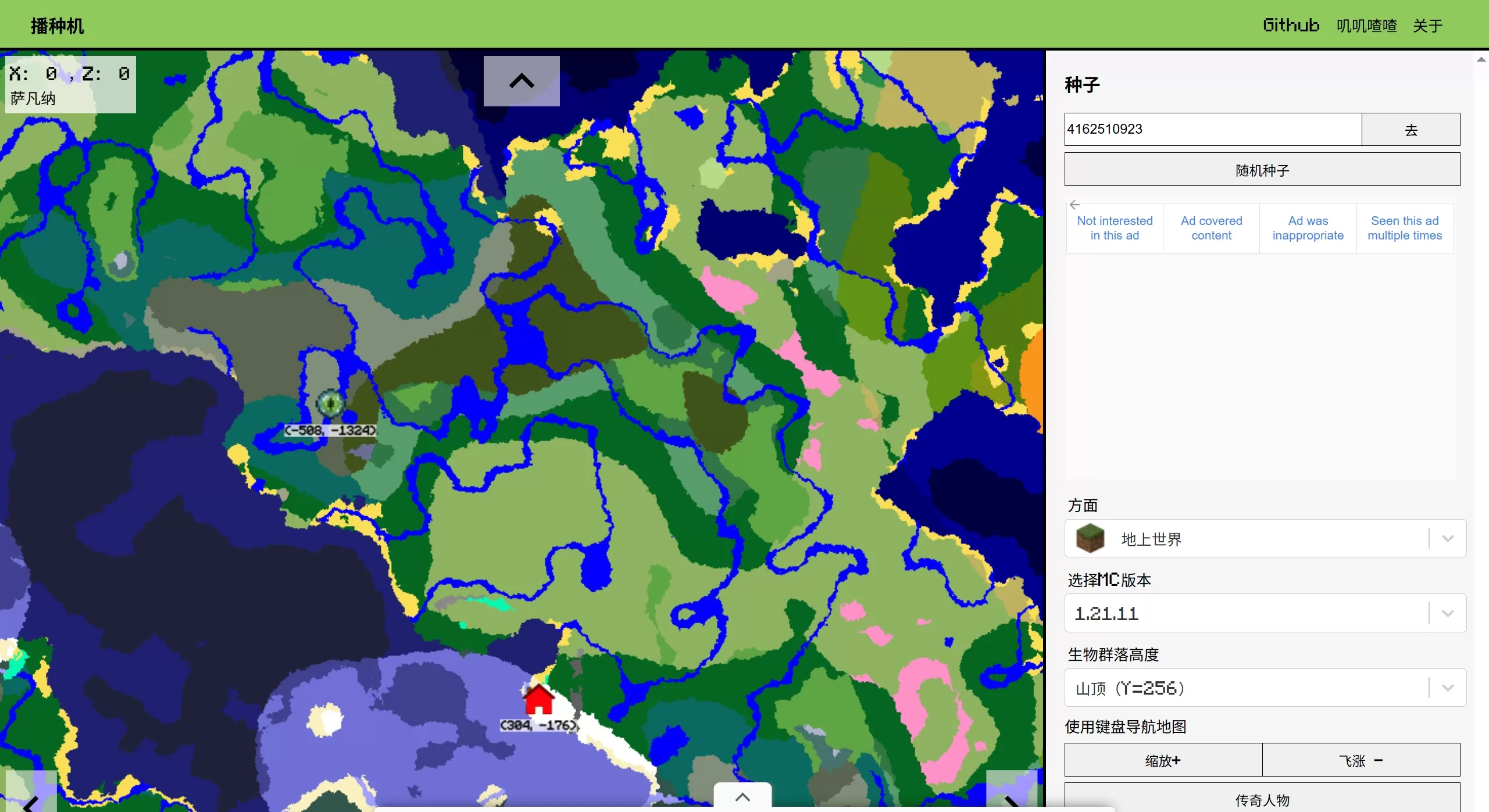
Prévisualisation visuelle : une fois les résultats trouvés, une carte est générée directement sur la page ; terrain, biomes et emplacements des structures sont visibles en un coup d'œil.
🆚 Quelle différence avec ChunkBase ?
Les deux sont des outils web, mais avec des orientations différentes :
ChunkBase : plutôt orienté « consultation ». Vous avez une seed et vous voulez connaître ses coordonnées et son terrain. L'interactivité cartographique est plus poussée, c'est comme une grande carte interactive.
MCSeeder : plutôt orienté « recherche ». Comme son nom l'indique (Seeder), son point fort est de générer ou trouver des seeds répondant à des critères précis.
💡 Cas d'usage de MCSeeder
Joueurs perfectionnistes : vous voulez absolument spawner dans un biome précis, comme une cerisaie ou une île aux champignons.
Joueurs speedrun : trouver des seeds avec un village très proche du point d'apparition ou des structures idéalement placées.
Administrateurs de serveurs : trouver une map de départ riche en ressources et avec un beau terrain pour le serveur.
Comment utiliser MCSeeder ?
La logique de base est « trouver une carte selon des critères ». Plus besoin de compter sur la chance en jeu : dites-lui ce que vous voulez, il calcule en arrière-plan les seeds qui correspondent.Prenons l'exemple concret d'un « point de départ idéal pour débutant en survie ».
🎯 Objectif de l'exemple
Trouver un monde qui ressemble à ceci :
un village juste à côté du point d'apparition, pour avoir facilement un lit et de la nourriture
un générateur de monstres de zombies à proximité, pour construire une ferme à expérience en début de partie
Version choisie : la plus répandue actuellement, 1.20.1 (édition Java)
🛠️ Étapes détaillées
1. Accéder au site MCSeeder et configurer les options de base
Ouvrez le site MCSeeder.
Dans le panneau de réglages à droite, trouvez [Choisir la version de MC] et sélectionnez 1.20.1 (ou la version que vous jouez).
Pour Edition, choisissez Java (si vous jouez sur Bedrock, sélectionnez Bedrock — les seeds ne sont pas compatibles entre les deux, attention à ne pas vous tromper).
2. Ajouter les filtres
C'est l'étape la plus importante, il faut ajouter des « filtres » :
Filtre pour le village
Cliquez sur « Add Filter » ou sur le bouton +.
Sélectionnez Structures → Village.
Pour la distance, gardez en général le réglage par défaut « Spawn within X blocks » (dans X blocs du spawn), laissez la valeur par défaut (quelques centaines de blocs) ou réduisez-la, par exemple 200 blocs.
Filtre pour le générateur de monstres
Cliquez à nouveau sur « Add Filter ».
Sélectionnez Structures → Dungeon (donjon/générateur).
Vous pouvez y préciser le type de mob : Zombie, ou laisser Any (n'importe lequel).
Réglez la distance, par exemple à moins de 500 blocs.
Petite astuce : si vous cherchez un biome précis comme une cerisaie, vous pouvez chercher l'option Biomes dans les filtres.
3. Lancer la recherche
Cliquez sur le bouton « Start Search ».Pendant le calcul, vous verrez la barre de progression avancer — le site peut tester plusieurs centaines de seeds par seconde.Dès qu'une seed remplissant à la fois les critères « village » et « générateur » est trouvée, la recherche se met automatiquement en pause (vous pouvez aussi l'arrêter manuellement).
4. Consulter le résultat et copier la seed
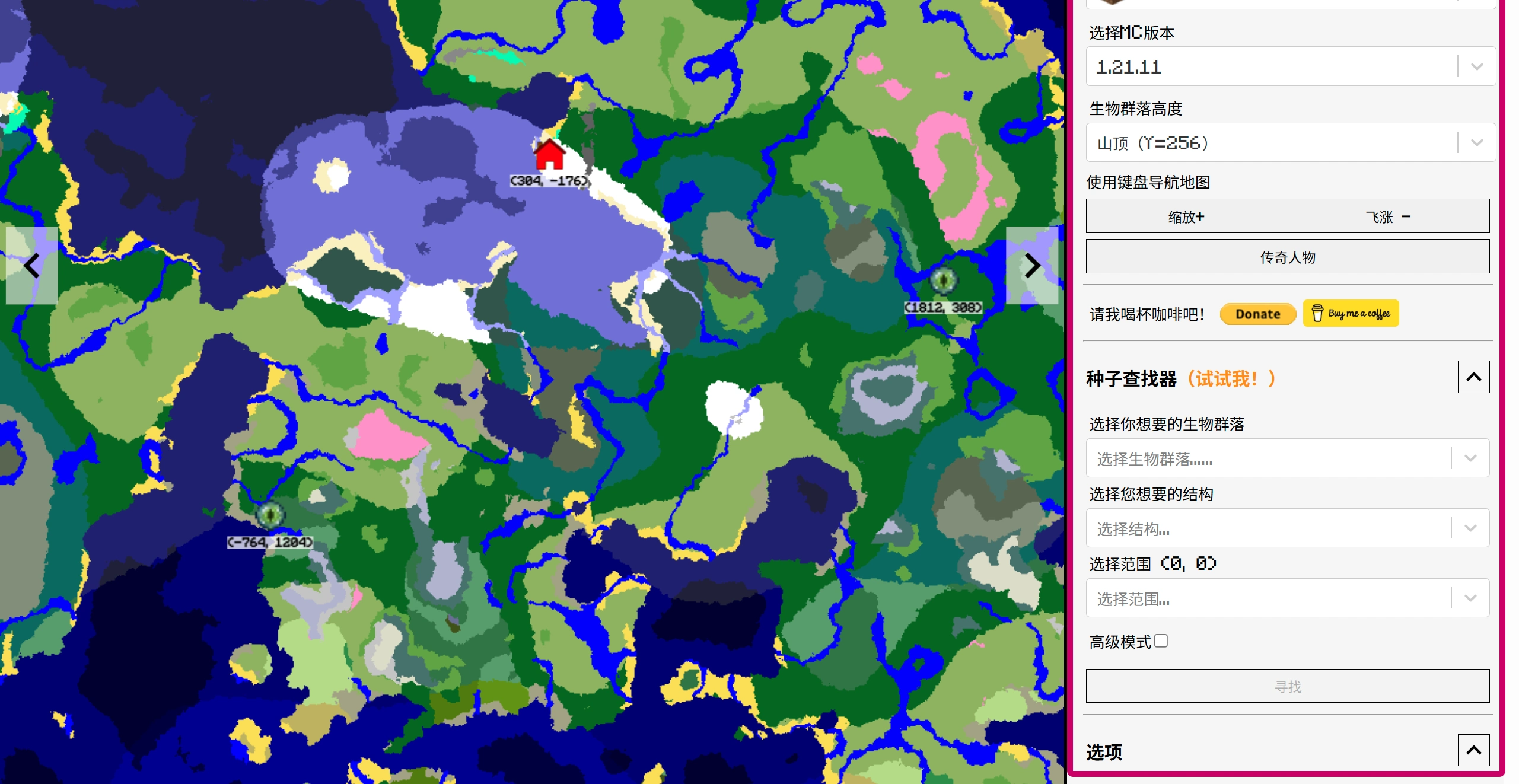
La seed trouvée s'affichera à l'écran, par exemple -123456789.Cliquez sur Map pour prévisualiser : vous verrez le point d'apparition (marqueur rouge) avec à côté le village (marqueur bleu) et le donjon (marqueur noir).Cliquez sur l'icône de copie à côté de la seed.
🎮 Vérification en jeu
Lancez Minecraft en édition Java.
Cliquez sur « Créer un nouveau monde » → « Plus d'options du monde ».
Collez le code copié dans le champ « Seed ».
Créez le monde.
Faites quelques pas et vous constaterez : « Tiens, il y a vraiment un village, et il y a bien un générateur en dessous ! »