Assistant scénario▸
 Apps AI
 Actualités AI

Waifu2x_云技派,专注ai人工智能!
Waifu2x_云技派,专注ai人工智能!Introduction
Waifu2x est un célèbre projet open source provenant de GitHub, qui utilise des réseaux de neurones convolutifs profonds pour réaliser l'agrandissement sans perte d'images. Il offre les meilleurs résultats sur les images de style anime. Vous pouvez choisir entre illustration ou photo, agrandir de 1 à 2 fois, et bénéficie d'un traitement de réduction du bruit.
Waifu2x est un puissant outil d'amélioration et d'optimisation de la qualité d'image, spécialement conçu pour les œuvres d'art et photos de style anime. Waifu2x est capable d'upscaler les images en basse résolution tout en préservant et en améliorant les détails visuels, ce qui en fait un outil précieux pour les artistes, les designers et toute personne travaillant avec des œuvres d'art de style anime ou des images de faible qualité.
Les méthodes traditionnelles d'agrandissement par étirement et interpolation ne parviennent presque jamais à éviter les problèmes d'aliasing, de flou des contours, de blocs de couleur et de mosaïque. Les images de style anime se caractérisent par des contours noirs marqués et des aplats de couleurs ; la netteté des traits et la pureté des couleurs influencent directement le rendu visuel. waifu2x a été spécialement développé pour cette particularité des images de style anime, et a été entraîné à partir de 6 000 images PNG haute résolution. Grâce au mécanisme combinant la super-résolution et la réduction du bruit de l'algorithme waifu2x, il est possible d'agrandir les images sans, dans la plupart des cas, provoquer les problèmes liés à l'étirement par interpolation.
Fonctionnalités de la version Web de Waifu2x :
Téléchargement de fichiers : taille maximale de 5 Mo ;
Images pouvant être traitées par réduction du bruit : maximum 3000x3000 px ;
Images pouvant être traitées par agrandissement : maximum 1500x1500 px ;
Style de traitement : vous pouvez choisir entre illustration ou photo, le style par défaut étant l'illustration ; un easter egg apparaît lorsque vous sélectionnez le style photo ;
Niveau de réduction du bruit : waifu2x sert à éliminer les blocs de couleur et le bruit générés par la compression avec perte (comme le JPEG), rendant l'image plus nette. Il propose quatre niveaux : bas, moyen, haut, très haut, plus une option sans réduction du bruit ; le niveau par défaut est moyen (bien entendu, la réduction du bruit consiste par essence à supprimer des informations de l'image originale et à détruire certains détails, c'est pourquoi ce paramètre doit être ajusté manuellement. Une réduction du bruit trop forte risque même de faire disparaître un nez) ;
Facteur d'agrandissement : waifu2x propose trois niveaux : pas d'agrandissement, 1,6x, 2x.
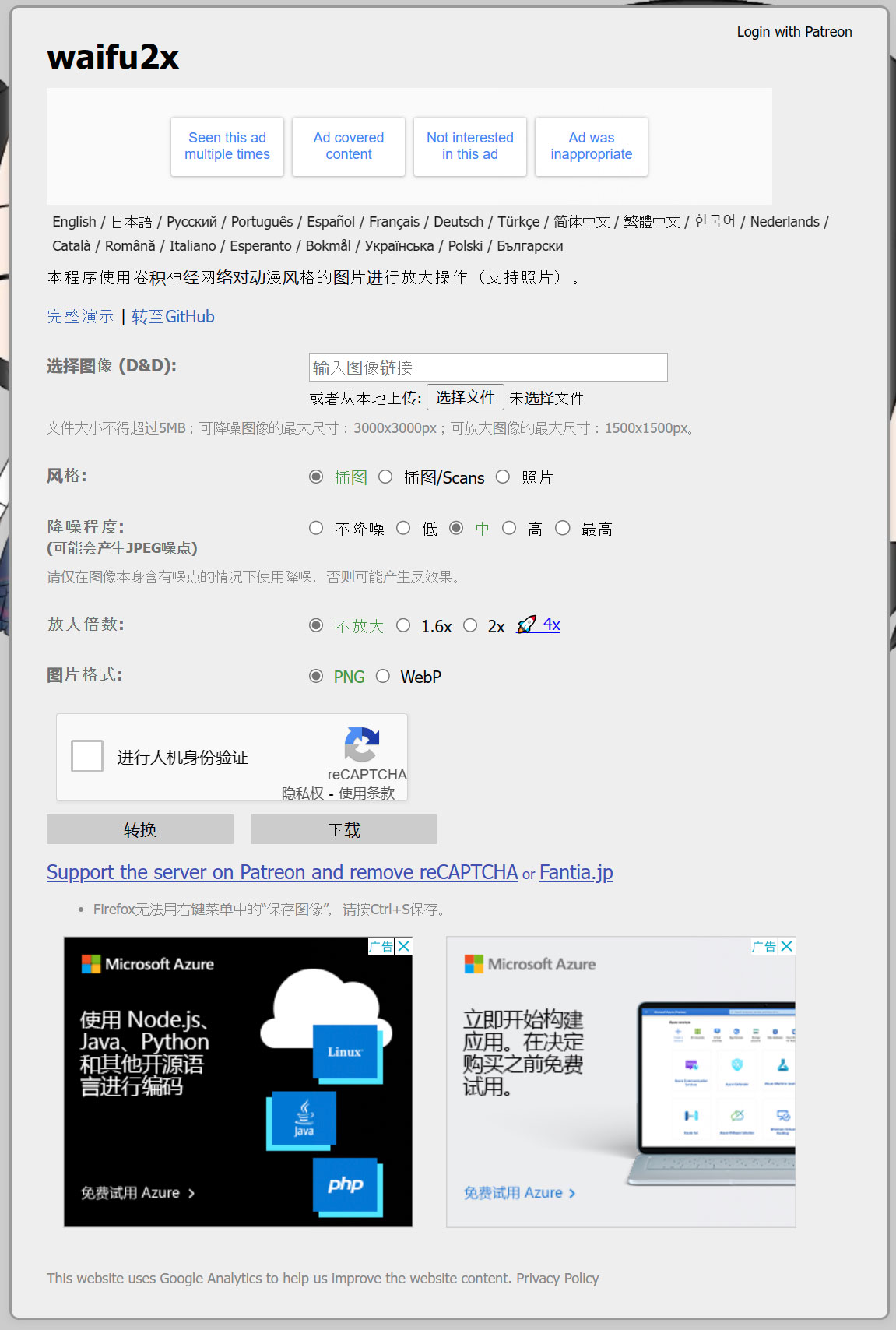
Comment utiliser Waifu2x
Version Web
Ouvrez https://www.waifu2x.net/?lang=zh-CN
Glissez l'image dans le cadre en pointillés (≤5 Mo, maximum 3000×3000 pour la réduction du bruit, 1500×1500 pour l'agrandissement)
Trois menus déroulants sont disponibles :
Style : illustration (anime/dessin au trait) ou photo
Réduction du bruit : de aucune à très élevée (ne l'activez que si l'image originale comporte beaucoup de bruit, sinon l'image risque d'être floue)
Agrandissement : pas d'agrandissement, 1,6×, 2×, 4×
Choisissez le format de sortie PNG ou WebP, cliquez sur « Convertir », puis faites un clic droit et « Enregistrer sous ».
Waifu2x-Extension-GUI
Téléchargement et installation
Rendez-vous sur GitHub et cherchez « Waifu2x-Extension-GUI ». Dans la section Release, téléchargez l'archive .7z portable, décompressez-la, puis exécutez Waifu2x-Extension-GUI.exe.
Utilisation rapide sur une seule image
Sur la page principale, cliquez sur « Ajouter un fichier » et sélectionnez l'image
Dans les paramètres du moteur, sélectionnez « Waifu2x-ncnn-vulkan » (la valeur par défaut convient ; si vous n'avez pas de carte graphique NVIDIA, le CPU sera utilisé automatiquement)
Choisissez un facteur d'agrandissement de 2 ou 4, et un niveau de réduction du bruit de 1 suffit
Cliquez sur Démarrer le traitement ; un fichier *_waifu2x.png apparaîtra dans le même dossier
Utilisation par lots et ajustement des détails
Glissez directement un dossier entier dans la fenêtre ; un tableau listera tous les fichiers.
Dans le panneau des paramètres :
Mise à l'échelle 2-4×, réduction du bruit 0-3
Si l'image comporte des zones transparentes, cochez « Conserver la transparence »
Dans les paramètres avancés, réglez le nombre de threads sur le nombre de cœurs physiques de votre ordinateur. Si la mémoire vidéo est insuffisante, modifiez la « Taille de tuile » à 200 ou moins pour éviter les problèmes de mémoire.
Images animées / vidéos
GIF : ne dépassez pas un agrandissement de 2×, sinon le fichier sera très volumineux. Cochez « Optimisation GIF » pour compresser le débit.
Vidéo : définissez d'abord la résolution cible, par exemple 1920×1080 ou 3840×2160, puis choisissez l'algorithme d'interpolation de frames. RIFE est rapide, DAIN offre une meilleure qualité. Vous pouvez transformer directement du 360p30 en 1440p60.
Informations connexes :