
 Assistant scénario▸
 Apps AI
 Actualités AI

CursorLens : outil gratuit et open source pour l'enregistrement d'écran et le montage vidéo
CursorLens : outil gratuit et open source pour l'enregistrement d'écran et le montage vidéoIntroduction
Qu'est-ce que CursorLens
CursorLens est un outil gratuit et open-source sur macOS qui combine l'enregistrement d'écran et le montage vidéo. Il se positionne comme une alternative à Screen Studio, à coût zéro. Ce projet, issu d'un fork d'OpenScreen, a été enrichi de nombreuses améliorations et mise sur une expérience fluide du type « enregistrer, monter, publier », ce qui le rend particulièrement pratique pour réaliser des vidéos de démonstration produit.
Positionnement principal : enregistrement d'écran + montage sur timeline + effets de curseur, une seule ligne pour produire une vidéo de démo.
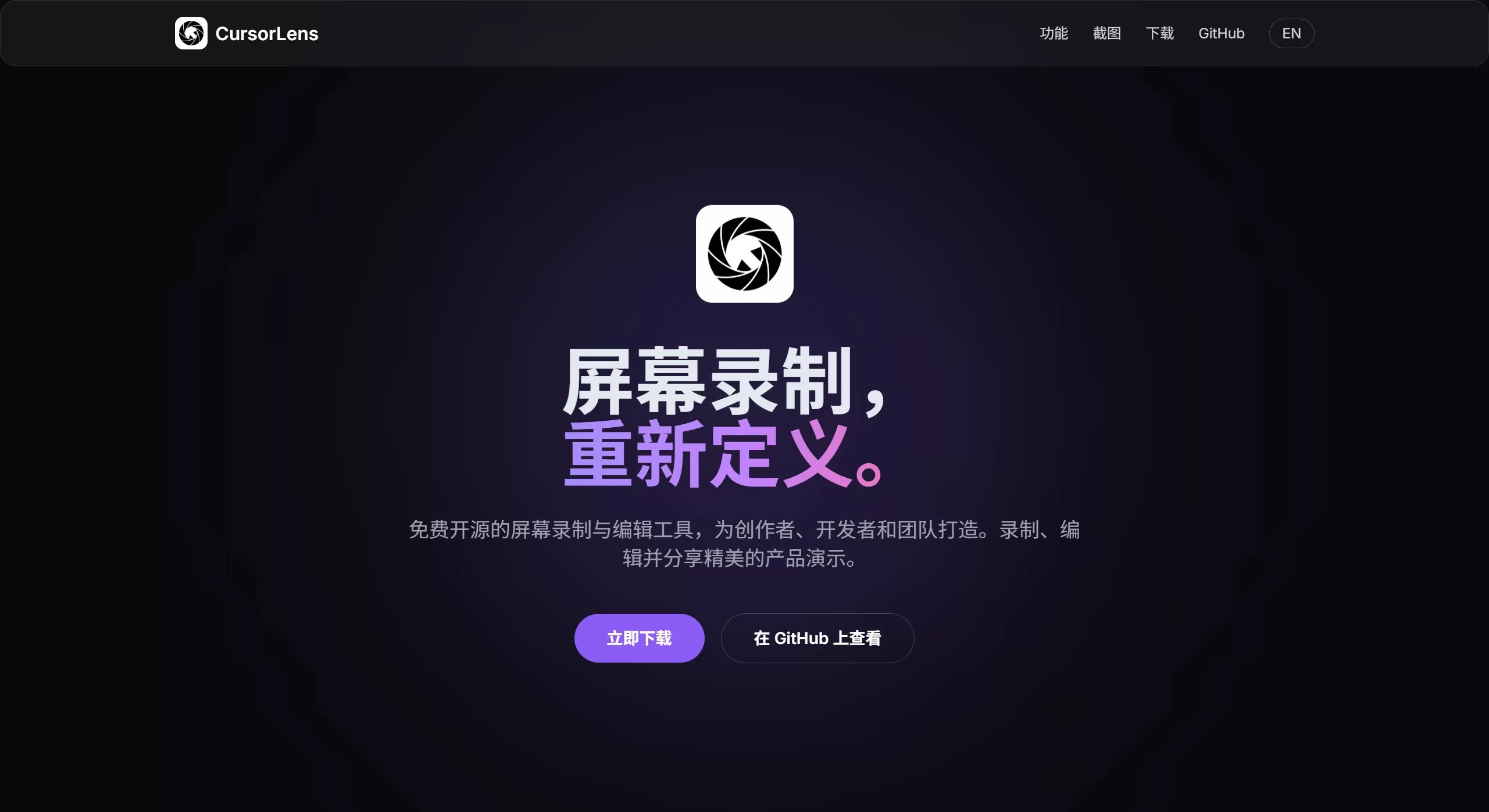
Fonctionnalités de CursorLens
🎥 Capacités d'enregistrement
Zone d'enregistrement : possibilité de choisir le plein écran ou une fenêtre spécifique, en évitant le désordre du bureau
Capture native du curseur : utilise l'interface Helper native de macOS pour récupérer les données du curseur, avec un rendu quasi système
Picture-in-picture : permet de superposer la caméra, pratique pour apparaître à l'écran lors de tutoriels
Enregistrement audio : le son système et le microphone peuvent être enregistrés ensemble
🖱️ Effets de curseur
Surbrillance des clics : surligne automatiquement l'endroit du clic, permettant aux spectateurs de suivre facilement vos actions
Trajectoire fluide : rend les mouvements du curseur plus soyeux, moins saccadés
Contrôle affichage/masquage : permet d'activer ou de désactiver le curseur en post-prod d'un clic, sans avoir à le cacher à la hâte pendant l'enregistrement
✂️ Montage intégré
Édition sur timeline : on passe directement au montage après l'enregistrement, sans devoir basculer vers PR ou CapCut
Rognage de clips : suppression des passages inutiles, ajustement du rythme
Rognage de l'image : découpe des éléments superflus et mise en valeur de l'essentiel
Outils d'annotation : ajout de texte, flèches, images pour clarifier les étapes du processus
🎨 Amélioration visuelle
Remplacement de l'arrière-plan : couleur unie, dégradé, fond d'écran ou image personnalisée, pour résoudre les problèmes d'arrière-plan en désordre
Contrôle caméra : ajout manuel de zooms ciblés, ajustement de la profondeur, de la durée et de la trajectoire de mouvement
Flou de mouvement : ajout d'un flou lors des zooms pour des transitions plus naturelles
📤 Options d'exportation
Multi-formats : 16:9 (YouTube/Bilibili), 9:16 (TikTok/Shorts), tous les ratios courants sont disponibles
Multi-résolutions : les exigences de résolution des différentes plateformes sont prises en charge
Cas d'usage de CursorLens
Démonstration de fonctionnalités produit : les développeurs indépendants produisent rapidement des démos, la surbrillance du curseur maintient l'attention des spectateurs sur les actions
Enregistrement de tutoriels/cours : les fonctions d'annotation sont suffisantes, le flux est clair, idéal pour le partage de connaissances
Présentation UI/interaction : zooms manuels combinés au flou de mouvement, idéal pour mettre en valeur les détails d'une interface
Diffusion multi-plateformes : un seul素材 exporté en plusieurs formats, diffusable sur Bilibili, Douyin, YouTube
Documentation technique d'équipe : enregistrer une reproduction de bug, un SOP opérationnel ou une note de mise en ligne, pour éviter des allers-retours inutiles
Avantages et inconvénients de CursorLens
✅ Avantages
Entièrement gratuit et open-source : licence MIT, utilisable et modifiable librement en usage commercial, sans frais
Enregistrement et montage intégrés : on monte directement après l'enregistrement, sans changer de logiciel, ce qui évite bien des soucis
Effets de curseur professionnels : capture native, surbrillance des clics, trajectoire fluide, comparable à Screen Studio
Léger et personnalisable : bien plus léger qu'un logiciel commercial, et les développeurs peuvent le personnaliser
Export multi-formats : un seul enregistrement, diffusable sur plusieurs plateformes
❌ Inconvénients
macOS uniquement : inutilisable sur Windows et Linux
Version bêta : itérations rapides, stabilité inférieure à celle des logiciels commerciaux matures
Risque sur les longues vidéos : pour les vidéos de plus de 30 minutes, il est conseillé de tester d'abord, risque de plantage
Pas de signature Apple : à la première installation, il faut exécuter manuellement une commande pour supprimer le标记 de quarantaine, peu convivial pour les débutants
Fonctionnalités limitées : pour les effets de post-production complexes, il faut toujours passer par Final Cut ou PR
Comment utiliser CursorLens
1. Téléchargement et installation
Site officiel : https://openscreen.vercel.app/
GitHub : basé sur le projet OpenScreen (https://github.com/siddharthvaddem/openscreen)
2. Pièges à éviter lors de l'installation (ne sautez pas cette étape)
Sans signature Apple, lors de la première ouverture, exécutez cette commande dans le terminal :
xattr -rd com.apple.quarantine /Applications/CursorLens.app
3. Configuration des autorisations
Lors de la première utilisation, ces autorisations sont obligatoires (Réglages système → Confidentialité et sécurité) :
✅ Enregistrement d'écran (sinon écran noir)
✅ Accessibilité (pour la capture du curseur)
✅ Microphone (pour l'enregistrement audio)
4. Processus d'enregistrement
Choisir la zone d'enregistrement (plein écran ou fenêtre)
Activer si besoin la picture-in-picture de la caméra
Lancer l'enregistrement, réaliser la démonstration normalement
Après l'arrêt, passage automatique dans l'éditeur de timeline
Rogner, ajouter des annotations, ajuster les effets de curseur
Choisir le ratio et exporter
Questions fréquentes
Q1 : Pourquoi l'enregistrement est-il en écran noir ?
La cause la plus fréquente est l'absence d'autorisation d'enregistrement d'écran. Allez dans Réglages système → Confidentialité et sécurité → Enregistrement d'écran, cochez CursorLens, puis relancez l'application.
Q2 : Quelle est la plus grande différence avec Screen Studio ?
CursorLens est une alternative open-source et gratuite « enregistrement et montage intégrés », Screen Studio est un produit commercial plus成熟. Si votre budget est limité et que vous souhaitez enregistrer puis monter immédiatement, choisissez CursorLens ; si vous visez une stabilité optimale et un support officiel, choisissez Screen Studio.
Q3 : Peut-on enregistrer de longues vidéos ?
Le logiciel est encore en bêta, il est conseillé de tester d'abord le流程 avec des sessions de 5 à 10 minutes. Pour les vidéos de plus de 30 minutes, il est fortement recommandé de tester la stabilité au préalable, ou d'utiliser OBS en parallèle pour faire une sauvegarde, afin d'éviter de tout perdre en cas de plantage.
Q4 : Pourquoi l'avoir appelé « CursorLens » ?
Parce que le traitement du curseur est particulièrement soigné, utilisant la capture native via Helper plutôt qu'un incrustage en post-prod, avec un rendu proche du niveau système — c'est aussi ce qui le distingue des outils d'enregistrement classiques.
Q5 : Peut-on l'utiliser à des fins commerciales ?
Licence MIT, c'est en théorie possible. Mais le logiciel est encore en phase bêta, avant une utilisation en production, pensez à sauvegarder vos données et à évaluer vous-même les risques de stabilité.
Q6 : Existe-t-il une version Windows ?
Pas pour le moment, macOS uniquement. Les utilisateurs Windows peuvent se tourner vers OBS Studio ou ShareX.
Actualités connexes :















