Assistant scénario▸
 Apps AI
 Actualités AI

EzRemove AI : suppression d'arrière-plan, de filigranes et d'objets en un clic, et suppression de filigranes vidéo
EzRemove AI : suppression d'arrière-plan, de filigranes et d'objets en un clic, et suppression de filigranes vidéoIntroduction
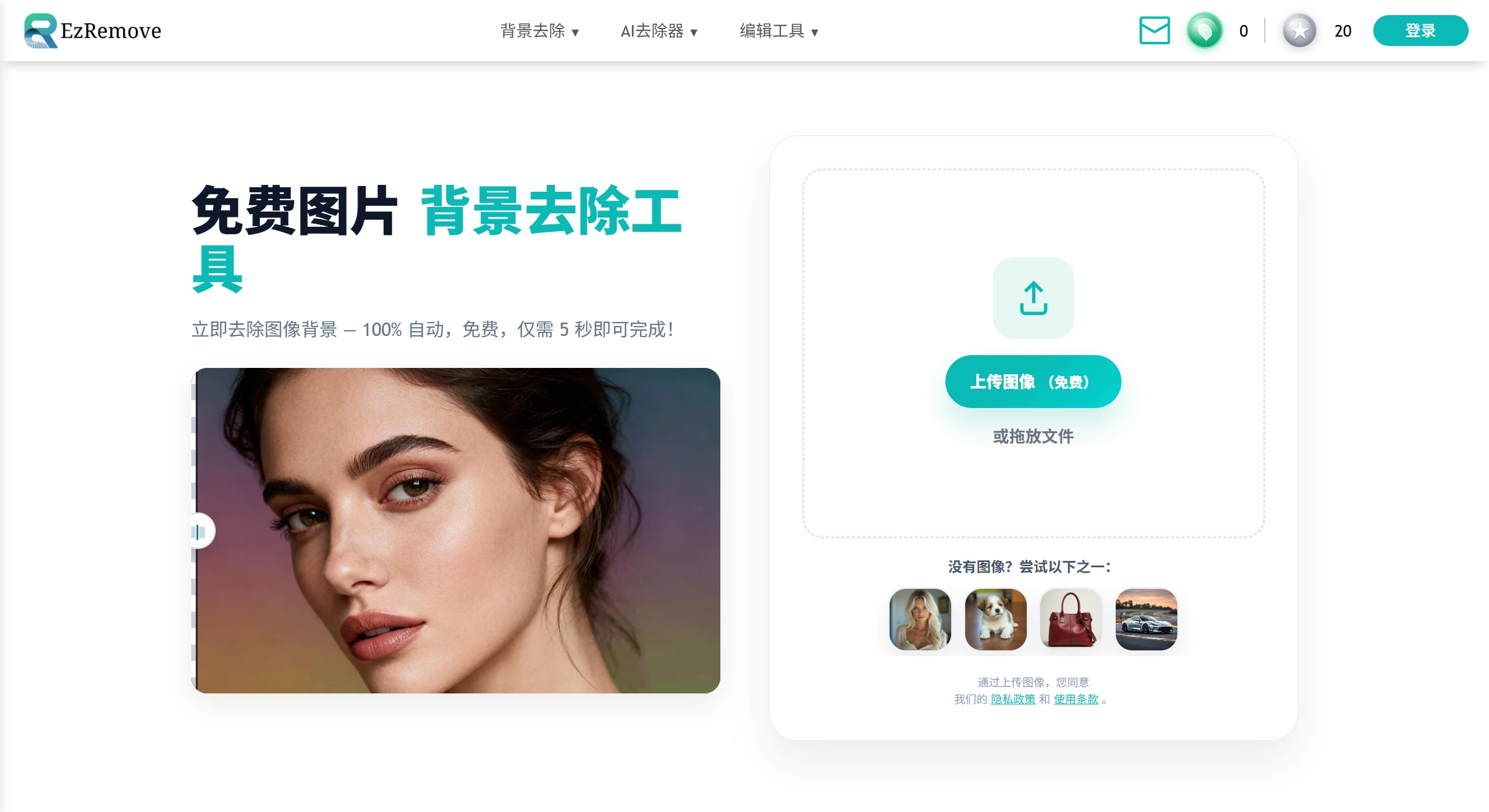
EzRemove ai est un outil en ligne de traitement d'images et de vidéos, principalement utilisé pour le détourage, la suppression d'arrière-plan, la suppression de filigranes, l'élimination d'éléments indésirables dans l'image, ainsi que la suppression de filigranes vidéo, y compris pour les vidéos Sora. Il prend en charge les formats courants tels que JPG, PNG et WebP, et peut fonctionner en mode automatique ou manuel. En général, l'arrière-plan est supprimé en environ 5 secondes, même les détails fins comme les cheveux sont bien traités, et le résultat est une image PNG transparente et nette. Il permet également de changer l'arrière-plan, de traiter plusieurs images à la fois et de recadrer. Il fonctionne sur ordinateur comme sur mobile, et convient pour le e-commerce, le design et la publication sur les réseaux sociaux.
Fonctionnalités principales d'EzRemove AI
Suppression d'arrière-plan : identifie le sujet en quelques secondes, puis supprime l'arrière-plan. Possibilité d'exporter en PNG transparent, ou de remplacer directement par une couleur unie, une couleur de marque ou une image personnalisée, et même de flouter l'arrière-plan pour embellir l'image.
Suppression d'objets : permet d'éliminer les éléments et les ombres superflus de l'image, tout en recréant automatiquement l'arrière-plan masqué, pour des bords naturels.
Suppression de filigranes : deux modes disponibles, automatique ou manuel à la main. Même les filigranes nombreux peuvent être effacés en une seule fois.
Suppression de filigranes vidéo : après avoir téléchargé la vidéo, utilisez le pinceau pour marquer l'emplacement du filigrane, cliquez pour le supprimer, puis téléchargez directement le résultat.
Simple et pratique : aucune installation requise, facile à prendre en main, convient pour un usage ponctuel ou le traitement en masse. La page prend généralement en charge JPG, PNG, WebP, selon l'affichage du jour.
Cas d'utilisation d'EzRemove AI
E-commerce : les vendeurs peuvent traiter les photos de produits en supprimant les arrière-plans encombrants pour les rendre plus nets, idéal pour une mise en ligne ou une promotion sur des plateformes comme Amazon.
Design : pour la création d'affiches ou d'illustrations, il permet de séparer les éléments de l'image et d'ajouter différentes couches.
Réseaux sociaux : pour publier sur Instagram, Facebook, Twitter, cet outil rend le contenu plus attractif et favorise l'interaction.
Avantages d'EzRemove AI
Suppression d'arrière-plan précise : grâce à l'IA pour identifier le sujet et supprimer l'arrière-plan, le résultat est presque toujours juste, même dans les situations complexes.
Rapide : l'arrière-plan est supprimé et l'image transparente est générée en 5 secondes, bien plus vite qu'à la main, ce qui fait gagner du temps.
Facile à utiliser : contrairement à Photoshop qui demande un long apprentissage, tout le monde peut s'en servir, même sans expérience.
Haute qualité des images transparentes : spécialisé dans la création d'images PNG transparentes, avec un excellent résultat à chaque fois.
Traitement par lot possible : permet de supprimer l'arrière-plan de nombreuses images en une fois, ce qui fait gagner du temps aux designers et aux e-commerçants.
Gratuit et pratique : pas besoin d'acheter un logiciel, il suffit d'ouvrir la page web pour l'utiliser, partout et sur n'importe quel appareil.
Comment utiliser EzRemove AI
Détourage et changement d'arrière-plan
Accédez au site, sélectionnez le chinois, téléchargez l'image et attendez que l'arrière-plan soit supprimé automatiquement.
Choisissez un arrière-plan transparent ou un autre arrière-plan (couleur unie, image, flou), et ajustez légèrement les bords et les ombres si nécessaire.
Exportez en PNG pour une utilisation ultérieure, ou choisissez JPG, WebP.
Suppression de filigrane ou d'objet
Sélectionnez l'outil de suppression de filigrane ou la gomme magique, utilisez le mode automatique pour les images simples, ou le mode manuel pour les cas complexes.
Vérifiez le résultat et téléchargez-le s'il convient.
Suppression de filigrane vidéo
Téléchargez la vidéo, marquez l'emplacement du filigrane à l'aide du pinceau, cliquez sur supprimer, attendez la fin du traitement, puis téléchargez.
Questions fréquentes
Peut-on utiliser EzRemove AI sur mobile ?
Oui. La page web s'adapte à l'écran, les navigateurs iOS et Android permettent de télécharger directement, sans installer d'application.
En quoi EzRemove AI est-il différent de remove.bg ?
Les deux utilisent l'IA pour le détourage, mais EzRemove est plus rapide, gère mieux les contours, et offre gratuitement le traitement par lot et le PNG transparent.
EzRemove ne fait-il que supprimer l'arrière-plan ?
Non. Après la suppression, vous pouvez remplacer par une couleur unie ou votre propre arrière-plan, mais aussi recadrer, pivoter, redimensionner. C'est un outil simple de remplacement d'arrière-plan et d'édition de base.
Quels formats EzRemove prend-il en charge ?
Vous pouvez télécharger des JPG, PNG, WebP ; la sortie est en PNG transparent ou JPG. Les formats RAW et TIFF ne sont pas encore pris en charge.
Peut-on traiter plusieurs images à la fois ?
Oui, le téléchargement par lot est possible, le système supprime l'arrière-plan image par image, les e-commerçants ou photographes peuvent obtenir en une fois un ensemble complet d'images transparentes.
EzRemove est-il vraiment gratuit ? Y a-t-il un filigrane ?
Actuellement entièrement gratuit, les images téléchargées ne comportent pas de filigrane, aucune inscription n'est requise, et il n'y a pas de limite quotidienne.
La suppression d'arrière-plan d'EzRemove est-elle précise ? Fonctionne-t-elle sur les contours difficiles comme les cheveux ou les robes de mariée ?
L'IA a été entraînée pour gérer les cheveux, les éléments transparents et les zones ajourées, les contours sont généralement très nets. En cas de résultat imparfait, il est possible d'ajuster manuellement.
Les images téléchargées sont-elles conservées ?
EzRemove supprime les fichiers une fois le traitement terminé, et ne conserve aucune donnée utilisateur. Pour les contenus importants ou sensibles, il est préférable d'ajouter un filigrane avant de les télécharger.
La sortie réduit-elle la résolution ?
Par défaut, la taille est identique à l'image originale (maximum 25 MP × 25 MP). Pour les images trop grandes, elles sont redimensionnées proportionnellement avec le côté le plus long limité à 2500 px, ce qui accélère le traitement et suffit pour les images e-commerce classiques.
EzRemove peut-il supprimer les filigranes des vidéos ?
Le même site propose un module de suppression de filigranes vidéo, il suffit de marquer l'emplacement du filigrane pour que l'IA le supprime, c'est également gratuit et en ligne.
Faut-il passer par un VPN ?
Les serveurs sont à l'étranger, dans certaines régions la vitesse réseau peut être moyenne, si le téléchargement est lent, essayez de changer de réseau ou utilisez un outil de téléchargement pour récupérer le résultat.
Existe-t-il une API ou un plugin Photoshop ?
EzRemove n'est actuellement disponible qu'en version web, sans API ni plugin. Une interface de traitement par lot pourrait être ouverte à l'avenir, surveillez les actualités sur la page d'accueil.
Que faire en cas d'échec du traitement ?
Vérifiez d'abord que l'image fait moins de 10 Mo et moins de 25 MP ; essayez avec la dernière version de Chrome ou Edge ; si le problème persiste, envoyez l'image originale à [email protected], une réponse est généralement donnée sous 24 heures.
Peut-on supprimer du texte ou un logo ?
En haut de la page d'accueil d'EzRemove, sélectionnez « AI 物体抹除 » (gomme d'objets IA), vous pourrez effacer le texte, les icônes, les passants et autres éléments indésirables, l'IA reconstituera l'arrière-plan.
L'usage commercial pose-t-il un risque de violation de droits ?
EzRemove n'impose lui-même aucune restriction à l'usage commercial, mais vous devez vous assurer que vous disposez des droits sur les images utilisées ou que vous avez obtenu les autorisations nécessaires, afin de ne pas porter atteinte aux droits d'autrui.
Articles connexes :
WatermarkRemover-AI : un outil open source de suppression de filigranes par IA
Partage de 7 sites web vraiment gratuits pour supprimer les filigranes des vidéos en ligne
Tutoriel : supprimer les filigranes vidéo avec l'outil d'effacement intelligent Tencent Zhiying