Assistant scénario▸
 Apps AI
 Actualités AI

Office Tab : extension de navigation par onglets pour Office
Office Tab : extension de navigation par onglets pour OfficeIntroduction
Office Tab est un module complémentaire pour Microsoft Office qui ajoute une fonctionnalité d'« onglets ». Lorsque vous utilisez Word, Excel, PowerPoint et d'autres logiciels, vous pouvez changer de document via les onglets comme dans un navigateur, ce qui rend le travail plus simple. Il permet de gérer plusieurs documents dans Word, Excel et PowerPoint via des onglets ; la version Enterprise gère aussi Project et Visio, et Publisher ainsi qu'Access peuvent aussi profiter de la fonction d'onglets. Dans une seule fenêtre à onglets, vous pouvez ouvrir, consulter et modifier plusieurs documents Office, un peu comme un navigateur web.
Avec Office Tab, ouvrir, enregistrer et fermer tous les fichiers est très facile ; vous pouvez aussi attribuer une couleur aux onglets pour reconnaître les fichiers et les organiser en groupes.
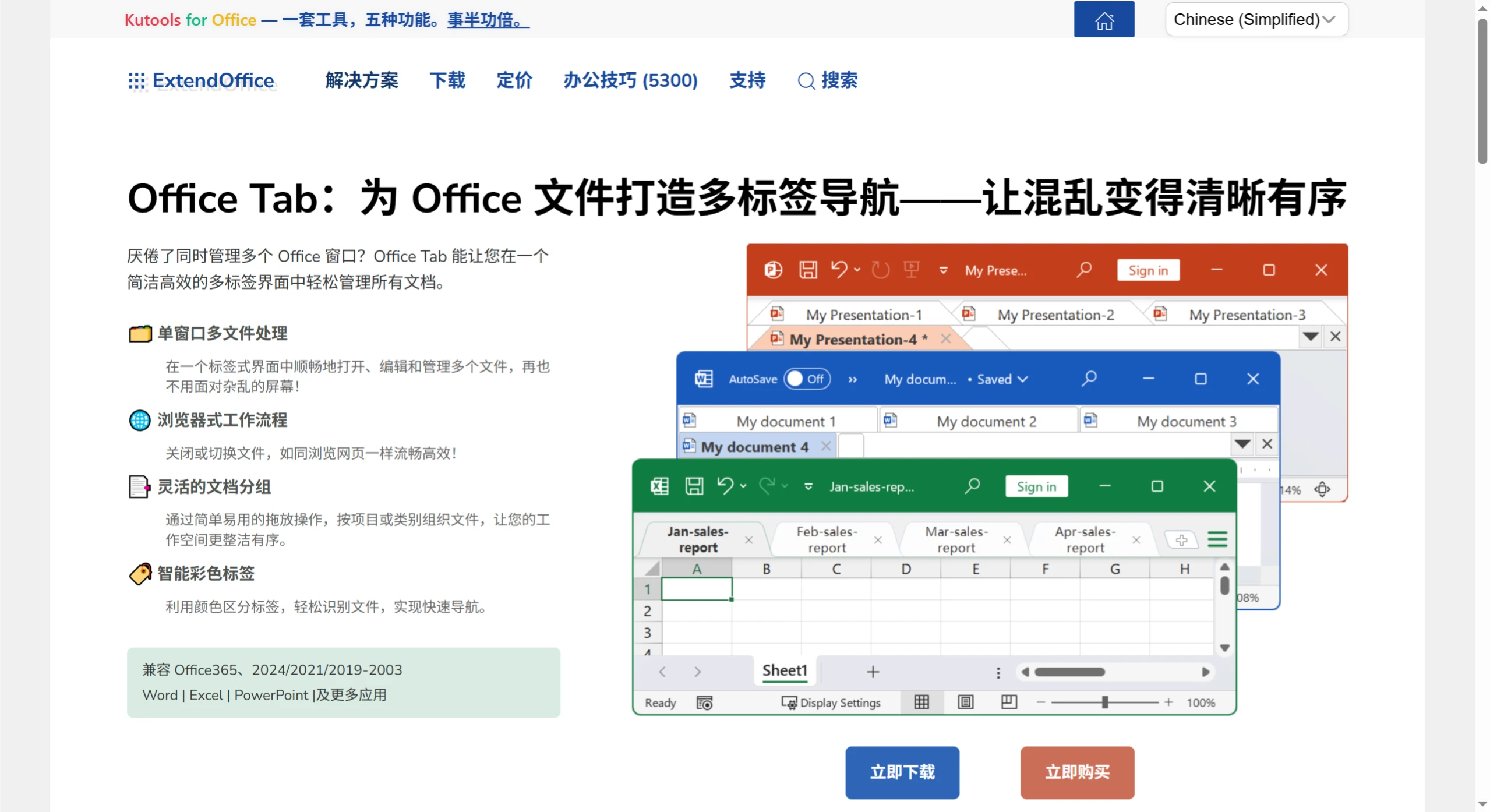
Fonctionnalités principales d'Office Tab
Des opérations intégrées qui font gagner du temps : lorsque plusieurs fichiers sont ouverts, le menu contextuel propose « Tout enregistrer » — un clic et tous les fichiers sont sauvegardés ; « Tout fermer » permet de tout fermer d'un coup.
Gestion des documents par groupes : vous pouvez regrouper les fichiers Office enregistrés dans un même groupe, et les documents du groupe peuvent être ouverts, fermés ou enregistrés rapidement, par exemple un groupe de fichiers Excel.
Renommer un fichier facilement : pas besoin d'ouvrir la boîte de dialogue « Enregistrer sous », faites un clic droit sur l'onglet et choisissez « Renommer ». Pour enregistrer dans un autre dossier, choisissez « Enregistrer sous » dans le menu contextuel.
Affichage du nom complet du fichier : la barre des tâches de Windows n'affiche souvent qu'un nom de fichier tronqué, tandis que dans la barre d'onglets on voit le nom complet.
Menu contextuel très pratique : un clic droit sur un onglet ou sur la barre d'onglets fait apparaître un menu qui inclut les commandes Office les plus courantes, ce qui les retrouve rapidement.
Prise en charge des raccourcis clavier : de nombreux raccourcis sont intégrés, et vous pouvez aussi en définir vous-même, pour gérer les onglets, masquer/afficher la barre d'onglets, changer d'onglet ou en sélectionner un. Définir ses propres raccourcis est très simple.
La barre d'onglets peut être placée partout : en haut, en bas, à droite ou à gauche de l'espace de travail. Lorsqu'il n'y a qu'un seul onglet, la barre d'onglets peut être masquée. Vous pouvez aussi définir un raccourci pour masquer/afficher la barre d'onglets — par défaut, c'est « Win + Q ».
Le menu contextuel propose de nombreuses options : « Ouvrir », « Ouvrir dans une nouvelle fenêtre », « Ouvrir le dossier », etc., ce qui rend pratique l'ouverture de fichiers ou dossiers existants, et permet aussi d'ouvrir simultanément plusieurs fenêtres avec onglets.
Un centre de réglages efficace : il permet de régler tous les paramètres d'Office Tab, par exemple activer/désactiver les onglets individuellement, utiliser ou non les raccourcis, l'emplacement de la barre d'onglets, choisir l'apparence des onglets, définir vous-même les couleurs des onglets, etc.
Création et enregistrement de documents pratiques : un double clic gauche sur une zone vide de la barre d'onglets permet de créer rapidement un nouveau document ; ou utilisez « Nouveau » dans le menu contextuel. Les options « Enregistrer » et « Tout enregistrer » du menu contextuel permettent d'un clic d'enregistrer tous les documents, tout en indiquant ceux qui ont été modifiés. Les options « Fermer », « Tout fermer », « Fermer les autres » offrent une grande souplesse pour fermer les documents. Un double clic gauche sur un onglet, ou un clic molette, permet de fermer rapidement le document.
Longueur des onglets réglable : peut être définie sur automatique, adaptative ou fixe ; par défaut, c'est « Automatique ».
Versions et compatibilité
Éditions et versions : il existe une Free Edition et une Enterprise Edition. D'après la fiche, la dernière version est 14.00 ; consultez le site officiel pour plus de détails.
Applications prises en charge : la version standard gère Word, Excel, PowerPoint ; la version Enterprise ajoute Project et Visio, et Publisher ainsi qu'Access peuvent aussi utiliser les onglets.
Systèmes et architecture : la fiche indique une prise en charge de Windows XP/2003/2000/Vista/7, compatible avec Office 2003–2013 en 32 et 64 bits. La page de téléchargement tierce mentionne aussi la prise en charge d'Office 2016 ; la prise en charge peut varier selon les versions, le mieux est de consulter la documentation officielle.
Langues : interfaces disponibles en chinois et en anglais.
Étapes d'installation d'Office Tab
Téléchargez le paquet d'installation, de préférence depuis le site officiel d'Office Tab ExtendOffice ou une source fiable.
Double-cliquez pour lancer l'installation, choisissez la langue, l'emplacement d'installation, etc.
Une fois l'installation terminée, redémarrez les applications Office.
Après l'installation, une barre d'onglets apparaît en haut de n'importe quelle fenêtre Word/Excel/PowerPoint. Vous pouvez ajuster la position, le thème, les raccourcis et la largeur des onglets dans le « Centre de configuration d'Office Tab ». Utilisez « My Favorites » pour créer et gérer des groupes de documents ; vous pouvez ouvrir/enregistrer/fermer d'un coup tous les fichiers d'un groupe.
Si les onglets ne s'affichent pas, allez dans « Fichier > Options > Compléments » pour activer le complément Office Tab, et veillez à cocher les compléments COM.
Essai et licence
Office Tab est utilisable gratuitement pendant 30 jours, avec toutes les fonctionnalités. Pour obtenir la version officielle, il faut une licence ; la version Enterprise prend en charge davantage de composants Office. Vous pouvez l'acheter sur la page 数码荔枝 via 《Office Tab》, pour 89 yuans, bien moins cher que sur le site officiel.