Assistant scénario▸
 Apps AI
 Actualités AI

PDF补丁丁 : logiciel gratuit et open source pour le traitement des PDF
PDF补丁丁 : logiciel gratuit et open source pour le traitement des PDFIntroduction
PDFPatcher (nom chinois « PDF补丁丁 ») est un outil PDF développé par le développeur chinois wmjordan à l'aide du framework .NET, qui peut nous aider à résoudre les problèmes PDF rencontrés dans le travail quotidien, les études et l'organisation de documents.
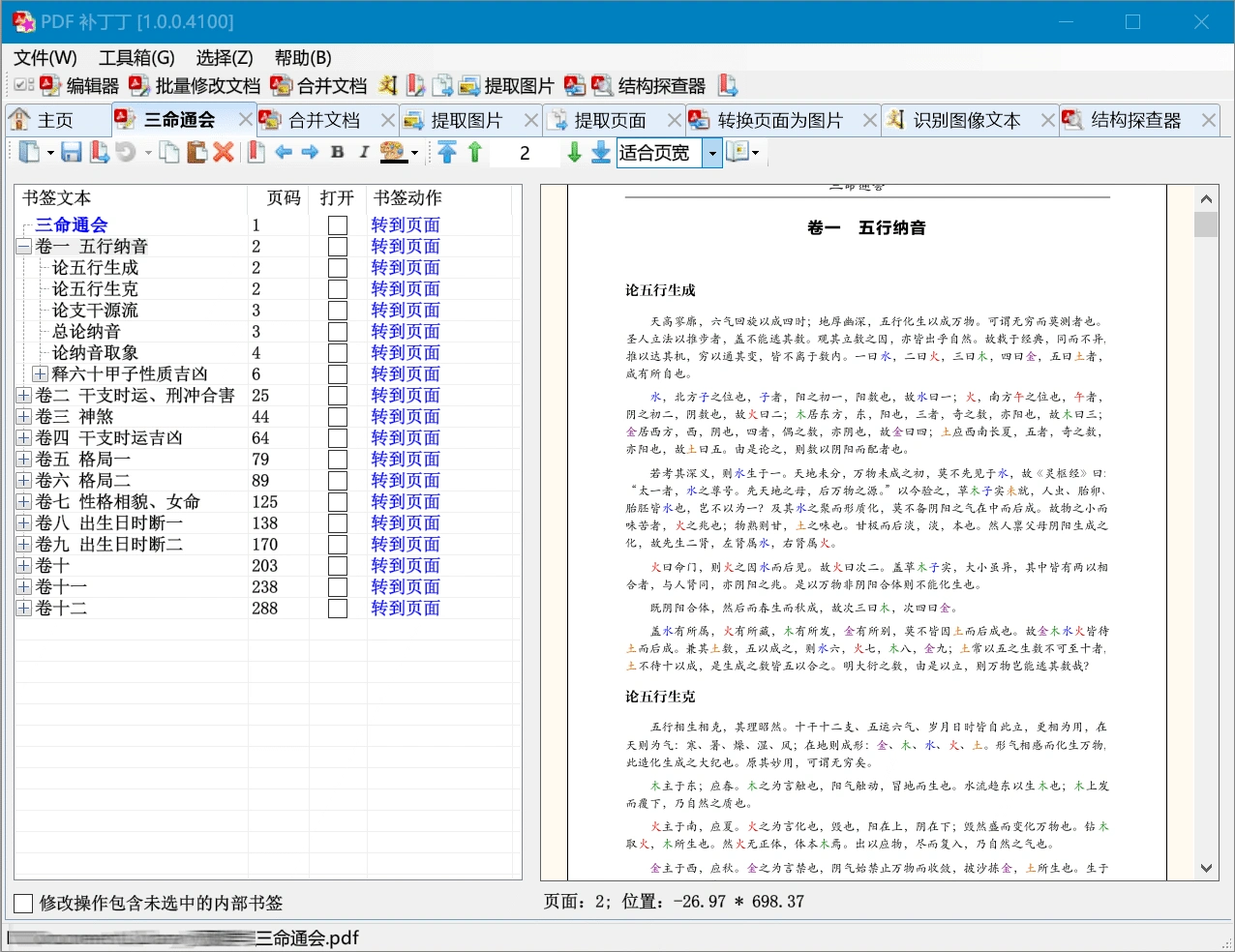
Fonctionnalités de PDF补丁丁
Édition des informations de base : permet de modifier les informations de base du PDF telles que le titre et l'auteur, ainsi que d'ajuster la taille, l'orientation et les marges des pages.
Gestion des pages : permet d'effectuer diverses opérations sur les pages PDF, comme extraire certaines pages, insérer de nouvelles pages, supprimer celles dont on n'a pas besoin, faire pivoter les pages, rogner les parties superflues, réorganiser l'ordre, fusionner plusieurs PDF en un seul, ou diviser un PDF en plusieurs.
Traitement du contenu : dispose d'une fonction de reconnaissance optique de caractères (OCR) (nécessite l'installation d'un plugin), qui permet d'extraire le texte et les images du PDF et de les exporter sous forme de texte ou d'images. Permet également d'ajouter des annotations simples directement sur le PDF.
Saisie et édition de formulaires : permet de remplir les formulaires dans les PDF, et certaines versions permettent également de modifier la structure des formulaires, comme ajouter ou supprimer des champs de saisie.
Traitement par lots : permet de traiter plusieurs PDF en une seule fois, comme modifier les propriétés en masse, ajouter des filigranes, convertir des formats (en image ou en texte), ce qui fait gagner du temps.
Lecture et annotation : intègre un lecteur PDF qui permet d'ajouter des annotations textuelles, des surlignages, des soulignements et des barrés sur le PDF pour marquer facilement les points importants.
Chiffrement et protection : permet de définir un mot de passe pour le PDF, en restreignant l'impression ou la copie par d'autres, afin de protéger la sécurité du document.
Avantages de PDF补丁丁
Simple et facile à utiliser : interface claire, fonctionnalités classées de manière simple, aucune formation particulière requise, idéal pour le traitement quotidien des PDF par le grand public.
Gratuit et open source : entièrement gratuit, sans publicité ni paiement forcé, code source public, et les personnes ayant des connaissances techniques peuvent même l'améliorer elles-mêmes.
Fonctionnalités complètes : du changement de page au traitement par lots, les opérations PDF nécessaires au quotidien sont globalement couvertes.
Mises à jour continues : le développeur corrige en permanence les problèmes et ajoute de nouvelles fonctionnalités (comme l'amélioration de la précision de la reconnaissance OCR, l'ajout de nouveaux types d'annotations), pour une utilisation stable.
Comment télécharger PDF补丁丁
Vous pouvez le télécharger depuis le site officiel du développeur ou GitHub, compatible avec Windows (certaines versions fonctionnent également sur Mac/Linux). Téléchargez le programme d'installation et installez-le directement pour l'utiliser ; au premier lancement, un message de don s'affichera (toutes les fonctionnalités restent accessibles même sans don).
Site officiel : https://www.cnblogs.com/pdfpatcher
GitHub : https://github.com/wmjordan/PDFPatcher
Mode d'emploi de PDF补丁丁
Ouvrir le PDF : après avoir lancé le logiciel, cliquez sur « Ouvrir » dans le menu « Fichier » et sélectionnez le PDF à modifier.
Gestion des pages : cliquez sur le menu « Page » pour supprimer ou extraire des pages. Par exemple, pour supprimer une page, saisissez les numéros de page dans la fenêtre de paramètres (comme « 5 », « 3 - 7 », « 2,6,9 »), puis cliquez sur « OK ».
Édition des signets : faites glisser le fichier PDF dans la colonne « Fichier PDF original », spécifiez l'emplacement de sortie des signets, puis cliquez sur « Générer les signets ». Une fois générés, vous pouvez les faire glisser pour les ajuster ou supprimer ceux qui sont inutiles.
Enregistrer le fichier : cliquez sur « Enregistrer » ou « Enregistrer sous » dans le menu « Fichier », choisissez l'emplacement d'enregistrement et le nom du fichier, et le tour est joué.
Points à noter
Certaines fonctionnalités nécessitent un plugin : par exemple, la reconnaissance OCR nécessite l'installation d'un plugin supplémentaire, et la qualité de reconnaissance des PDF à la mise en page complexe peut être affectée par la qualité du fichier d'origine.
PDF à la mise en page complexe : si le PDF contient des tableaux complexes, une mise en page multi-colonnes ou des polices spéciales, l'édition directe peut entraîner des problèmes de mise en page ; il est recommandé de ne procéder qu'à des ajustements de base.
Ce n'est pas un logiciel professionnel : par rapport à Adobe Acrobat, PDF补丁丁 est moins performant pour le traitement de fichiers PDF très volumineux ou la mise en page d'impression professionnelle, et convient davantage à un usage quotidien par des particuliers ou de petites équipes.