Assistant scénario▸
 Apps AI
 Actualités AI

Bhava : outil pour générer et éditer rapidement des graphiques
Bhava : outil pour générer et éditer rapidement des graphiquesIntroduction
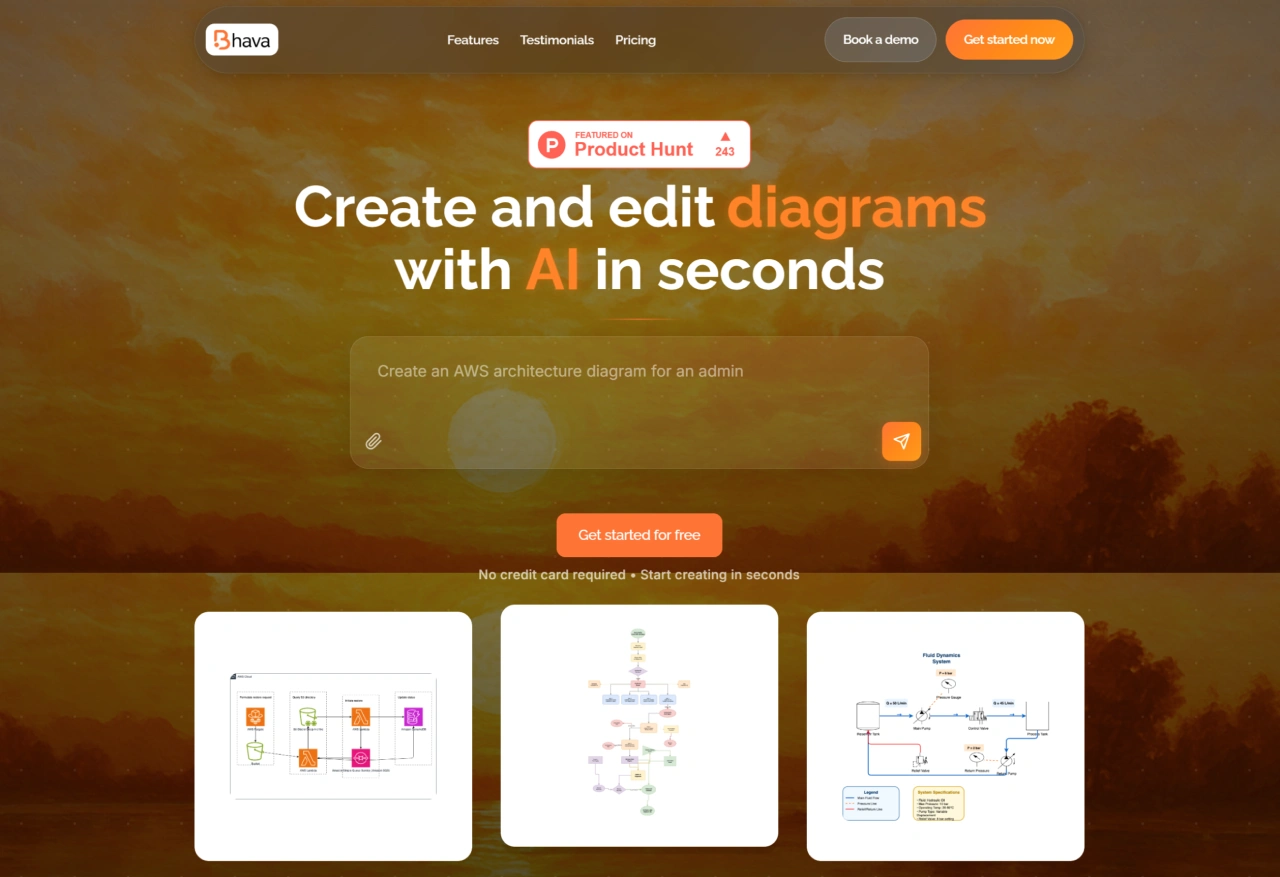
Bhava est un outil qui permet de dessiner et de modifier rapidement des diagrammes. Il peut générer des croquis de diagrammes à partir de vos descriptions textuelles, reconnaître automatiquement les icônes de services dans les images (comme AWS, GCP, etc.), et ajuster intelligemment la mise en page. De plus, il prend en charge l'importation de fichiers depuis draw.io ou Mermaid, ainsi que l'exportation aux formats PNG, SVG, etc., sans aucune restriction d'utilisation.
Fonctionnalités principales de Bhava
Génération rapide de diagrammes
Génération de croquis à partir de texte : vous saisissez votre besoin, par exemple « concevoir un diagramme de flux de paiement de commande e-commerce » ou « dessiner une architecture cloud AWS », et Bhava génère en quelques secondes un diagramme de base du type correspondant. Il prend en charge de nombreux types de diagrammes, comme les diagrammes de flux, les diagrammes d'architecture, les diagrammes UML, les diagrammes ERD, etc.
Conversion d'image en diagramme : vous téléversez un croquis dessiné à la main, une photo de tableau blanc ou une capture d'écran d'un diagramme existant, et Bhava identifie automatiquement les éléments qu'il contient (symboles de services, nœuds de flux, lignes de connexion, etc.), puis les associe à des icônes professionnelles pour transformer l'image en diagramme numérique modifiable, sans avoir à tout redessiner manuellement.
Fonctionnalités d'édition flexibles
Réglages entièrement personnalisables : qu'il s'agisse de la position, de la taille, de la forme des éléments, ou des styles (couleur et épaisseur des lignes, type de trait, couleur de remplissage des formes, transparence), ou encore du contenu textuel (police, taille, couleur, alignement), tout peut être ajusté selon vos besoins.
Assistance intelligente : Bhava propose des fonctionnalités de « mise en page intelligente » et de « connecteurs automatiques ». Lorsque vous ajoutez ou déplacez des formes, le système réorganise automatiquement les éléments pour éviter les chevauchements ou les croisements de lignes ; les connecteurs s'accrochent automatiquement aux nœuds des formes, et vous pouvez ajuster leur courbure et la direction des flèches, ce qui vous évite de passer trop de temps à les régler manuellement.
Assistance par IA et édition collaborative : pendant l'édition, vous pouvez saisir des instructions pour que l'IA vous aide, par exemple « @Bhava, transforme tous les rectangles rouges en cercles bleus » ; l'édition collaborative en ligne est également prise en charge, plusieurs personnes peuvent modifier en même temps et voir en temps réel ce que les autres ont changé.
Compatibilité avec d'autres outils et exportation
Importation multi-sources : Bhava peut importer des fichiers d'outils de diagramme courants comme draw.io, Mermaid, etc. La structure des calques, le regroupement des éléments et les paramètres de style du fichier d'origine sont entièrement conservés, sans avoir à reformater.
Exportation multi-formats : une fois votre diagramme terminé, vous pouvez l'exporter aux formats courants comme PNG, SVG, PDF, adaptés à différents usages (par exemple, PNG pour l'insertion dans des documents, SVG pour le web, PDF pour l'impression). Les fichiers exportés restent modifiables dans d'autres outils, vous gardez ainsi le contrôle total sur vos fichiers.
Fonctionnalités de base et extensions
Large choix de types de diagrammes : diagrammes de flux, diagrammes d'architecture système, diagrammes UML, diagrammes ERD, diagrammes de topologie réseau, organigrammes, cartes mentales, schémas matériels, etc. — adaptés aux techniciens, chefs de produit, managers et bien d'autres profils.
Bibliothèque d'icônes riche : Bhava intègre de nombreuses icônes, incluant les principales icônes de services cloud et les icônes standards de l'industrie, aucun téléchargement supplémentaire n'est nécessaire.
Cas d'utilisation de Bhava
Pour les techniciens
Réalisation de diagrammes d'architecture système : les ingénieurs doivent présenter à leur équipe ou à leurs clients les relations entre les modules du système (par exemple, comment AWS Fargate, S3 Glacier et Lambda interagissent). Vous pouvez décrire votre besoin en texte, générer rapidement un croquis, puis ajuster légèrement les détails. Ce qui prenait autrefois plusieurs heures peut être fait en quelques minutes, rendant la communication bien plus fluide.
Visualisation de solutions techniques : lorsqu'un ingénieur de développement structure un flux d'appels d'API (diagramme de séquence UML) ou les relations entre les tables d'une base de données (diagramme ERD), il peut téléverser un croquis dessiné à la main, et Bhava associe automatiquement les icônes professionnelles pour générer un diagramme normalisé, sans craindre qu'un croquis manuel ne soit peu clair ou ne prenne trop de temps.
Pour les chefs de produit
Structuration des processus de besoins : avant une revue des besoins, un chef de produit peut utiliser Bhava pour dessiner rapidement un diagramme de parcours utilisateur (par exemple « inscription - vérification - connexion - page d'accueil ») ou un diagramme de décomposition des modules fonctionnels (carte mentale), transformant des besoins complexes en contenu visuel, réduisant ainsi les malentendus liés à l'interprétation textuelle et facilitant l'alignement des besoins.
Communication inter-services : lors de la synchronisation de la planification produit avec les équipes opérationnelles, design et développement, utilisez des organigrammes pour montrer qui est responsable de quoi, et des diagrammes de flux pour présenter la logique métier, réduisant ainsi les coûts de communication grâce au contenu visuel.
Pour la collaboration d'équipe et la gestion
Planification de l'avancement du projet : un chef de projet peut dessiner un diagramme de flux de projet, en indiquant clairement les tâches et les dépendances de chaque étape. Les membres de l'équipe peuvent compléter les détails ensemble en ligne, rendant la progression visible et facilitant la gestion.
Structuration de l'organigramme et des processus : lors de la mise à jour de l'organigramme de l'entreprise, les RH peuvent importer l'ancien fichier et le modifier rapidement ; les personnels administratifs ou opérationnels qui structurent les processus de collaboration inter-services (par exemple « demande de remboursement - validation par le département - audit financier - paiement ») peuvent utiliser des diagrammes de flux pour clarifier qui est responsable de chaque étape, améliorant ainsi l'efficacité du travail.
Pour un usage personnel et l'apprentissage
Organisation des notes d'apprentissage : les étudiants ou les actifs peuvent utiliser des cartes mentales pour structurer leurs connaissances (par exemple « chronologie de l'évolution des personnages de Harry Potter » ou « relations entre les paramètres d'un système de dynamique des fluides »), générer un croquis à partir de texte, puis ajouter des branches et marquer les points importants, rendant les notes plus organisées et facilitant la mémorisation et la révision.
Planification de projets personnels : les freelances qui structurent les étapes d'exécution d'un projet (par exemple « recueil des besoins client - conception de la solution - livraison et validation - suivi après-vente ») peuvent utiliser des diagrammes de flux pour clarifier les tâches et éviter tout oubli ; ils peuvent exporter au format PNG et l'insérer dans leur plan de projet pour un rendu plus professionnel.
Fonctionnement de Bhava
Démarrage rapide
Ouvrez le site officiel (https://bhava.app), aucune inscription requise, cliquez sur « Start creating » pour accéder à l'éditeur. Pour la première utilisation, vous pouvez choisir un modèle ou commencer directement avec une page vierge.
Générer une première version du diagramme
Génération par description textuelle : vous saisissez votre besoin dans le champ de saisie à gauche de l'éditeur, en précisant le type de diagramme, les éléments principaux et les relations logiques. Après la saisie, cliquez sur « Générer », et l'outil produit un croquis en quelques secondes, en organisant automatiquement les éléments et en ajoutant les connecteurs.
Génération par téléversement d'image : cliquez sur le bouton « Téléverser une image » en haut, sélectionnez un croquis dessiné à la main, une photo de tableau blanc ou une capture d'écran en local. L'outil identifie automatiquement les éléments, associe les icônes professionnelles et génère un diagramme modifiable ; si la reconnaissance n'est pas parfaite, vous pouvez ajouter ou modifier manuellement des éléments.
Éditer et optimiser le diagramme
Ajuster les éléments : sélectionnez une forme et faites-la glisser pour modifier sa position ; tirez sur les « poignées de redimensionnement » aux bords pour changer la taille ; faites un clic droit pour copier, supprimer ou regrouper les éléments. Sélectionnez un connecteur pour ajuster sa courbure ; faites un clic droit pour ajouter une flèche ou modifier le type de trait.
Modifier les styles : dans le « panneau de style » à droite, vous pouvez ajuster la couleur de remplissage, la couleur et l'épaisseur du contour des formes, ainsi que la police, la taille et la couleur du texte ; vous pouvez modifier le style de plusieurs éléments en même temps, ou utiliser un « modèle de style » pour changer l'apparence de l'ensemble du diagramme en un clic.
Modification assistée par IA : saisissez « @Bhava » suivi de votre demande dans la zone d'édition, et l'IA effectuera l'opération immédiatement.
Édition collaborative (facultative) : cliquez sur le bouton « Partager » en haut pour générer un lien de collaboration, puis envoyez-le aux membres de l'équipe. En cliquant sur le lien, ils peuvent éditer ensemble ; vous pouvez voir dans le « panneau de collaboration » qui est en ligne et ce que les autres ont modifié, et ajouter des commentaires pour communiquer.
Importation et exportation
Importer un fichier : cliquez sur le bouton « Importer » en haut, choisissez la source du fichier et téléversez un fichier local. Après l'importation, le système conserve automatiquement les calques, les groupes et les styles du fichier d'origine, et vous pouvez modifier directement à partir de cette base.
Exporter un fichier : cliquez sur le bouton « Exporter » en haut, choisissez le format d'exportation. Pour le format PNG, vous pouvez définir la résolution (par exemple 300 DPI pour l'impression, 72 DPI pour l'affichage à l'écran) ; pour le format SVG, vous pouvez cocher « Conserver les informations d'édition » (pour pouvoir le réimporter dans Bhava plus tard). Après avoir confirmé les paramètres, cliquez sur « Exporter », et le fichier sera automatiquement téléchargé sur votre ordinateur, prêt à être inséré dans un document, publié sur le web ou partagé.