Assistant scénario▸
 Apps AI
 Actualités AI

MapGenie:一个提供热门游戏交互式地图的网站
MapGenie:一个提供热门游戏交互式地图的网站Introduction
MapGenie est un site web qui propose des cartes interactives pour les jeux populaires, permettant aux joueurs de consulter des cartes haute définition avec des fonctions de zoom, de recherche de lieux et de changement de vue. De plus, il est possible d'ajouter des marqueurs personnalisés sur la carte, de prendre des notes, et de marquer des emplacements, des objets ou des quêtes comme « terminés », facilitant ainsi le suivi de la progression dans le jeu.
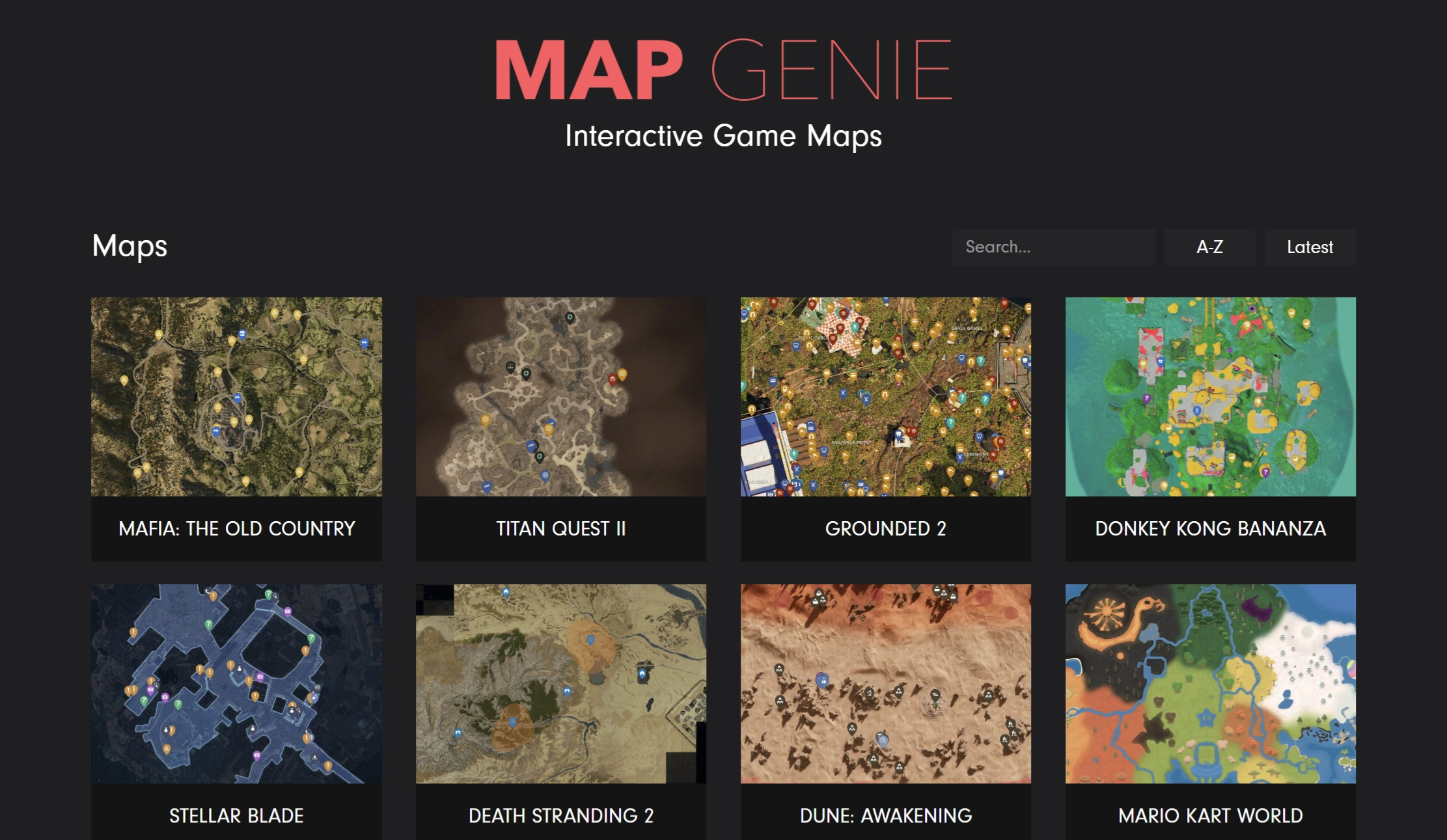
Fonctionnalités principales de MapGenie
Consultation et interaction avec la carte
Cartes haute définition : propose des cartes interactives en haute définition, dont l'utilisation est similaire à Google Maps, avec une résolution élevée et des détails riches.
Fonction de zoom : prend en charge le zoom à plusieurs niveaux ; en zoomant, vous pouvez voir la disposition intérieure des bâtiments, les chemins cachés et d'autres éléments ; en dézoomant, vous pouvez comprendre le terrain et la disposition de l'ensemble du monde du jeu.
Fonction de recherche : en saisissant des mots-clés (comme le nom d'un lieu, d'une quête, d'une ressource, etc.), vous pouvez localiser rapidement la position correspondante sur la carte, ce qui permet de gagner du temps pour trouver un endroit précis dans les grands jeux en monde ouvert.
Changement de vue de la carte : propose plusieurs vues de la carte, comme la vue normale, la vue d'exploration (affichant les zones explorées et non explorées) et la vue des quêtes (mettant en évidence les lieux liés aux quêtes).
Marqueurs et suivi de progression
Marqueurs personnalisés : les joueurs peuvent ajouter des marqueurs personnalisés sur la carte, par exemple pour signaler des lieux intéressants, des emplacements de trésors cachés, des indices de quêtes importants, etc. Chaque marqueur peut être accompagné de notes détaillées.
Suivi de progression : il est possible de marquer comme « terminés » des emplacements, des objets ou des quêtes sur la carte, ce qui permet aux joueurs de suivre leur progression dans le jeu et d'éviter de manquer des éléments importants.
Suivi par catégories (fonctionnalité de la version payante) : la version payante permet de classer les marqueurs par catégories, par exemple diviser les ressources en herbes, minerais, etc., et les quêtes en quêtes principales, quêtes secondaires, etc., facilitant ainsi une gestion systématique des marqueurs.
Annotations d'informations
Annotations complètes : la carte indique en détail toutes sortes d'informations du jeu, y compris les points de quête, les points de ressources, les objets à collectionner, les PNJ, etc.
Mises à jour des informations en temps opportun : à mesure que le jeu est mis à jour, MapGenie actualise également les informations de la carte afin de garantir que les joueurs disposent du contenu le plus récent.
Compatibilité multi-plateformes
Compatible avec plusieurs plateformes : les cartes peuvent être utilisées sur différentes plateformes de jeu, notamment les jeux PC, les jeux sur console (comme PlayStation, Xbox, etc.) et les jeux sur appareils mobiles.
Version web et version application : deux formats sont proposés, la version web adaptée à un accès rapide sur ordinateur, et la version application plus adaptée à une utilisation sur appareils mobiles.
Scénarios d'utilisation courants de MapGenie
Exploration de jeux
Jeux en monde ouvert : dans les jeux en monde ouvert comme « The Legend of Zelda : Breath of the Wild », les joueurs peuvent utiliser la carte interactive haute définition afin de comprendre la répartition du terrain et de planifier leur itinéraire d'exploration.
Recherche d'éléments cachés : de nombreux jeux comportent des trésors cachés, des passages secrets et d'autres éléments dissimulés ; les annotations détaillées de MapGenie aident les joueurs à localiser ces éléments.
Collecte de ressources : pour les jeux nécessitant la collecte de ressources, la fonction d'annotation de la répartition des ressources est très pratique, permettant aux joueurs de trouver rapidement les zones riches en ressources grâce aux annotations.
Quêtes de jeu
Navigation dans les quêtes : lors d'une quête, les annotations des points de quête et la fonction de navigation aident les joueurs à trouver rapidement le point de départ et la position cible de la quête.
Organisation des indices de quête : pour les quêtes complexes, la fonction de notes permet d'enregistrer des indices de quête sur les marqueurs, aidant les joueurs à organiser les relations logiques.
Gestion de la progression des quêtes : marquer les quêtes comme « terminées » permet de distinguer clairement les quêtes accomplies de celles restantes, afin d'organiser au mieux son temps de jeu.
Partage de guides de jeu
Aide aux guides : lors de la consultation d'un guide de jeu, la combinaison avec la carte MapGenie permet de mieux comprendre son contenu, les annotations sur la carte illustrant clairement les lieux et itinéraires mentionnés dans le guide.
Création de guides : les joueurs qui aiment créer des guides de jeu peuvent utiliser les fonctions d'annotation et de marqueurs de MapGenie pour organiser leurs propres expériences de jeu et découvertes, puis les partager avec d'autres joueurs sous forme de guides.
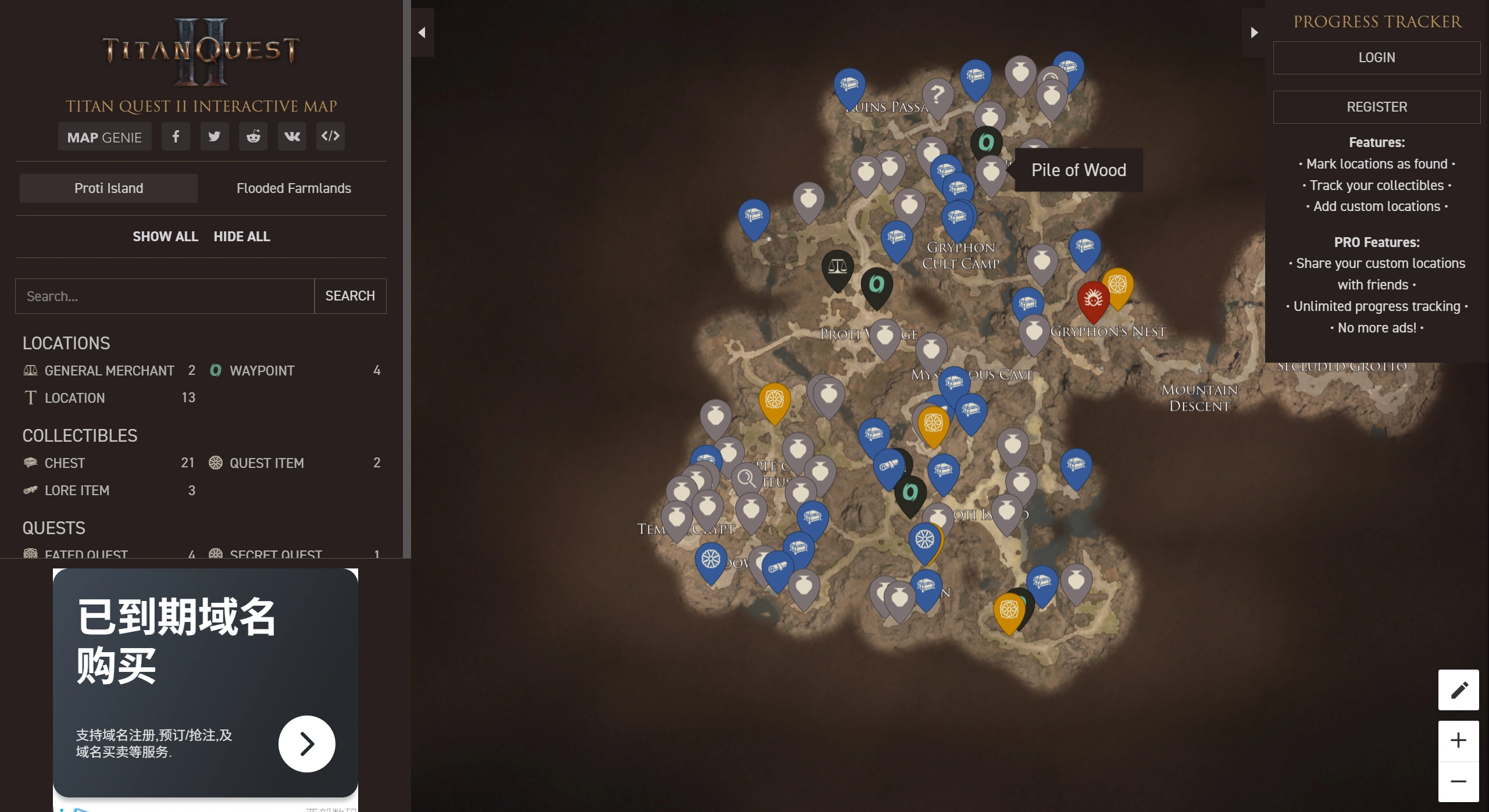
Comment utiliser MapGenie
Accéder au site : rendez-vous sur le site web de MapGenie à l'adresse https://mapgenie.io/.
Choisir la carte du jeu : dans la liste des jeux sur la page d'accueil, utilisez la barre de recherche ou parcourez directement pour trouver la carte correspondant au jeu auquel vous souhaitez jouer, puis cliquez sur le nom du jeu ou l'icône de la carte pour accéder à la page de carte du jeu.
Manipulation de la carte : une fois sur la page de la carte, utilisez la molette de la souris pour zoomer ou dézoomer, et faites glisser la carte avec le bouton gauche de la souris pour explorer différentes zones.
Rechercher un lieu : saisissez des mots-clés (comme « point de téléportation », « objet de quête », etc.) dans la barre de recherche de la page de la carte, puis appuyez sur Entrée ou cliquez sur le bouton de recherche ; la carte mettra en surbrillance le résultat de la recherche, et en cliquant sur le résultat, la carte se positionnera automatiquement et affichera des informations détaillées.
Ajouter un marqueur : cliquez sur une zone vide de la carte pour ajouter un marqueur personnalisé, saisissez le nom du marqueur et ajoutez des notes dans la fenêtre d'édition qui s'ouvre ; le marqueur ajouté apparaîtra sur la carte et dans la liste des marqueurs.
Suivi de progression : pour les points de quête, d'objets, etc. déjà annotés, cliquez sur le bouton « Terminé » à côté afin de les marquer comme terminés ; ces points s'afficheront avec une couleur ou une icône différente.
Sauvegarde et partage : vous pouvez sauvegarder vos paramètres de carte et vos marqueurs afin de les réutiliser lors de votre prochaine visite. Certaines cartes de jeu prennent en charge une fonction de partage, permettant de partager avec d'autres joueurs la carte avec vos marqueurs ajoutés.