Assistant scénario▸
 Apps AI
 Actualités AI

Drawnix : tableau blanc gratuit et open source
Drawnix : tableau blanc gratuit et open sourceIntroduction
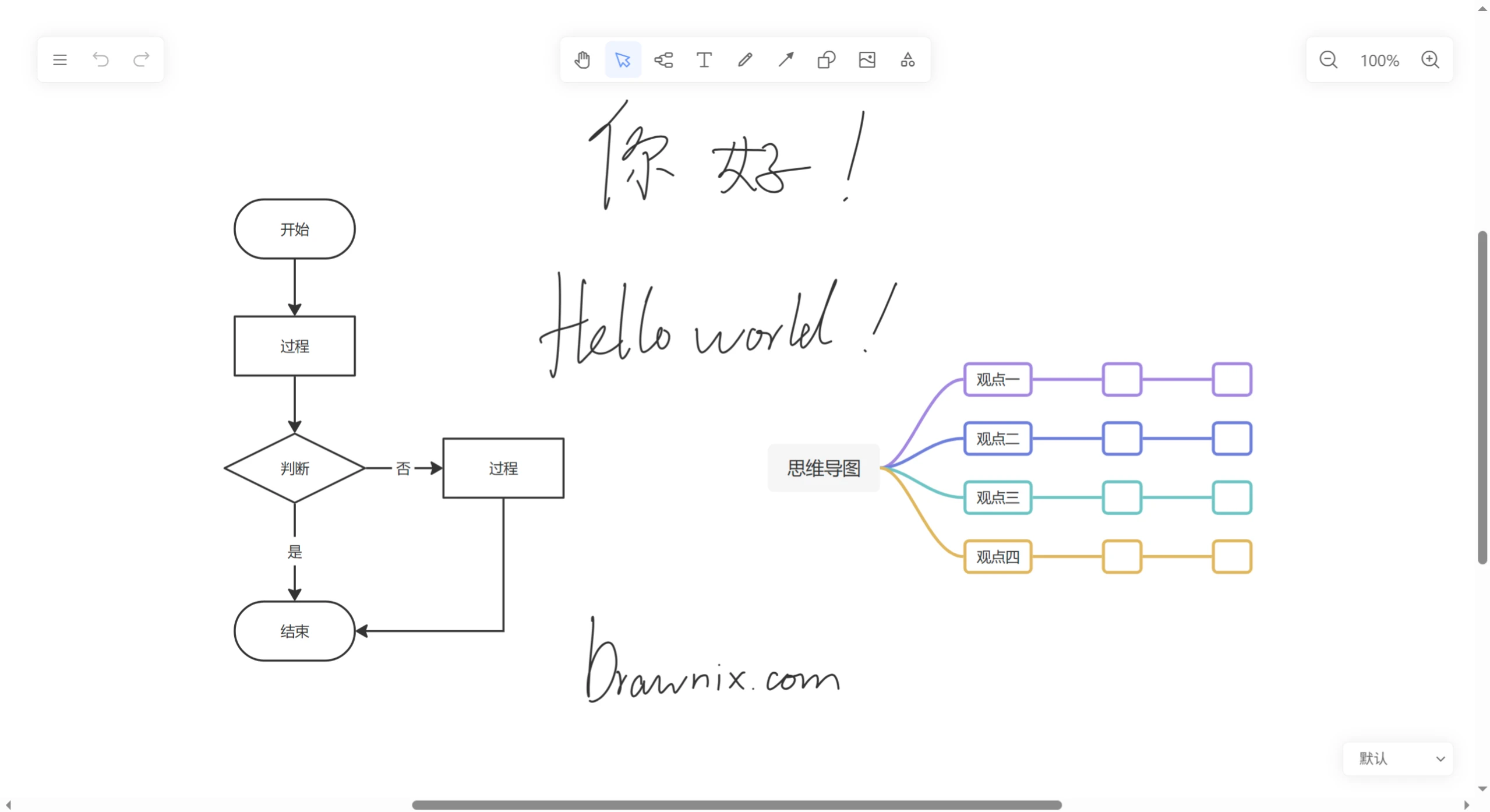
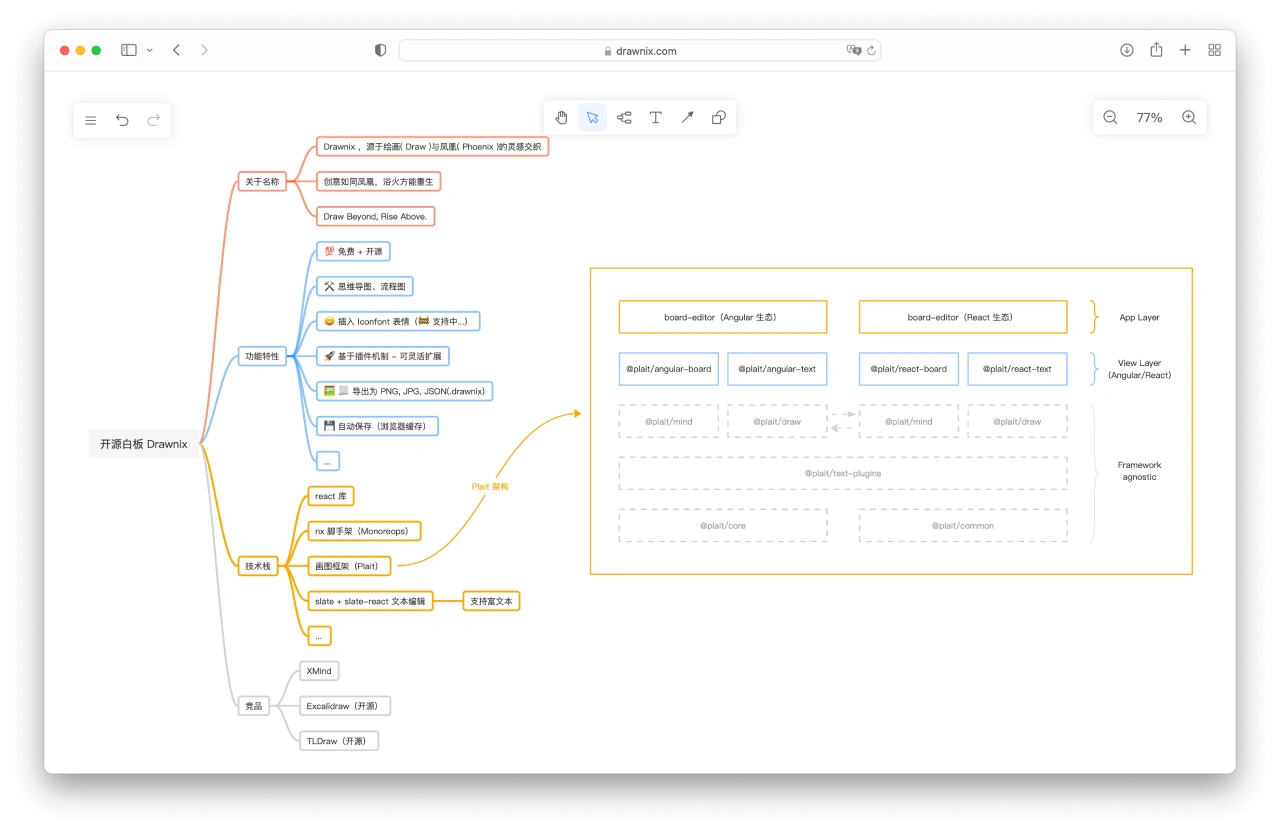
Drawnix est un outil de tableau blanc open source et gratuit basé sur le framework Plait. Son nom s'inspire de « peinture » et « renaissance du phénix », symbolisant la créativité et l'innovation. Il offre des fonctionnalités telles que les cartes mentales, les diagrammes de flux et le dessin libre, prend en charge les plugins et s'adapte à plusieurs frameworks UI.
Il propose une sauvegarde automatique, un canevas infini, l'annulation et le rétablissement, ainsi que l'export aux formats PNG, JPG, JSON, etc. Il dispose d'un mode thème et fonctionne également sur appareils mobiles. Les utilisateurs peuvent le déployer via Docker ou l'exécuter en local, et y accéder à distance grâce à des outils comme cpolar. Il convient à la prise de notes personnelles, à la collaboration en équipe, à l'enseignement, etc.
Caractéristiques de Drawnix
Open source et gratuit : basé sur la licence MIT, utilisable gratuitement et modifiable
Fonctionnalités riches : prend en charge les cartes mentales, les diagrammes de flux, le pinceau libre, l'insertion d'images, etc.
Architecture par plugins : conception modulaire, architecture un peu plus technique mais très extensible
Prise en charge de plusieurs frameworks : peut s'intégrer à divers frameworks UI (comme Angular, React) et frameworks d'édition de texte enrichi (actuellement uniquement Slate)
Fonction d'export : exporte en images PNG et au format JSON (.drawnix)
Fonctionnalités d'édition : prend en charge l'annulation, le rétablissement, le copier-coller, etc.
Canevas infini : zoom, navigation et expérience de canevas sans limites
Mode thème : permet de changer de thème
Adaptation aux appareils : compatible avec les appareils mobiles
Fonctionnalités principales de Drawnix
Collaboration multi-utilisateurs : permet à plusieurs personnes de dessiner, d'éditer et d'annoter simultanément sur le même tableau blanc en ligne.
Outils de dessin variés : propose des outils de pinceau, de dessin de formes (rectangle, cercle, flèche, etc.), de texte, etc., à choisir selon les besoins.
Modèles d'arrière-plan multiples : offrent des arrière-plans en quadrillage, à points, vierges, etc., facilitant le dessin précis et la mise en page.
Import et export de fichiers : permet d'importer des images PNG, JPG, etc. comme arrière-plan ou référence, et d'exporter en images ou en graphiques vectoriels, facilitant la sauvegarde et le partage.
Barre d'outils personnalisable : permet de personnaliser la disposition et l'ordre des outils selon ses habitudes.
Conversion syntaxique : prend en charge la conversion de la syntaxe mermaid en diagrammes de flux, et du texte markdown en cartes mentales.
Cas d'utilisation de Drawnix
Enseignement en ligne : les enseignants peuvent l'utiliser pour donner des cours en ligne, expliquer et démontrer en temps réel, et les élèves peuvent interagir et poser des questions sur le tableau blanc.
Réunions à distance : les participants peuvent discuter et collaborer en temps réel, exprimer leurs idées de manière visuelle en dessinant ou en créant des diagrammes de flux.
Planification de projet : les membres de l'équipe peuvent créer des cartes mentales et des diagrammes de flux pour structurer les idées et les processus du projet.
Design créatif : les designers peuvent dessiner des croquis et annoter sur le tableau blanc pour exprimer rapidement leurs idées.
Comment utiliser Drawnix
Installation et déploiement : téléchargez le code depuis le dépôt open source, suivez les instructions pour l'installer et le déployer, puis accédez-y via un navigateur.
Créer un tableau blanc : après connexion, créez un nouveau tableau blanc, choisissez l'arrière-plan et la disposition de la barre d'outils appropriés.
Inviter des collaborateurs : partagez un lien ou invitez d'autres personnes pour permettre le dessin et l'édition en temps réel à plusieurs.
Sauvegarde et partage : sauvegardez à tout moment, exportez en images ou en graphiques vectoriels pour partager avec d'autres.
Comment déployer Drawnix avec Docker ?
Méthode 1 : Déployer avec une image prédéfinie
1. Récupérer l'image : téléchargez depuis Docker Hub, par exemple en exécutant docker pull ydxian/drawnix:latest.
2. Créer un fichier docker-compose.yml : créez ce fichier localement avec le contenu suivant :
plaintext
version: '3'
services:
drawnix:
image: ydxian/drawnix:latest
container_name: drawnix
restart: always
ports:
  - "8200:80"
3. Démarrer le conteneur : exécutez docker-compose up -d dans le dossier du fichier pour le lancer.
4. Accéder au service : saisissez http://adresse_IP_du_serveur:8200 dans le navigateur.
Méthode 2 : Construire l'image soi-même et la déployer
1. Télécharger le code du projet : exécutez git clone https://github.com/plait-board/drawnix.git pour le télécharger.
2. Construire l'image : entrez dans le dossier du projet et exécutez docker build -t nom_image_personnalisé:étiquette ., par exemple docker build -t drawnix:latest ..
3. Créer un fichier docker-compose.yml : le contenu est similaire à la méthode 1, en remplaçant simplement le nom de l'image par celle que vous avez construite, par exemple :
plaintext
version: '3'
services:
drawnix:
image: drawnix:latest
container_name: drawnix
restart: always
ports:
  - "8200:80"
4. Démarrer le conteneur : exécutez docker-compose up -d dans le dossier du fichier pour le lancer.
5. Accéder au service : saisissez http://adresse_IP_du_serveur:8200 dans le navigateur.
✅Adresse open source : https://github.com/plait-board/drawnix