Assistant scénario▸
 Apps AI
 Actualités AI

Pandoc : un puissant outil multiplateforme de conversion de formats de documents
Pandoc : un puissant outil multiplateforme de conversion de formats de documentsIntroduction
Qu'est-ce que Pandoc ?
Pandoc est un outil open source et multiplateforme pour convertir des documents, développé par John MacFarlane, professeur de philosophie à l'Université de Californie à Berkeley (principalement écrit en Haskell). Il est aujourd'hui maintenu également par le développeur allemand Albert Krewinkel. Il est particulièrement populaire sur GitHub, avec plus de 27 000 « étoiles » (Star) et plus de 3 000 personnes ayant contribué à son amélioration. Beaucoup le surnomment le « couteau suisse de la conversion de documents » — il convertit à peu près n'importe quel format, avec une grande souplesse. En résumé, que vous rédigiez un mémoire, prépariez un cours ou organisiez vos notes, il vous aide à transformer vos documents d'un format à un autre.
Fonctionnalités de Pandoc
Un très grand nombre de formats pris en charge
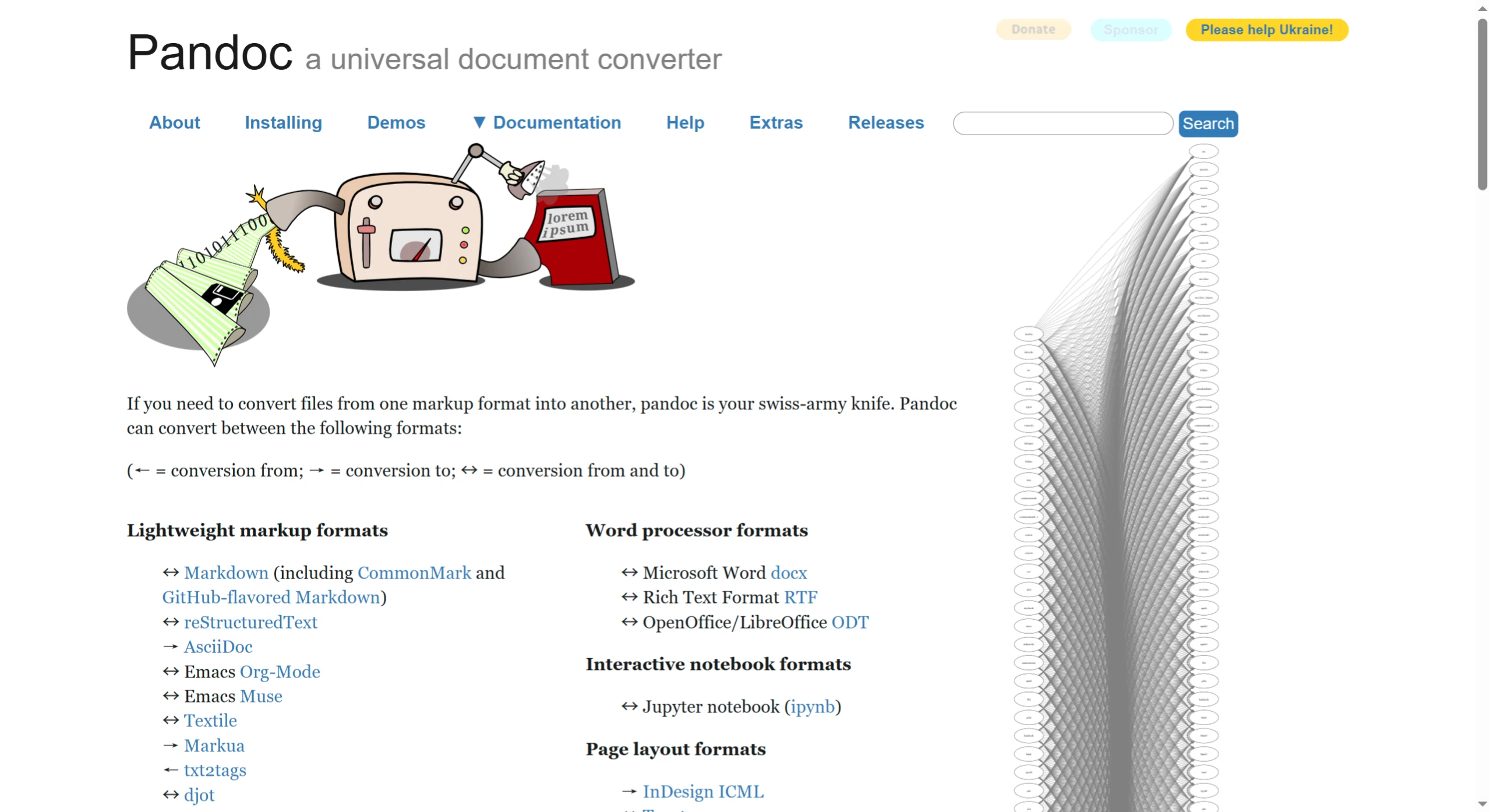
Pandoc permet la conversion mutuelle de plus de 50 formats de documents. Par exemple :
Formats textuels : Markdown (format léger très utilisé aujourd'hui pour prendre des notes), LaTeX (référence pour la mise en page académique), reStructuredText (format de documentation courant dans la communauté Python), HTML (code web) ;
Documents bureautiques : fichiers .docx de Word, format OpenDocument (.odt, utilisé notamment par LibreOffice) ;
Livres numériques : EPUB (format adapté à la lecture sur mobile), MOBI (format utilisé par les Kindle d'Amazon) ;
Il peut également générer des PDF de haute qualité via LaTeX — par exemple pour les mémoires ou les rapports académiques nécessitant une mise en page soignée.
Des règles personnalisables
Si les paramètres de conversion par défaut ne suffisent pas, vous pouvez écrire des scripts personnalisés en Lua ou Python. Par exemple :
Utiliser vos propres modèles pour générer des fichiers Word ou PDF avec un style particulier (par exemple, le logo de l'entreprise fixé dans l'en-tête) ;
Écrire un petit programme qui ajuste automatiquement le contenu des documents (par exemple, mettre tous les titres en gras dans la police Song Ti).
Autres fonctionnalités utiles
Fusionner plusieurs fichiers en une seule conversion (par exemple, combiner 3 notes Markdown en un seul PDF) ;
Rendre les formules mathématiques LaTeX (par exemple, les formules d'un article, qui restent nettes après conversion en HTML ou PDF).
Cas d'utilisation de Pandoc
Étudiants/enseignants pour la rédaction ou les supports de cours : par exemple, rédiger un brouillon en Markdown (simple et facile à éditer), puis le convertir en un clic en Word pour le montrer à son directeur, ou en PDF pour l'imprimer ; il est aussi possible de convertir un document LaTeX en Word pour collaborer plus facilement avec des collègues qui ne maîtrisent pas LaTeX.
Rédaction de documentation technique ou de tutoriels : par exemple, si vous avez rédigé un guide d'utilisation d'un logiciel en Markdown et que vous en avez besoin à la fois pour le web (HTML) et pour une version imprimée (PDF), Pandoc génère les deux formats en un clic.
Réaliser un ppt : rédiger sa présentation en Markdown, puis la convertir en diapositives Beamer (idéal pour les présentations académiques), ou en fichier .pptx de PowerPoint (idéal pour les présentations en entreprise).
Traitement automatisé des documents : par exemple, une entreprise utilise Pandoc avec des scripts pour convertir régulièrement du contenu issu d'une base de données en manuels PDF ; ou encore, lors de l'écriture de code, l'utiliser pour générer automatiquement de la documentation HTML à partir des commentaires du code.
Uniformiser les formats lors d'un travail en équipe : l'équipe technique a l'habitude de rédiger rapidement la documentation en Markdown, le chef de produit a besoin d'une version Word pour valider les exigences, et les contrats juridiques passent sans cesse du LaTeX au DOCX et inversement — Pandoc gère facilement tous ces besoins.
Installation de Pandoc
Pandoc prend en charge Windows, Mac et Linux, et l'installation est assez simple :
Utilisateurs Windows :
La méthode la plus simple : rendez-vous sur le site officiel de Pandoc pour télécharger le programme d'installation (fichier .msi), double-cliquez dessus et suivez les instructions. Une fois l'installation terminée, ouvrez l'invite de commandes (appuyez sur Win+R et tapez cmd), puis saisissez pandoc --version ; si un numéro de version s'affiche, l'installation a réussi.
Autre méthode : si Chocolatey (un gestionnaire de paquets pour Windows) est installé sur votre ordinateur, saisissez simplement choco install pandoc dans la ligne de commande pour une installation automatique.
Utilisateurs Mac :
Si Homebrew (gestionnaire de logiciels couramment utilisé sur Mac) est installé, saisissez brew install pandoc dans le terminal, et le logiciel sera installé après un court instant.
Vous pouvez aussi télécharger la version macOS depuis le site officiel, puis double-cliquer pour l'installer.
Utilisateurs Linux :
Systèmes Debian/Ubuntu : ouvrez le terminal et saisissez sudo apt-get update pour mettre à jour la liste des paquets, puis saisissez sudo apt-get install pandoc pour installer.
Systèmes Arch/Manjaro : saisissez sudo pacman -S pandoc.
Pour les autres systèmes Linux, vous pouvez utiliser le gestionnaire de paquets correspondant, ou bien compiler et installer directement à partir du code source (adapté aux utilisateurs sachant programmer).
Utilisation de Pandoc
La conversion la plus simple
Par exemple, convertir un fichier Markdown en PDF :
pandoc input.md -o output.pdf
Ou convertir un fichier LaTeX en HTML :
pandoc input.tex -o output.html
Fusionner plusieurs fichiers avant la conversion
Par exemple, combiner deux notes Markdown en un seul fichier HTML :
pandoc input1.md input2.md -o combined.html
Générer des diapositives
Rédiger sa présentation en Markdown et la convertir en diapositives Beamer (idéal pour les présentations académiques) :
pandoc input.md -t beamer -o slides.pdf
Ou convertir en fichier PowerPoint :
pandoc input.md -t pptx -o presentation.pptx
Ajouter des métadonnées personnalisées
Par exemple, fixer le titre, l'auteur et d'autres informations dans le PDF généré :
pandoc input.md -o output.pdf --metadata title="我的笔记" --metadata author="张三"
En somme, Pandoc est comme un traducteur universel : quel que soit le format de votre document et le format cible souhaité, il y a de bonnes chances qu'il puisse s'en charger. De plus, grâce à la prise en charge de règles personnalisées, il convient à des besoins très variés, des étudiants aux professionnels.
Lien open source
https://github.com/jgm/pandoc