Assistant scénario▸
 Apps AI
 Actualités AI
Aotugongfang : outil gratuit pour générer du texte manuscrit à partir de Word
Aotugongfang : outil gratuit pour générer du texte manuscrit à partir de WordIntroduction
Aotu Gongfang AutoHanding est un outil gratuit de conversion de fichiers Word en écriture manuscrite, sans inscription requise. Il suffit de télécharger un document Word pour générer rapidement des images d'écriture manuscrite réalistes, avec une texture de papier authentique et des effets d'écriture naturelle. Il prend en charge une impression haute définition de 600 dpi et offre plusieurs polices manuscrites adaptées à différents scénarios. De plus, l'outil peut simuler les ratures, gribouillages et corrections naturelles de l'écriture manuelle, offrant ainsi une expérience d'écriture réaliste.
Fonctionnalités principales d'Aotu Gongfang
Conversion efficace : transforme rapidement les documents en manuscrits, gagnant ainsi du temps.
Conversion de documents en écriture manuscrite : prend en charge plusieurs types de papier et polices, conversion en un clic.
Effet photo haute définition : offre un fond avec texture de papier réaliste.
Prise en charge d'impression professionnelle : sortie d'images en ultra haute définition 600 dpi, idéale pour l'impression physique.
Choix de polices variées : répond aux besoins de différents scénarios.
Simulation IA des détails réalistes : simule le désordre de position du texte et les ratures aléatoires.
Comment utiliser l'écriture manuscrite d'Aotu Gongfang
1. Télécharger le fichier
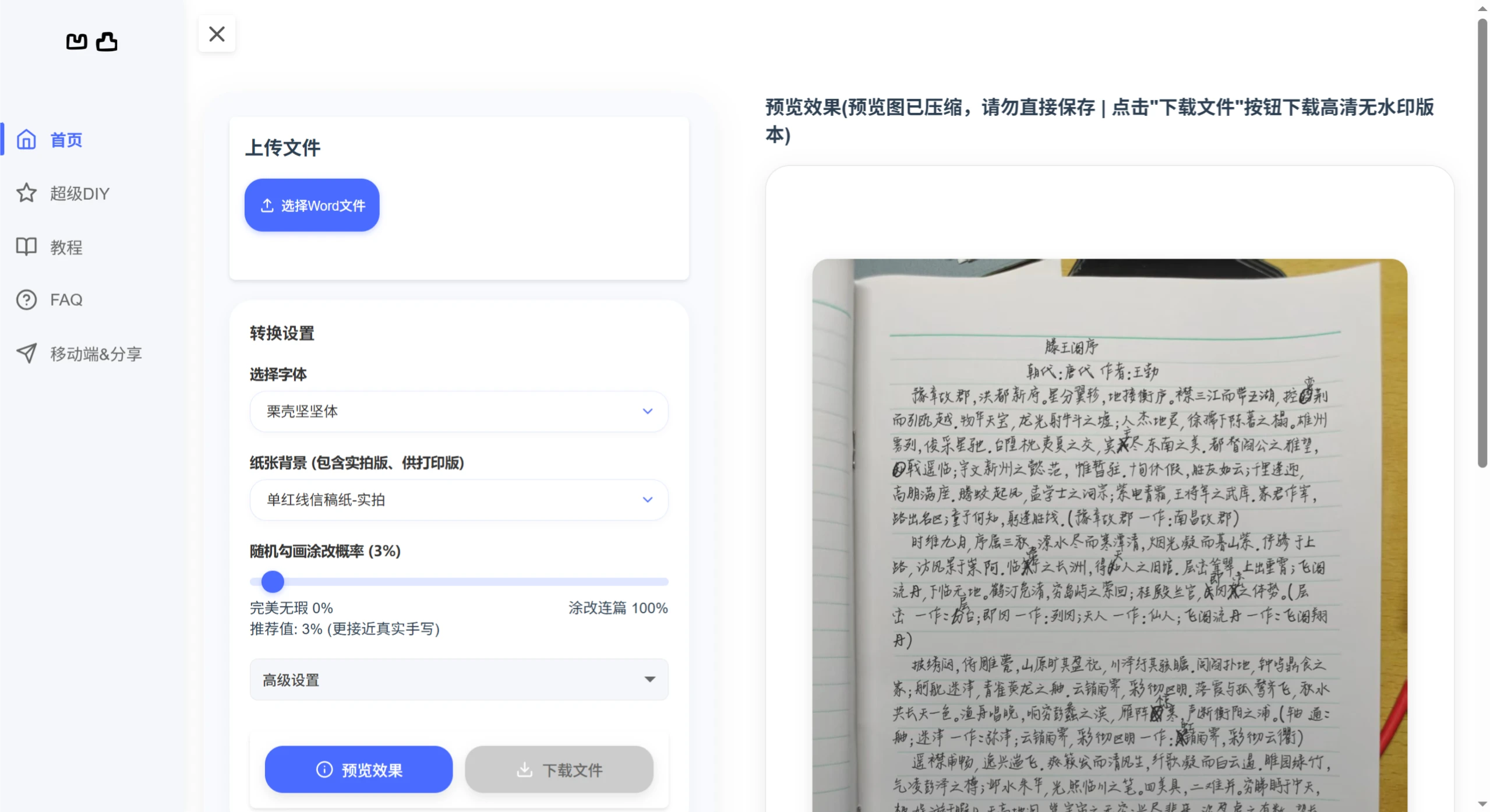
Cliquez sur le bouton « Sélectionner un fichier Word » et choisissez un fichier au format .doc ou .docx.
Une fois téléchargé, le nom du fichier s'affichera sous le bouton.
Pour changer de fichier, cliquez sur le « × » à droite du nom du fichier pour effacer le fichier actuel et en télécharger un nouveau.
2. Configurer les paramètres de conversion
Choix de la police : sélectionnez le style de police dans le menu déroulant.
Fond du papier : choisissez le style d'arrière-plan, tel que papier brouillon-photo ou fond blanc imprimable.
Probabilité de gribouillages et ratures aléatoires : il est recommandé de conserver une valeur basse (comme 3 %).
Désordre de position du texte : à régler dans les paramètres avancés, valeur recommandée de 20 %.
3. Aperçu et téléchargement
Après avoir défini les paramètres, cliquez sur « Aperçu de l'effet » pour visualiser le résultat.
La netteté de l'aperçu est de 100 dpi, tandis que l'image téléchargée est en 600 dpi haute définition.
Le fichier téléchargé est au format ZIP et contient toutes les images haute définition converties, sans filigrane.
Scénarios d'utilisation d'Aotu Gongfang
Devoirs scolaires : génère rapidement des devoirs en écriture manuscrite.
Matériel pédagogique : offre aux étudiants un matériel d'apprentissage vivant et intéressant.
Courriers personnalisés : rassemblez des cartes de vœux ou des invitations manuscrites uniques.
Présentations créatives : conçoive des supports promotionnels commerciaux personnalisés.
Questions fréquentes sur Aotu Gongfang
1. Comment choisir le type de papier ?
Choisissez la série photo ou la série imprimable selon vos besoins.
2. Comment imprimer un manuscrit ?
Sélectionnez la série « imprimable », téléchargez l'image haute définition puis imprimez.
3. Quelle est la résolution du fichier ?
La netteté des images haute définition est de 600 dpi, garantissant une impression claire.
4. Le fichier ne se télécharge pas ?
Assurez-vous que le fichier est au format .doc ou .docx et ne dépasse pas 10 Mo.
5. Quel est le nombre maximum de pages des images de sortie ?
La limite maximale par téléchargement est de 20 pages.
6. Les images de sortie comportent-elles un filigrane ?
Les images téléchargées sont sans filigrane.
7. Certains espaces ou caractères peu courants ne s'affichent pas ?
Réglez en utilisant des tabulations ou des espaces, ou changez de police.