
 Assistant scénario▸
 Apps AI
 Actualités AI

CleanShot X : outil de capture et d'enregistrement d'écran conçu pour les utilisateurs Mac
CleanShot X : outil de capture et d'enregistrement d'écran conçu pour les utilisateurs MacIntroduction
Qu'est-ce que CleanShot X ?
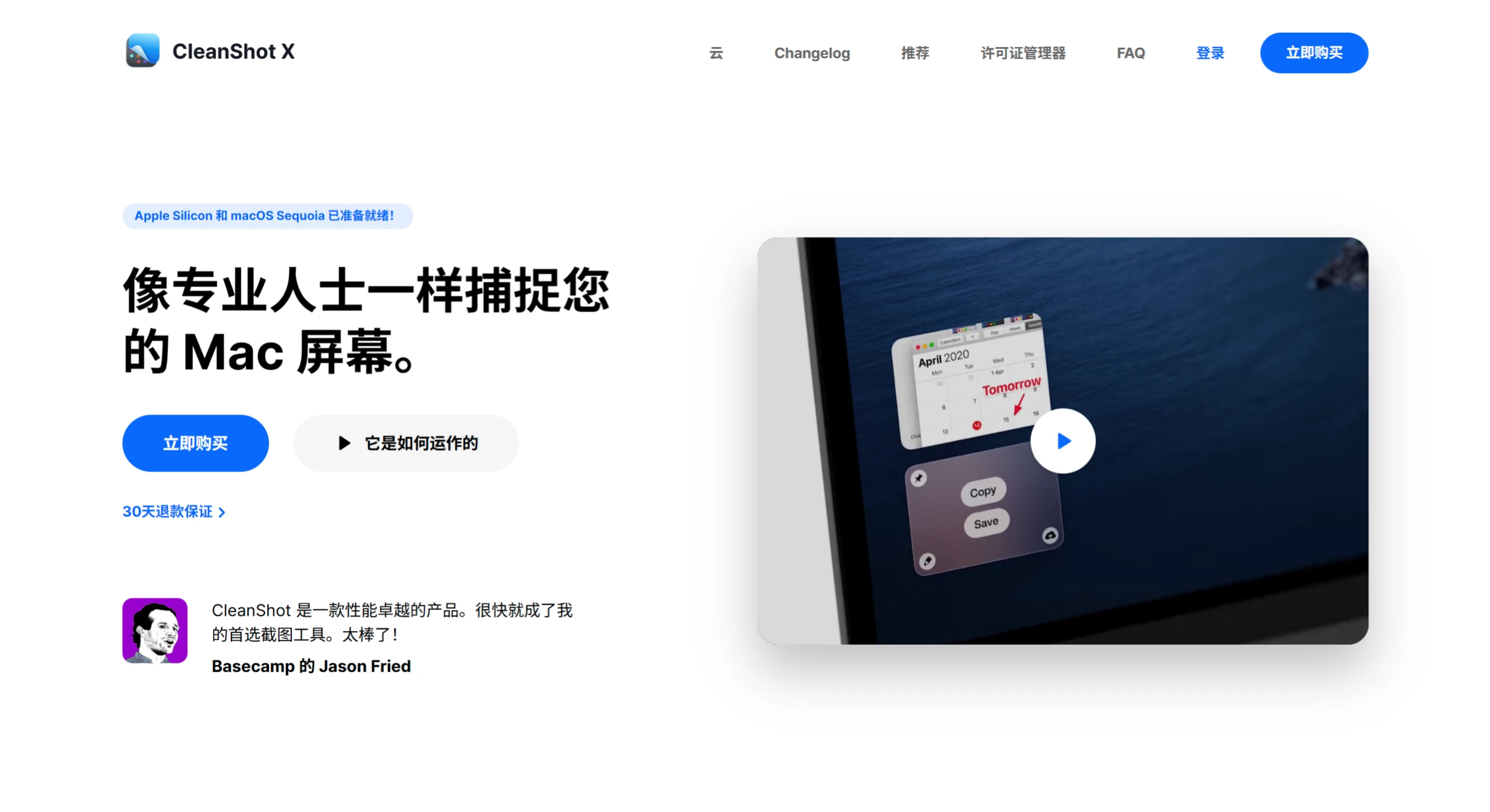
CleanShot X est un puissant outil de capture d'écran et d'enregistrement d'écran conçu pour Mac, doté d'un accès rapide, d'annotations intelligentes, de collaboration cloud, de reconnaissance de texte et de nombreuses autres fonctionnalités pratiques.
Fonctionnalités de CleanShot X
Accès rapide : grâce à une superposition, vous pouvez facilement enregistrer, copier ou glisser-déposer les captures d'écran et les enregistrements d'écran vers d'autres applications, s'adaptant à de nombreux flux de travail.
Fonction d'annotation : mettez en évidence les points importants d'une capture d'écran en quelques secondes grâce aux outils d'annotation, avec plusieurs styles de texte intégrés, faciles à utiliser et esthétiques.
Capture défilante : capturez le contenu hors écran, tel que les conversations, le code long, etc., applicable à toutes sortes d'applications.
Enregistrement d'écran : prend en charge l'enregistrement de l'écran et l'enregistrement en tant que vidéo ou fichier GIF optimisé. Permet également d'afficher l'image de la webcam, d'enregistrer le microphone et l'audio système, de mettre en évidence les clics de souris et les frappes au clavier, de masquer automatiquement les notifications, et inclut un outil de montage intégré.
Outil d'arrière-plan : créez de belles captures d'écran pour les publications sur les réseaux sociaux, avec 10 arrière-plans élégants intégrés, et la possibilité d'ajouter des arrière-plans personnalisés.
Reconnaissance de texte : grâce à la technologie OCR, identifiez rapidement le texte dans les images ou les documents numérisés, facilitant la copie de texte non sélectionnable.
Autres fonctionnalités : prend en charge les captures d'écran épinglées, avec redimensionnement et opacité réglables ; permet de masquer les icônes du bureau pour les captures d'écran ou les enregistrements, et propose un masquage automatique ; inclut une minuterie selfie ; peut redimensionner automatiquement les captures Retina à une résolution standard ; dispose d'un mode réticule pour faciliter l'alignement précis ; prend en charge la définition de fonds d'écran personnalisés ; offre de nombreuses options de paramètres pour personnaliser le flux de travail.
Guide d'utilisation de CleanShot X
Méthodes de capture d'écran
Capture de zone : le raccourci par défaut est ⇧ Shift + ⌘ Command + 4, maintenez le bouton gauche de la souris enfoncé et faites glisser un cadre rectangulaire pour sélectionner la zone, relâchez le bouton gauche de la souris pour terminer la capture. Pendant le glissement, vous pouvez appuyer sur la touche Espace pour déplacer le cadre de sélection, sur ⇧ Shift pour verrouiller les proportions, et sur ⌥ Option pour agrandir depuis le centre.
Capture de fenêtre : le raccourci par défaut est ⇧ Shift + ⌘ Command + 4, puis appuyez sur la touche Espace, déplacez l'icône de l'appareil photo sur la fenêtre cible, cliquez sur le bouton gauche de la souris pour capturer. Appuyez sur ⌥ Option pour capturer une fenêtre sans ombre, sur ⌘ Command pour capturer tout le bureau contenant la fenêtre, et sur ⇧ Shift + ⌘ Command pour masquer les icônes du bureau avant de capturer la fenêtre.
Capture plein écran : le raccourci par défaut est ⇧ Shift + ⌘ Command + 3, appuyez dessus pour capturer immédiatement tout l'écran. Après avoir appuyé sur le raccourci, maintenez rapidement ⇧ Shift pour masquer les icônes du bureau lors d'une capture plein écran.
Capture défilante : vous devez personnaliser le raccourci dans les préférences. Ouvrez le contenu cible, appuyez sur le raccourci, CleanShot X détectera automatiquement la zone défilable et affichera la barre d'outils, cliquez sur le bouton « Démarrer » ou appuyez sur la touche Espace pour commencer la capture défilante, cliquez sur le bouton « Arrêter » ou appuyez sur la touche Échap pour terminer. Le taux de réussite de la capture défilante dépend de la conception de la page web ou de l'application ; évitez de déplacer la souris ou d'effectuer d'autres opérations pendant le processus.
Capture différée : personnalisez le raccourci dans les préférences. Ouvrez l'interface principale de CleanShot X, cliquez sur le bouton « Capture différée », choisissez le type de capture, définissez le compte à rebours, cliquez sur le bouton « Démarrer », la capture sera prise automatiquement à la fin du compte à rebours.
Méthodes d'enregistrement d'écran
Le raccourci par défaut est ⇧ Shift + ⌘ Command + 5, appuyez dessus pour afficher la barre d'outils d'enregistrement, sélectionnez la zone d'enregistrement (plein écran, fenêtre ou zone personnalisée) et les options d'enregistrement audio, cliquez sur le bouton « Démarrer l'enregistrement » pour commencer, et cliquez sur le bouton « Arrêter » une fois terminé. Pendant l'enregistrement, vous pouvez utiliser les outils d'annotation pour annoter en temps réel ; une fois l'enregistrement terminé, vous pouvez choisir d'enregistrer au format GIF ou MP4, et personnaliser la fréquence d'images et la résolution vidéo.
Méthodes d'annotation
Une fois la capture d'écran ou l'enregistrement terminé, CleanShot X ouvrira automatiquement la superposition d'accès rapide, cliquez sur le bouton « Modifier » pour ouvrir la barre d'outils d'annotation. Les outils d'annotation comprennent des flèches, des rectangles, des ellipses, des lignes, du texte, du surlignage, de la mosaïque, du flou, des marqueurs numérotés et un pinceau, vous permettant d'annoter des captures d'écran ou des vidéos.
Prix de CleanShot X
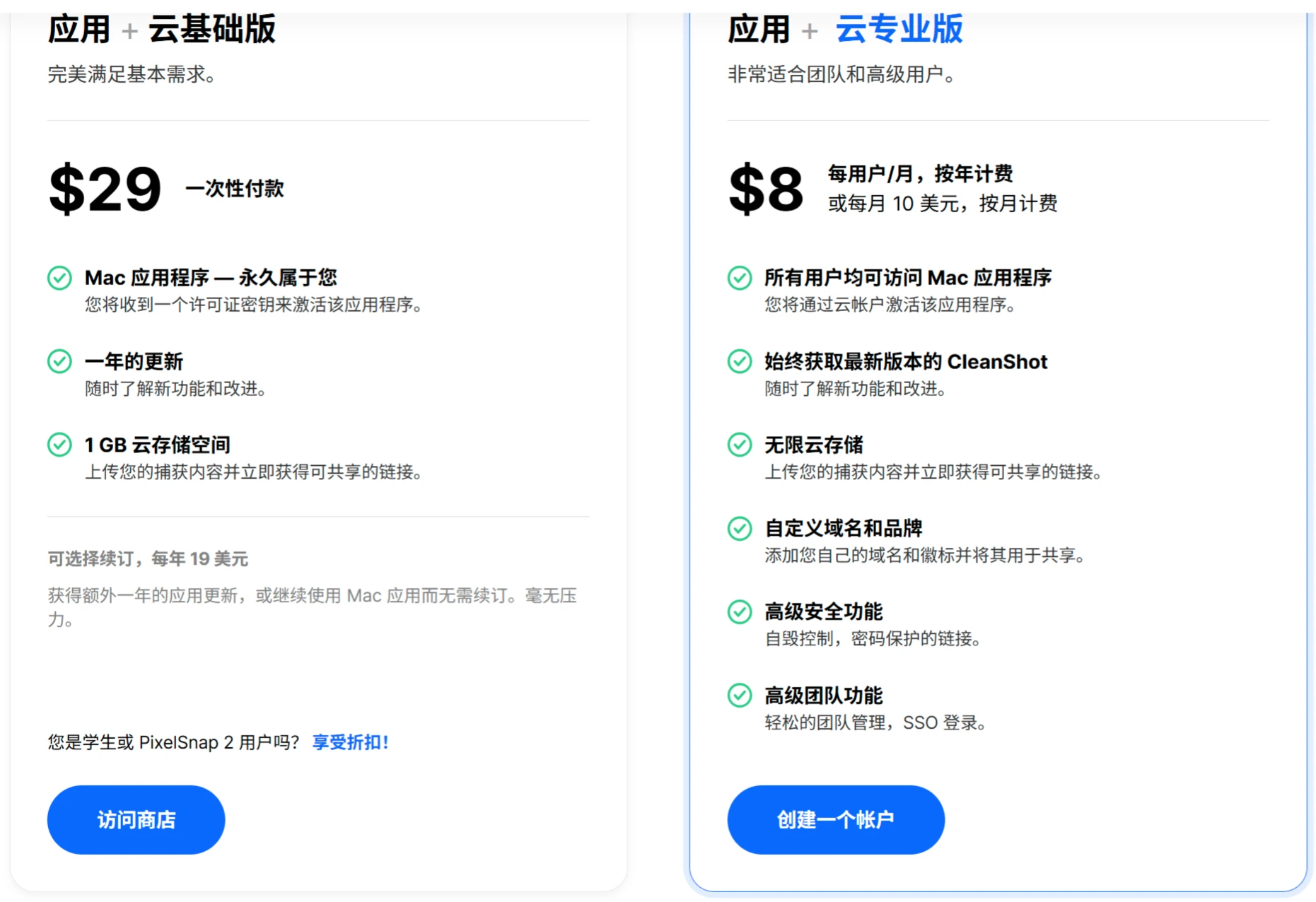
Édition personnelle : 29 dollars (environ 206 yuans), donne droit à une licence d'utilisation permanente après l'achat, comprenant 1 an de service de mise à jour et 1 Go de stockage cloud. Le service de mise à jour peut être renouvelé en option, à 19 dollars par an.
Édition équipe : 8 dollars par utilisateur/mois, facturé annuellement, comprend un stockage cloud illimité, un domaine et une marque personnalisés, des fonctionnalités de sécurité avancées, ainsi que des fonctionnalités de gestion d'équipe.
Des tarifs préférentiels en Chine sont peut-être disponibles sur 数码荔枝.















