
 Assistant scénario▸
 Apps AI
 Actualités AI

MotionShot : créez facilement des guides, tutoriels et présentations interactifs à l'écran
MotionShot : créez facilement des guides, tutoriels et présentations interactifs à l'écranIntroduction
Qu'est-ce que MotionShot ?
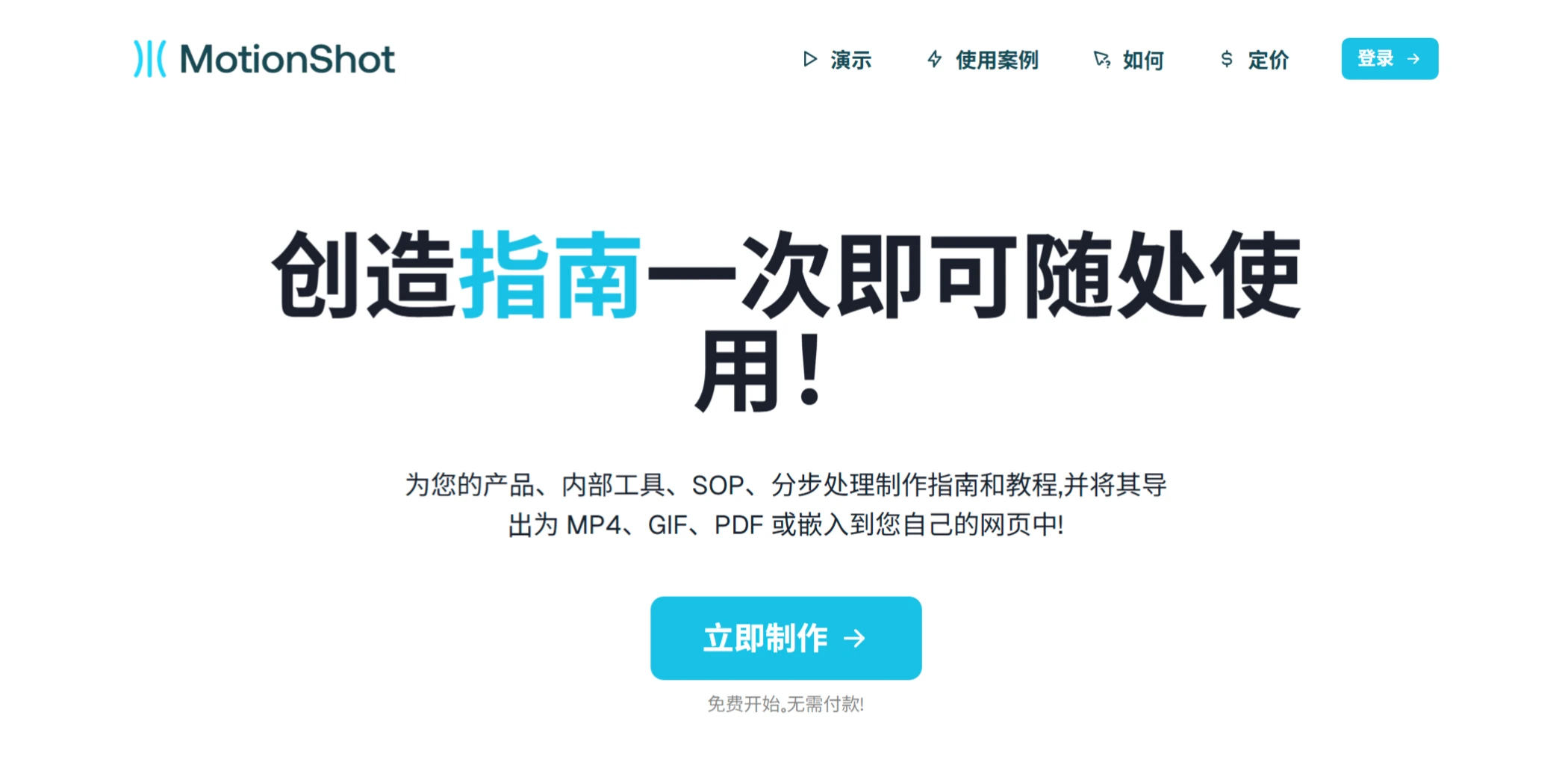
MotionShot est un outil qui permet de créer facilement des guides d'écran, des tutoriels et des démos interactifs de produits, de SOP, etc. Il prend en charge l'exportation des guides aux formats MP4, GIF, PDF ou leur intégration directe dans votre propre page web. La version gratuite est limitée, tandis que la version payante offre des fonctionnalités plus riches.
Principales fonctionnalités de MotionShot
Capture d'écran et de clics automatisée : grâce à l'extension Chrome, les utilisateurs peuvent capturer automatiquement l'écran et les clics lorsqu'ils naviguent sur des pages web, ce qui permet de générer facilement et rapidement des guides étape par étape.
Hautement personnalisable : les utilisateurs peuvent télécharger des captures d'écran, ajouter des annotations, personnaliser la durée et le niveau de zoom, et organiser les étapes dans l'ordre afin de créer des tutoriels personnalisés. De plus, il est possible d'adapter les couleurs d'arrière-plan, le texte et la mise en page selon les besoins de la marque.
Éléments interactifs riches : prend en charge l'ajout de titres, descriptions, boutons d'appel à l'action et autres éléments dans les tutoriels pour renforcer l'engagement des utilisateurs.
Options d'exportation multiples : les utilisateurs peuvent exporter les guides créés aux formats MP4, GIF, PDF, etc., ou les intégrer directement sur leur propre site web.
Analyse des données et retours : fournit des outils d'analyse pour aider les utilisateurs à suivre l'engagement des utilisateurs et à recueillir des retours afin d'optimiser le contenu.
Avantages de MotionShot
Capture d'écran automatisée : grâce à l'extension Chrome, les utilisateurs peuvent facilement capturer l'écran et les clics sans avoir besoin de prendre des captures d'écran manuellement.
Hautement personnalisable : les utilisateurs peuvent adapter les couleurs d'arrière-plan, le texte et la mise en page selon les besoins de leur marque.
Prise en charge multilingue : prend en charge plusieurs langues, aidant les utilisateurs à toucher un public plus large.
Cas d'utilisation de MotionShot
Support client : réduire le nombre de tickets de support et les demandes au service client en créant des guides détaillés.
Formation à l'intégration des employés : aider les nouveaux employés à maîtriser rapidement les outils internes et les procédures opérationnelles standard (SOP).
Création de contenu : créer et héberger des guides pour la communauté afin de partager les connaissances.
Démonstration de produit : créer des démonstrations de produits pour les clients potentiels afin d'augmenter le taux de conversion.
Étapes de création d'un tutoriel avec MotionShot
Créer un nouveau guide : accédez à la plateforme MotionShot, cliquez sur « New walkthrough » pour créer un nouveau guide vierge et entrer dans la page de l'éditeur.
Ajouter des captures d'écran : dans l'éditeur, trouvez l'option permettant d'ajouter des captures d'écran, qui prend en charge le téléchargement de plusieurs captures d'écran en un seul glisser-déposer. Après le téléchargement, vous pouvez visualiser toutes les captures ajoutées dans la zone correspondante.
Configurer le style des captures d'écran : configurez le style des captures d'écran ajoutées, comme le remplissage, les coins arrondis, le contour, et vous pouvez également définir la couleur d'arrière-plan de l'ensemble du guide pour rendre le tutoriel plus esthétique visuellement.
Ajouter des étapes : cliquez sur « Edit » pour ajouter des étapes sur la capture d'écran. Vous pouvez choisir le type de pointeur, cliquer sur le canevas pour terminer l'ajout d'étape, et vous verrez alors les étapes ajoutées avec leur numéro.
Enrichir le contenu des étapes : ajoutez des annotations à chaque étape pour expliquer en détail les opérations ; configurez la durée et le niveau de zoom des étapes pour contrôler l'effet d'affichage ; vous pouvez également ajouter une narration vocale pour renforcer le caractère guidant du tutoriel ; utilisez l'outil rectangulaire pour faire glisser et sélectionner la zone que vous souhaitez mettre en évidence sur la capture d'écran, afin de souligner le contenu clé. Vous pouvez ajouter plusieurs étapes selon les besoins du tutoriel.
Compléter les éléments du tutoriel : si nécessaire, continuez d'ajouter davantage de captures d'écran pour enrichir le contenu du tutoriel ; définissez une musique d'arrière-plan appropriée pour l'ensemble du tutoriel afin d'améliorer l'expérience de visionnage.
Télécharger ou publier le tutoriel : une fois le tutoriel terminé, vous pouvez choisir de télécharger la vidéo sur votre ordinateur, en prenant en charge plusieurs formats tels que MP4, GIF, PDF ; vous pouvez également choisir de publier le tutoriel. Lors de la publication, remplissez les informations détaillées telles que le titre, la description, l'étiquette et le lien du CTA (appel à l'action) du guide. Une fois publié avec succès, un lien partageable sera généré, et vous pourrez également obtenir un code d'intégration (iFrame) pour intégrer le tutoriel dans une page web afin de le partager avec vos clients, employés, etc.
Prix
Version à vie : paiement unique de 147 dollars, permettant de générer jusqu'à 300 guides par mois et de prendre en charge 22 000 caractères vocaux par mois.
Réduction : bénéficiez d'une réduction de 50 % en recommandant d'autres utilisateurs.
Actualités connexes :















