Assistant scénario▸
 Apps AI
 Actualités AI
Quick Prompt : extension de navigateur pour gérer et insérer rapidement des prompts
Quick Prompt : extension de navigateur pour gérer et insérer rapidement des promptsIntroduction
Qu'est-ce que Quick Prompt ?
Quick Prompt est une extension de navigateur spécialisée dans la gestion et la saisie rapide de prompts. Elle permet aux utilisateurs de créer, gérer et organiser leur propre bibliothèque de prompts, et d'insérer rapidement du contenu de prompt prédéfini dans n'importe quel champ de saisie d'une page web.
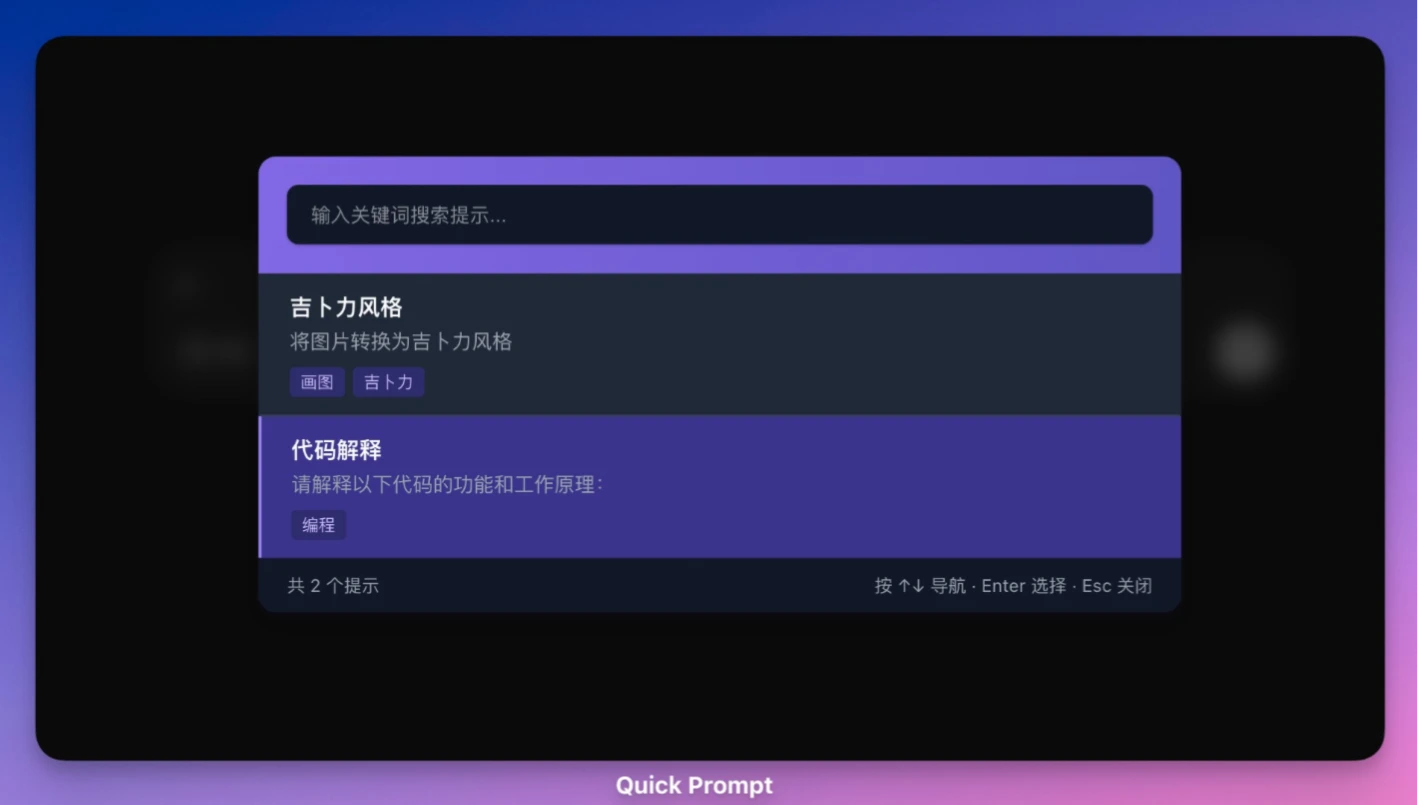
Fonctionnalités principales de Quick Prompt
Gestion des prompts : les utilisateurs peuvent facilement créer, modifier et gérer leur propre bibliothèque de prompts.
Saisie rapide : en tapant la commande rapide /p dans un champ de saisie d'une page web ou en utilisant le raccourci clavier (Ctrl+Shift+P / Command+Shift+P), vous pouvez rapidement déclencher le sélecteur de prompts.
Sauvegarde des prompts : permet de sauvegarder le texte sélectionné en tant que prompt à l'aide du raccourci clavier (Ctrl+Shift+S / Command+Shift+S) ou du menu contextuel.
Sauvegarde des données : permet d'exporter la bibliothèque de prompts sous forme de fichier JSON et d'importer des prompts à partir d'un fichier JSON local, facilitant ainsi la migration et la sauvegarde entre appareils.
Recherche et filtrage : permet de trouver rapidement le prompt souhaité.
Personnalisation des prompts : les utilisateurs peuvent ajouter un titre, un contenu et des étiquettes à leurs prompts.
Adaptation automatique au thème : bascule automatiquement entre le thème clair et le thème sombre en fonction des paramètres du système.
Cas d'utilisation de Quick Prompt
Création de contenu : les créateurs de contenu peuvent stocker des prompts d'écriture couramment utilisés, par exemple des modèles pour générer des articles de blog, des publications sur les réseaux sociaux ou des textes marketing.
Développement et test IA : les développeurs peuvent sauvegarder des cas de test et basculer rapidement entre les prompts lors du débogage de modèles d'IA.
Recherche académique : les chercheurs peuvent stocker des prompts de requêtes complexes pour l'analyse de littérature ou le traitement de données.
Bureau quotidien : les professionnels peuvent sauvegarder des modèles d'e-mails ou des prompts de génération de rapports pour produire rapidement du contenu professionnel.
Processus d'installation de Quick Prompt
1. Télécharger l'extension
Visitez la page GitHub Quick Prompt (https://github.com/wenyuanw/quick-prompt).
Cliquez sur le bouton Code, sélectionnez Download ZIP pour télécharger le code source, ou clonez directement le dépôt :
git clone https://github.com/wenyuanw/quick-prompt.git
Décompressez le fichier ZIP téléchargé dans un dossier local.
2. Charger l'extension dans le navigateur
Ouvrez le navigateur Chrome, accédez à Paramètres > Extensions ou rendez-vous directement sur chrome://extensions/.
Activez le « Mode développeur » dans le coin supérieur droit.
Cliquez sur « Charger l'extension non empaquetée » et sélectionnez le dossier quick-prompt décompressé.
Une fois l'extension chargée avec succès, l'icône Quick Prompt apparaîtra dans la barre d'outils du navigateur.
3. Vérifier l'installation
Cliquez sur l'icône Quick Prompt dans la barre d'outils pour ouvrir l'interface de gestion.
Si l'interface affiche la liste des prompts ou le bouton « Nouveau prompt », l'installation est réussie.
Comment utiliser Quick Prompt
Créer et gérer des prompts
Cliquez sur l'icône Quick Prompt dans la barre d'outils du navigateur pour accéder à l'interface de gestion.
Cliquez sur le bouton « Nouveau prompt » et saisissez le contenu du prompt, par exemple :
Génère pour moi un article de technologie de 500 mots sur le développement futur de l'intelligence artificielle.
Ajoutez des étiquettes au prompt (comme « génération d'articles » ou « interaction IA ») pour faciliter la classification.
Après l'enregistrement, le prompt apparaîtra dans la liste. Les utilisateurs peuvent saisir des mots-clés dans la zone de recherche pour trouver rapidement un prompt.
Insertion rapide de prompts
Dans n'importe quel champ de saisie de texte d'une page web (par exemple, la boîte de dialogue de ChatGPT), faites un clic droit.
Sélectionnez « Quick Prompt > Insérer un prompt » dans le menu contextuel.
Choisissez le prompt souhaité, et son contenu sera automatiquement inséré dans le champ de saisie.
Vous pouvez également utiliser le raccourci par défaut (comme Ctrl+Shift+P) pour ouvrir la fenêtre de sélection de prompt, puis choisir et insérer.
Personnaliser les raccourcis clavier
Dans l'interface de gestion de Quick Prompt, cliquez sur l'onglet « Paramètres ».
Trouvez « Paramètres des raccourcis clavier », saisissez une combinaison de touches personnalisée, par exemple Alt+P.
Après avoir enregistré les paramètres, le nouveau raccourci prendra effet.
Synchroniser la bibliothèque de prompts
Activez la fonction « Synchronisation cloud » dans les paramètres (nécessite de se connecter à un compte GitHub).
La bibliothèque de prompts sera automatiquement téléchargée sur le cloud et synchronisée sur d'autres appareils.
Installez Quick Prompt sur un nouvel appareil et connectez-vous avec le même compte ; la bibliothèque de prompts sera automatiquement téléchargée.
Fonction avancée : Modèles dynamiques
Quick Prompt prend en charge les modèles dynamiques, permettant d'utiliser des variables dans les prompts. Par exemple :
Génère pour moi un article de {{nombre de mots}} mots sur le sujet {{sujet}}.
Lors de l'utilisation, le système demandera à l'utilisateur de saisir « nombre de mots » et « sujet » pour générer un prompt personnalisé.