Assistant scénario▸
 Apps AI
 Actualités AI

Supercut : outil professionnel de capture d'écran
Supercut : outil professionnel de capture d'écranIntroduction
Qu'est-ce que Supercut ?
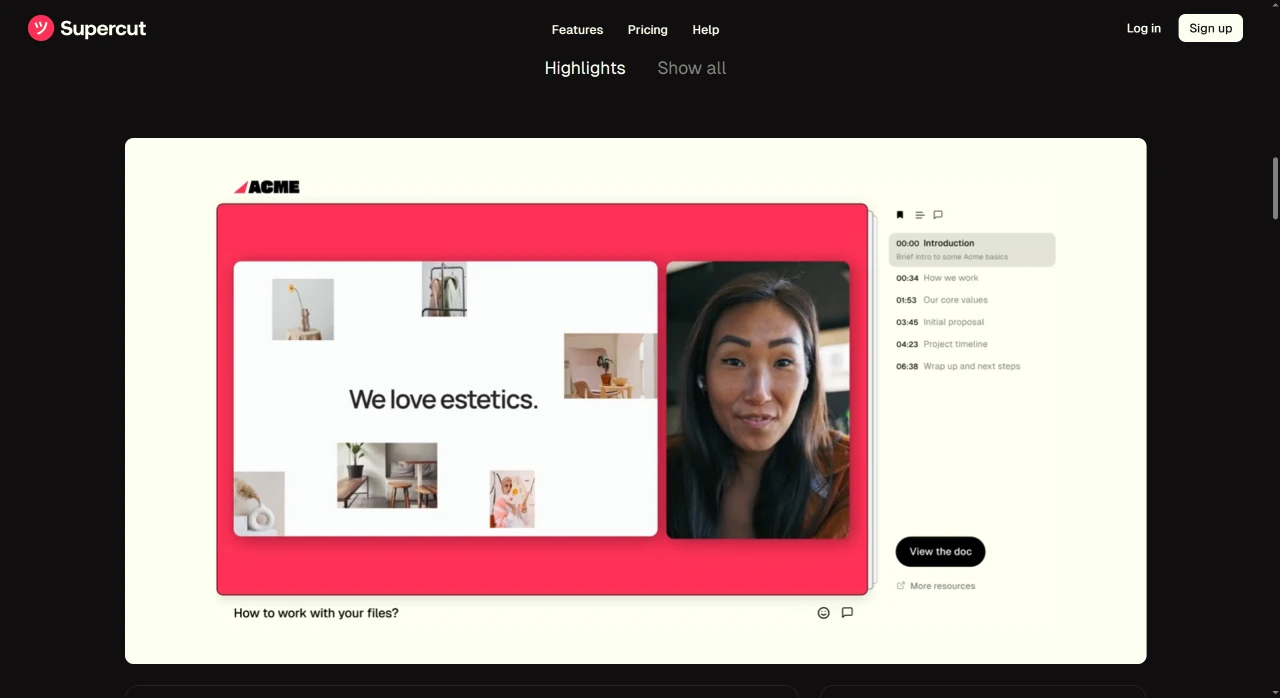
Supercut est un outil d'enregistrement d'écran qui vous permet de capturer rapidement le contenu de votre écran et de le partager immédiatement avec d'autres personnes. Il prend en charge le partage public ainsi que le partage privé. Les vidéos enregistrées peuvent générer automatiquement des chapitres, facilitant ainsi l'édition et la recherche. Vous pouvez également ajouter des commentaires sur la timeline de la vidéo ou générer des documents pour enregistrer les informations clés. Il vous permet de savoir qui a regardé la vidéo et pendant combien de temps, afin de mieux comprendre les retours de votre audience. La qualité d'enregistrement prend en charge jusqu'à la 4K, offrant une grande netteté. De plus, il dispose de boutons d'appel à l'action pour guider les spectateurs vers l'étape suivante. Que ce soit pour un rapport de travail, une démonstration technique ou une présentation créative, il vous aide à exprimer vos idées de manière plus professionnelle.
Fonctionnalités de Supercut
Enregistrement haute définition : prend en charge l'enregistrement d'écran jusqu'à une résolution 4K, garantissant une clarté et une netteté optimales du contenu enregistré.
Navigation automatique par chapitres : génère automatiquement un index des chapitres de la vidéo grâce à la technologie IA, permettant aux utilisateurs de localiser et de naviguer rapidement.
Fonctionnalités d'interaction en temps réel :
Prise en charge de l'ajout de commentaires et d'annotations sur la timeline.
Possibilité d'intégrer des boutons d'appel à l'action (CTAs) personnalisés pour accroître l'engagement des utilisateurs.
Options de mise en page multiples : propose divers modèles prédéfinis, prend en charge la personnalisation de la marque et convient à différents scénarios.
Partage et collaboration :
Prise en charge du partage public ou privé du contenu enregistré.
Offre des fonctionnalités de collaboration en équipe, permettant à plusieurs utilisateurs de créer et de gérer des enregistrements sous un même compte.
Analyse de données : capable de suivre le nombre de vues et le niveau d'engagement des utilisateurs, aidant à comprendre les interactions.
Fonctionnement pratique :
Aucun logiciel à télécharger, utilisable directement via le navigateur.
Prise en charge du mode picture-in-picture, permettant d'enregistrer simultanément l'écran et la caméra.
Cas d'utilisation de Supercut
Démonstration de produit : présentez les étapes d'utilisation et l'intervenant en mode picture-in-picture, et générez automatiquement un catalogue de produits navigable.
Cours en ligne : l'IA divise automatiquement les chapitres du cours et génère des marqueurs de progression d'apprentissage, aidant les étudiants à localiser précisément les contenus clés.
Démonstration client et formation : présentez clairement les procédures opérationnelles grâce à un outil de communication professionnel et efficace.
Comment utiliser Supercut
Inscription/Connexion : rendez-vous sur le site officiel de Supercut, créez un compte puis connectez-vous.
Démarrer l'enregistrement : cliquez sur le bouton « Enregistrer un Supercut » pour lancer un nouvel enregistrement d'écran.
Choisir les options d'enregistrement : sélectionnez la qualité d'enregistrement (prise en charge jusqu'à la 4K). Choisissez la partie de l'écran à capturer (par exemple, l'écran entier, une fenêtre spécifique ou un onglet du navigateur).
Enregistrement du contenu : commencez à enregistrer le contenu de votre écran, en capturant tout ce que vous souhaitez partager ou présenter.
Ajouter des fonctionnalités avancées :
Navigation automatique par chapitres : l'IA génère automatiquement un index des chapitres vidéo, facilitant la navigation rapide des spectateurs.
Commentaires et annotations : ajoutez des commentaires ou des annotations sur la timeline pour faciliter la collaboration et les retours d'équipe.
Boutons d'appel à l'action (CTAs) : intégrez des boutons personnalisés pour guider les spectateurs vers l'étape suivante (cliquer sur un lien, télécharger un fichier, etc.).
Partager l'enregistrement :
Partagez l'enregistrement via le lien généré (format : supercut.video/share/[name]/[id]).
Vous pouvez choisir un partage public ou définir un partage privé, réservé à certains spectateurs.
Installation depuis le Chrome Web Store :https://chromewebstore.google.com/detail/supercut-%E2%80%93-screen-recorde/hckmppmaoaidpkomkccngcgoojlmhelk
Articles connexes :