
 Assistant scénario▸
 Apps AI
 Actualités AI

PixPin : outil entièrement gratuit de capture d'écran et d'épinglage d'images
PixPin : outil entièrement gratuit de capture d'écran et d'épinglage d'imagesIntroduction
Qu'est-ce que PixPin
PixPin est un outil de capture d'écran et d'épinglage d'images entièrement gratuit et très puissant, offrant des fonctions efficaces de capture d'écran, d'annotation d'images, d'épinglage à l'écran, de reconnaissance de texte, d'enregistrement d'écran et de capture longue, compatible avec Windows et macOS, capable de répondre aux besoins des scénarios professionnels.
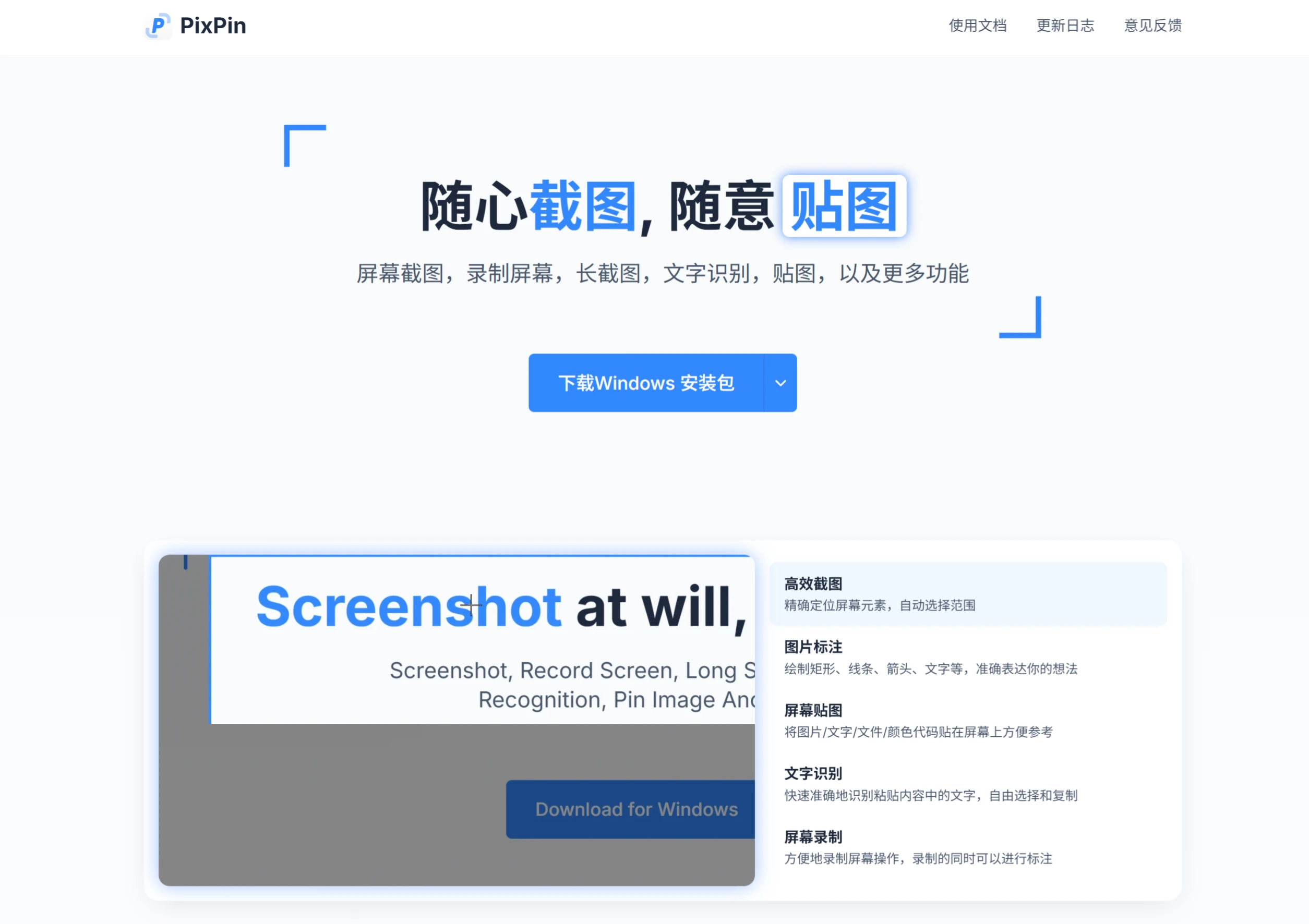
Fonctionnalités de PixPin
Fonction de capture d'écran : prend en charge plusieurs modes de capture tels que plein écran, zone, fenêtre et forme libre, avec des options de capture différée et de capture déroulante. La fonction de capture longue peut assembler intelligemment les pages déroulantes, idéale pour capturer des pages web, des documents et autres contenus très longs.
Fonction d'épinglage : permet d'épingler des images, du texte, des fichiers et des codes couleur à l'écran comme des post-it, pour un accès et une consultation facilités. L'épinglage prend en charge la rotation, le redimensionnement et la reconnaissance de texte.
Reconnaissance de texte (OCR) : grâce à un puissant algorithme OCR, identifie rapidement et précisément le texte présent dans les images, prend en charge la reconnaissance hors ligne et protège la confidentialité de l'utilisateur.
Enregistrement d'écran : permet d'enregistrer les opérations à l'écran sous forme de GIF animés, avec possibilité d'annotation pendant l'enregistrement.
Outils d'annotation : propose de nombreux outils tels que rectangle, ligne, flèche et texte, permettant aux utilisateurs d'annoter facilement leurs captures d'écran.
Autres fonctionnalités : prend en charge les raccourcis clavier personnalisés, le réglage des chemins de sauvegarde, et fournit également un sélecteur de couleurs et un gestionnaire de fichiers.
Scénarios d'utilisation de PixPin
Scénario professionnel : permet aux utilisateurs de capturer rapidement des comptes rendus de réunion et d'annoter les modifications de documents.
Design et développement : les designers peuvent épingler à l'écran des images de ressources et de brouillons comme référence ; les développeurs peuvent capturer des interfaces de code et annoter l'emplacement des bugs.
Éducation et apprentissage : les enseignants peuvent capturer des ressources pédagogiques telles que manuels et supports de cours pour les présenter ; les étudiants peuvent assembler de longs articles et reconnaître le texte des manuels.
Marketing : permet de capturer et d'annoter le contenu de pages web, des supports publicitaires, etc. pour analyse.
Tutoriel d'utilisation de PixPin
Capture d'écran de base : le raccourci par défaut est Ctrl + 1 ; appuyez dessus puis sélectionnez la zone à capturer. L'image capturée sera automatiquement enregistrée dans l'emplacement par défaut et copiée dans le presse-papiers. Vous pouvez également activer la fonction de capture en double-cliquant sur l'icône PixPin dans la barre d'état système. Il est aussi possible de cliquer sur l'icône dans la barre des tâches puis de sélectionner « Capture ».
Épinglage : appuyez sur le raccourci Ctrl + 2 pour épingler l'image capturée à l'écran. Pour fermer l'épinglage, double-cliquez dessus ; pour restaurer un épinglage fermé, appuyez sur Ctrl + 3.
Annotation : sur une capture d'écran ou un épinglage, utilisez les divers outils intégrés pour annoter. Appuyez sur la touche Espace dans la fenêtre d'épinglage pour afficher rapidement la barre d'outils d'annotation.
Reconnaissance de texte : après la capture, placez la souris sur le texte de l'image ; le texte sera automatiquement reconnu et pourra être sélectionné puis copié directement. Vous pouvez aussi cliquer sur le bouton « OCR » dans l'interface d'édition de la capture pour reconnaître automatiquement le contenu textuel de l'image.
Capture longue : appuyez sur le raccourci de capture pour entrer dans l'interface de capture ; une fois la zone sélectionnée, cliquez sur le bouton de capture longue en bas à droite de la barre d'annotation, ou appuyez sur L pour passer en mode capture longue. Vous pouvez alors utiliser la molette de la souris ou faire défiler la barre de défilement pour sélectionner le contenu, et choisir entre défilement horizontal ou vertical.
Enregistrement GIF : lors de la capture, sélectionnez GIF ou appuyez sur G pour passer en mode capture GIF, avec des boutons de démarrage et d'arrêt ; des modifications en temps réel sont possibles pendant l'enregistrement.
Abonnement PixPin
PixPin propose une version gratuite et une version premium. La version gratuite inclut les fonctionnalités principales telles que la capture d'écran, l'épinglage et la reconnaissance OCR. La version premium ajoute des fonctions avancées comme la traduction du texte capturé et la synchronisation de la configuration via le cloud.
Actualités associées :















