Assistant scénario▸
 Apps AI
 Actualités AI

Pippit AI : l'assistant créatif IA de CapCut pour générer des vidéos et images marketing en un clic
Pippit AI : l'assistant créatif IA de CapCut pour générer des vidéos et images marketing en un clicIntroduction
Qu'est-ce que Pippit ai ?
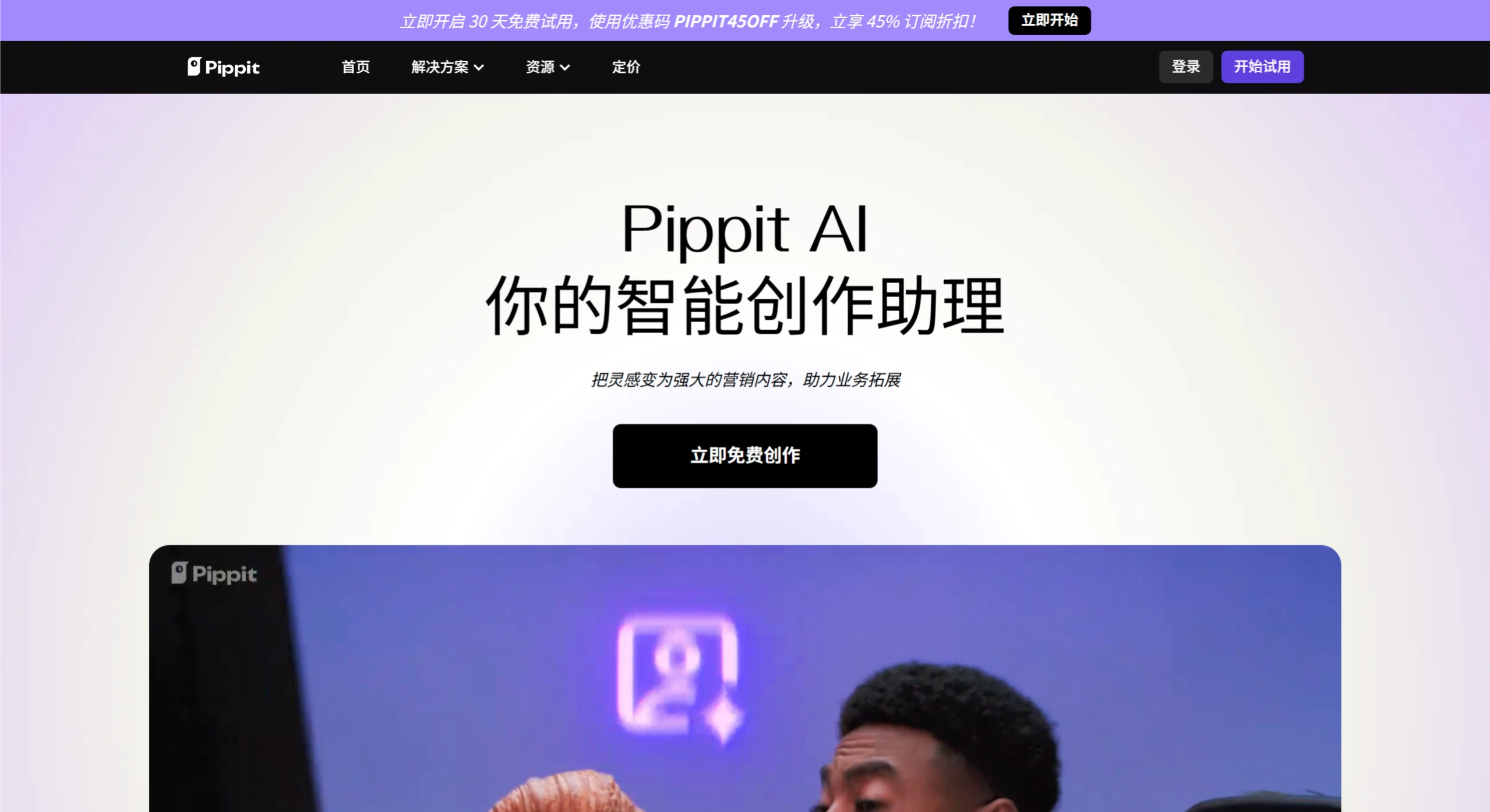
Pippit AI est un outil de création IA dédié à la production de contenu marketing, lancé par CapCut. Les utilisateurs peuvent générer rapidement des vidéos, des images et des présentateurs numériques IA en saisissant un lien produit ou en téléchargeant des supports, adaptés aux réseaux sociaux et aux plateformes e-commerce. Pippit AI propose des fonctionnalités telles que la génération en un clic, le traitement par lots, la publication automatique et l'analyse de données, ainsi qu'une vaste bibliothèque de modèles commerciaux, aidant les commerçants et les créateurs à produire efficacement du contenu professionnel.
Fonctionnalités principales de Pippit AI
Génération de vidéos en un clic : générez rapidement des vidéos marketing dans divers styles en saisissant un lien produit ou en téléchargeant des supports.
Génération d'images par lots : générez en un clic les images produits nécessaires aux plateformes e-commerce, avec prise en charge du remplacement et de l'embellissement de l'arrière-plan.
Avatars IA et voix off : créez des présentateurs virtuels avec prise en charge du doublage multilingue, idéal pour des vidéos personnalisées.
Publication automatique et planification : planifiez votre contenu à l'avance et publiez automatiquement sur TikTok, Instagram et Facebook.
Analyse de données : fournit des données sur les vues, les taux d'engagement, etc., pour optimiser votre stratégie de contenu.
Bibliothèque de modèles commerciaux : propose des modèles de vidéos, d'images et d'audio à usage commercial.
Suppression de l'arrière-plan des images : supprimez en un clic l'arrière-plan des images pour obtenir un fond transparent ou un décor personnalisé.
Recadrage intelligent : ajuste automatiquement les proportions vidéo pour s'adapter à différentes plateformes.
Essayage virtuel IA et ombres : générez des effets d'essayage pour les produits vestimentaires, avec ajout d'ombres et d'éclairages réalistes.
Montage rapide par texte : modifiez directement les vidéos en transcrivant le texte, pour un montage plus rapide.
Scénarios d'application de Pippit AI
Promotion de produits e-commerce : créez rapidement du contenu pour Shopify ou TikTok Shop et publiez automatiquement des publicités promotionnelles.
Création de contenu pour les réseaux sociaux : réalisez des vidéos courtes personnalisées.
Marketing pour les petites entreprises : créez des vidéos et affiches publicitaires professionnelles.
Vidéos éducatives et de formation : générez des vidéos pédagogiques multilingues.
Tutoriel d'utilisation de Pippit AI
1. Inscription et connexion
Accédez au site officiel et créez un compte. Vous pouvez choisir de vous inscrire par e-mail ou via un compte de réseau social. Après l'inscription, Pippit propose un essai gratuit de 30 jours, comprenant 400 points de création (permettant de générer environ 400 secondes de vidéo ou 200 images).
2. Tutoriel d'utilisation des principales fonctionnalités
Création vidéo intelligente
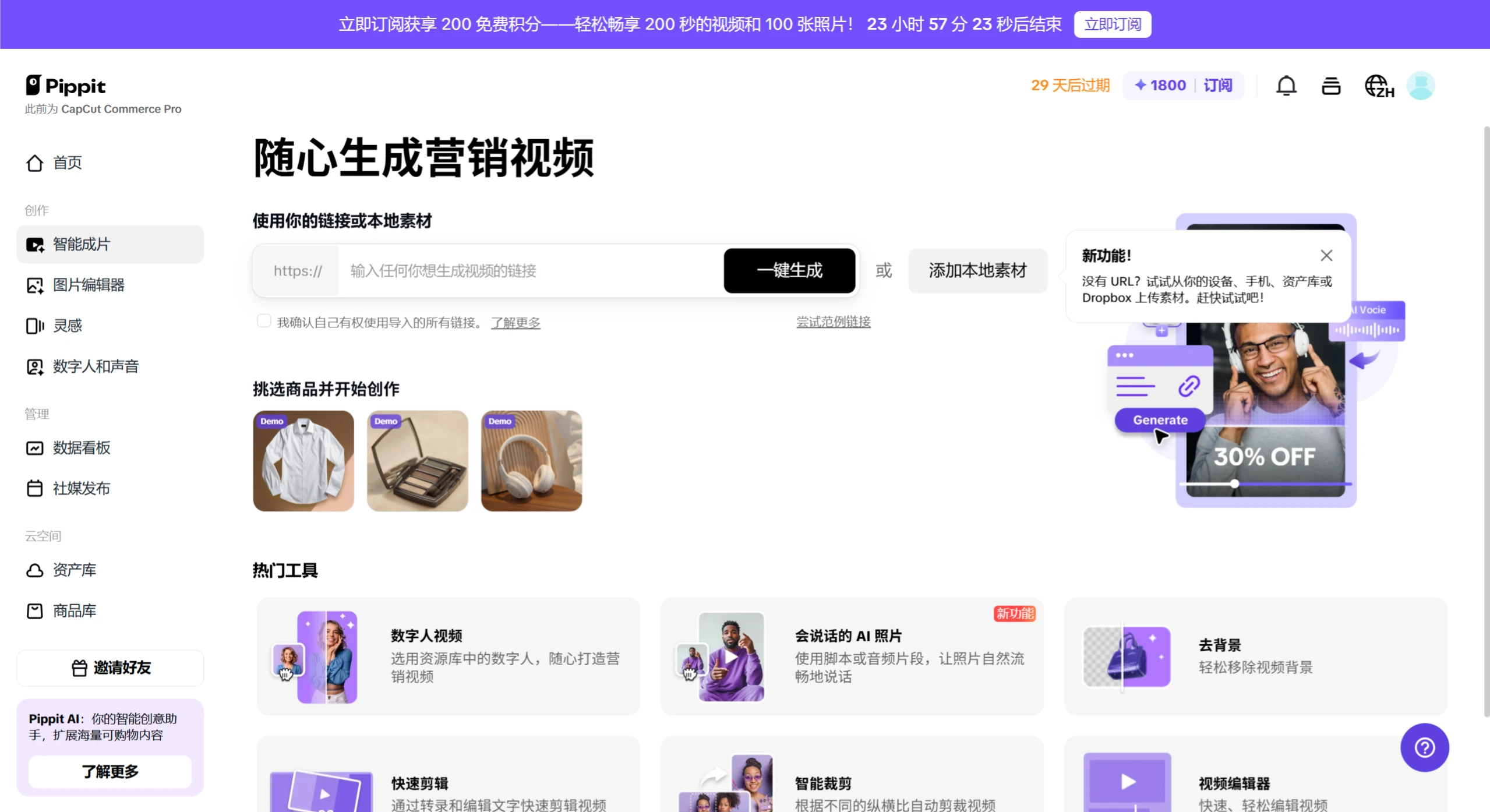
Accéder à la fonctionnalité : après connexion, cliquez sur « Création vidéo intelligente » dans la barre d'outils à gauche.
Saisir les supports : collez un lien produit (par exemple un lien produit Shopify) ou téléchargez des images et des descriptions textuelles.
Choisir un modèle : le système recommandera plusieurs modèles en fonction des supports (style promotionnel, style narratif, etc.). Cliquez pour prévisualiser l'effet.
Générer la vidéo : cliquez sur « Générer » ; plusieurs versions vidéo sont créées en quelques secondes.
Édition et export : sélectionnez une version vidéo et accédez à l'éditeur pour ajuster le texte, la musique, les transitions ou la durée. Une fois l'édition terminée, cliquez sur « Exporter » ; le format MP4 1080p est pris en charge.
Éditeur d'images
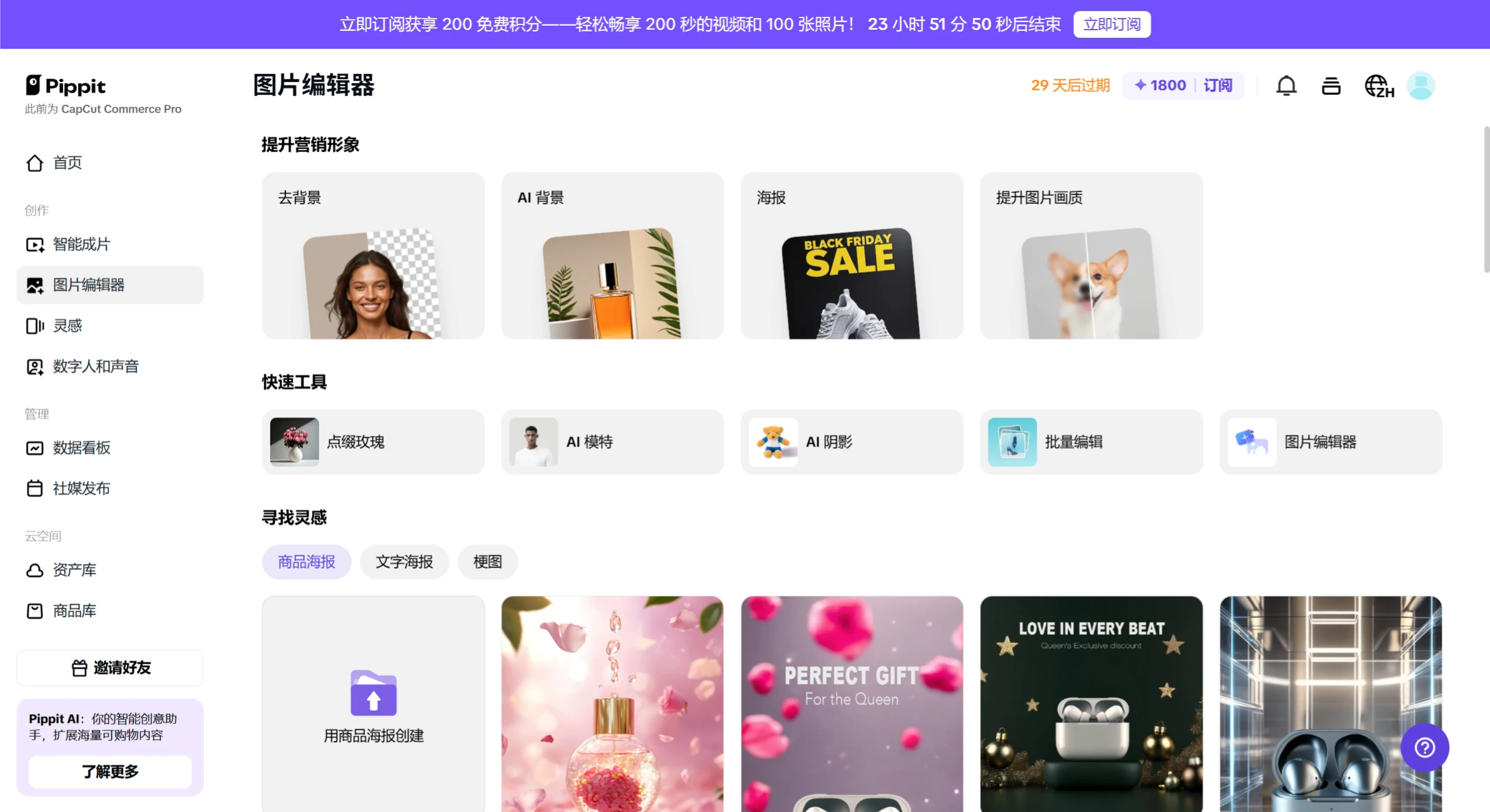
Accéder à la fonctionnalité : cliquez sur « Images produits IA » dans la barre d'outils à gauche.
Télécharger les supports : téléchargez les images produits (formats JPG, PNG pris en charge ; il est recommandé d'utiliser des images haute résolution).
Choisir un arrière-plan : arrière-plan prédéfini : sélectionnez parmi les modèles fournis par le système (par exemple mur blanc épuré, table en bois).
Arrière-plan personnalisé : téléchargez une image de référence, et l'IA générera un arrière-plan similaire.
Description textuelle : saisissez une description de scène (par exemple « coucher de soleil au bord de la mer »), et l'IA générera l'arrière-plan en fonction de la description.
Générer l'image : cliquez sur « Générer » ; le système produira plusieurs images. Vous pouvez ajuster l'éclairage, l'angle ou le cadrage.
Export par lots : sélectionnez les images souhaitées, cliquez sur « Exporter » ; le téléchargement par lots est pris en charge, compatible avec Amazon, TikTok Shop et d'autres plateformes.
Présentateurs numériques et voix
Accéder à la fonctionnalité : cliquez sur « Présentateurs numériques et voix » dans la barre d'outils à gauche.
Choisir un avatar : sélectionnez dans la bibliothèque d'avatars (différents genres et styles disponibles) ou téléchargez une photo pour personnaliser l'apparence.
Ajouter une voix off : saisissez le script, choisissez la langue (par exemple chinois, anglais, espagnol). Vous pouvez ajuster la vitesse, la hauteur et d'autres paramètres.
Générer la vidéo : cliquez sur « Générer » ; le système combinera l'avatar et la voix off pour créer la vidéo.
Édition et export : vous pouvez ajouter un arrière-plan ou des sous-titres, puis exporter au format MP4.
Publication sur les réseaux sociaux
Autoriser les comptes : dans « Outils », sélectionnez « Publication et analyse », cliquez sur « Autoriser », connectez-vous à TikTok, Instagram ou Facebook et accordez les autorisations de publication.
Télécharger le contenu : sélectionnez les vidéos ou images générées, rédigez le titre, les hashtags et la description.
Définir la date de publication : choisissez l'heure de publication, cliquez sur « Planifier ». Le contenu sera publié automatiquement à l'heure prévue sur les plateformes de réseaux sociaux autorisées.
Tableau de bord des données
Accéder à la fonctionnalité : cliquez sur « Tableau de bord des données » dans la barre d'outils à gauche.
Consulter les données : le panneau de contrôle membre affiche les vues, les likes, le nombre de commentaires et le taux d'engagement (actuellement principalement les données TikTok ; une extension à d'autres plateformes est prévue à l'avenir).
Générer un rapport : cliquez sur « Exporter le rapport » pour générer un rapport au format PDF, facile à partager ou à archiver.
Suppression de l'arrière-plan des images
Accéder à la fonctionnalité : cliquez sur « Suppression de l'arrière-plan » dans la barre d'outils à gauche.
Télécharger l'image : téléchargez l'image à traiter.
Suppression en un clic : cliquez sur « Supprimer en un clic » ; le système identifie automatiquement le sujet et génère un arrière-plan transparent.
Choisir un nouvel arrière-plan : vous pouvez sélectionner une nouvelle image d'arrière-plan ou exporter directement au format PNG.
Essayage virtuel IA et ombres
Accéder à la fonctionnalité : cliquez sur « Essayage IA » dans la barre d'outils à gauche.
Télécharger l'image du vêtement : téléchargez l'image du vêtement.
Choisir un mannequin IA : sélectionnez des mannequins IA de différentes morphologies.
Générer l'effet d'essayage : cliquez sur « Générer » ; le système affichera l'effet d'essayage.
Ajouter des effets d'ombre : dans la fonctionnalité « Ombre IA », ajoutez des effets de lumière et d'ombre pour renforcer le réalisme.
Exporter l'image : exportez l'image, adaptée aux plateformes e-commerce ou aux réseaux sociaux.
Montage rapide par texte
Fonction d'entrée : cliquez sur « Coupure rapide de texte » dans la barre d'outils à gauche.
Télécharger la vidéo : téléchargez la vidéo à modifier.
Transcription et édition : le système transcrit automatiquement la voix de la vidéo en texte. Modifiez le texte (par exemple en supprimant les passages redondants) et la vidéo sera découpée en synchronisation.
Exporter la vidéo : exportez la vidéo modifiée.
Bibliothèque de produits
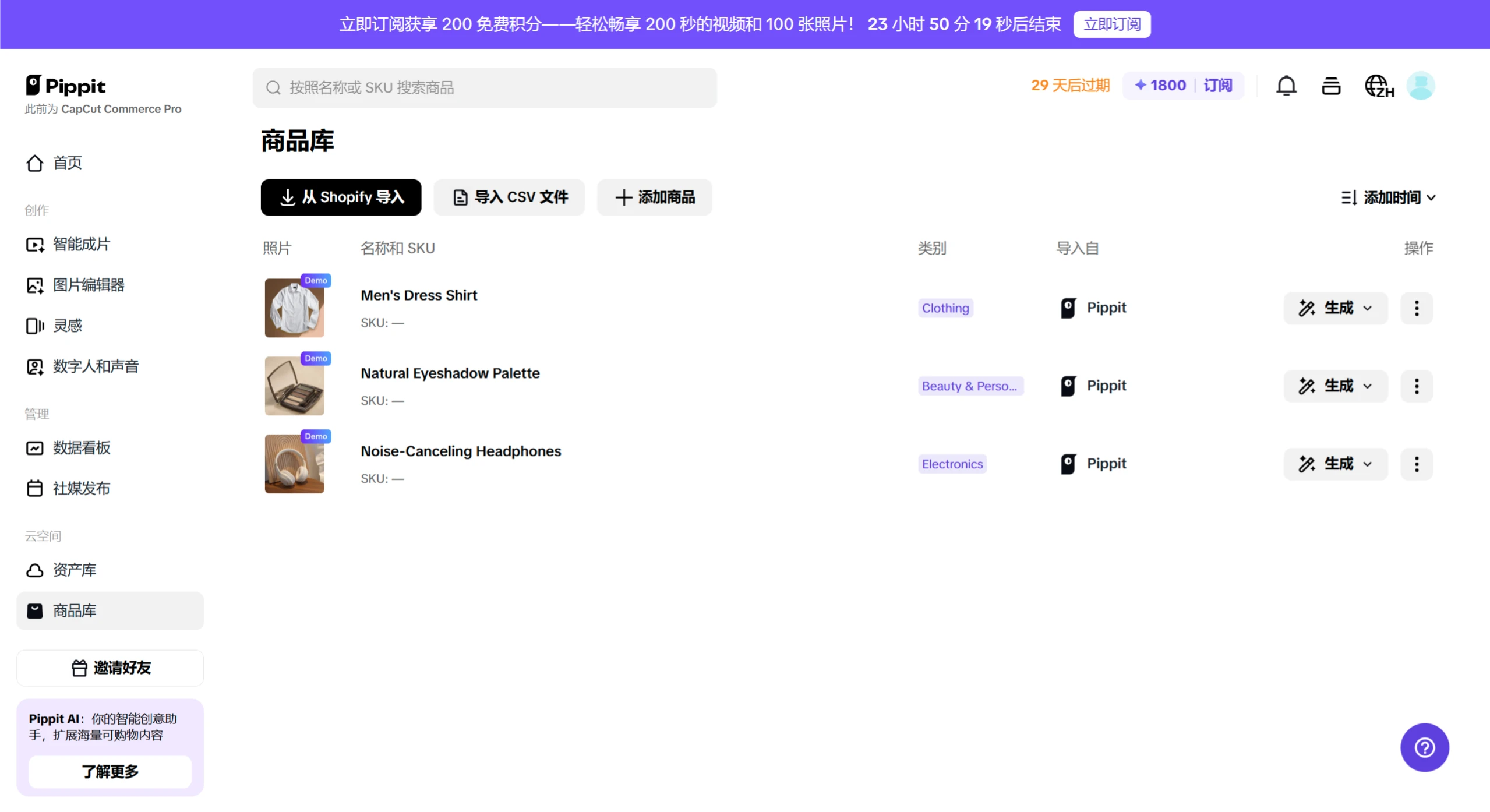
Accéder à la fonction : cliquez sur la page « Bibliothèque de produits » dans la barre d'outils à gauche.
Parcourir les modèles : parcourez les modèles de vidéos, d'images et d'audio.
Aperçu et édition : cliquez sur un modèle pour le prévisualiser, puis entrez dans l'éditeur après confirmation, remplacez les éléments ou le texte, et générez du contenu conforme au style de votre marque.
Questions fréquentes sur Pippit AI
Q : Est-il nécessaire de télécharger un logiciel ?
R : Non, Pippit est un outil web, utilisable directement dans le navigateur.
Q : Quelles sont les limites de l'essai gratuit ?
R : L'essai de 30 jours comprend 400 crédits de création, couvrant toutes les fonctionnalités, sans carte bancaire requise.
Q : Le contenu peut-il être utilisé à des fins commerciales ?
R : La plupart des modèles prennent en charge un usage commercial sur TikTok et CapCut. Pour les autres plateformes, consultez le contrat de licence spécifique à chaque modèle.
Q : Comment annuler l'abonnement ?
R : Connectez-vous à votre compte, accédez à la page « Abonnement » et cliquez sur « Annuler le renouvellement automatique ».
Q : Quelles plateformes prennent en charge la publication automatique ?
R : Actuellement, TikTok, Instagram et Facebook sont pris en charge, et d'autres plateformes seront ajoutées à l'avenir.