Assistant scénario▸
 Apps AI
 Actualités AI

Automa : outil open-source d'automatisation de navigateur low-code/no-code
Automa : outil open-source d'automatisation de navigateur low-code/no-codeIntroduction
Qu'est-ce qu'Automa ?
Automa est un outil d'automatisation de navigateur open-source et low-code basé sur l'ia, compatible avec Chrome et Firefox. Grâce à son interface visuelle, il permet aux utilisateurs de créer facilement des flux de travail automatisés pour effectuer des opérations sur des pages web, extraire des données, déclencher des tâches, etc. Les utilisateurs peuvent enregistrer ou éditer manuellement leurs workflows, définir des exécutions planifiées ou déclenchées par des conditions, et intégrer des services tiers tels que Google Sheets. Il est largement utilisé dans des scénarios tels que la collecte de données et l'automatisation bureautique.
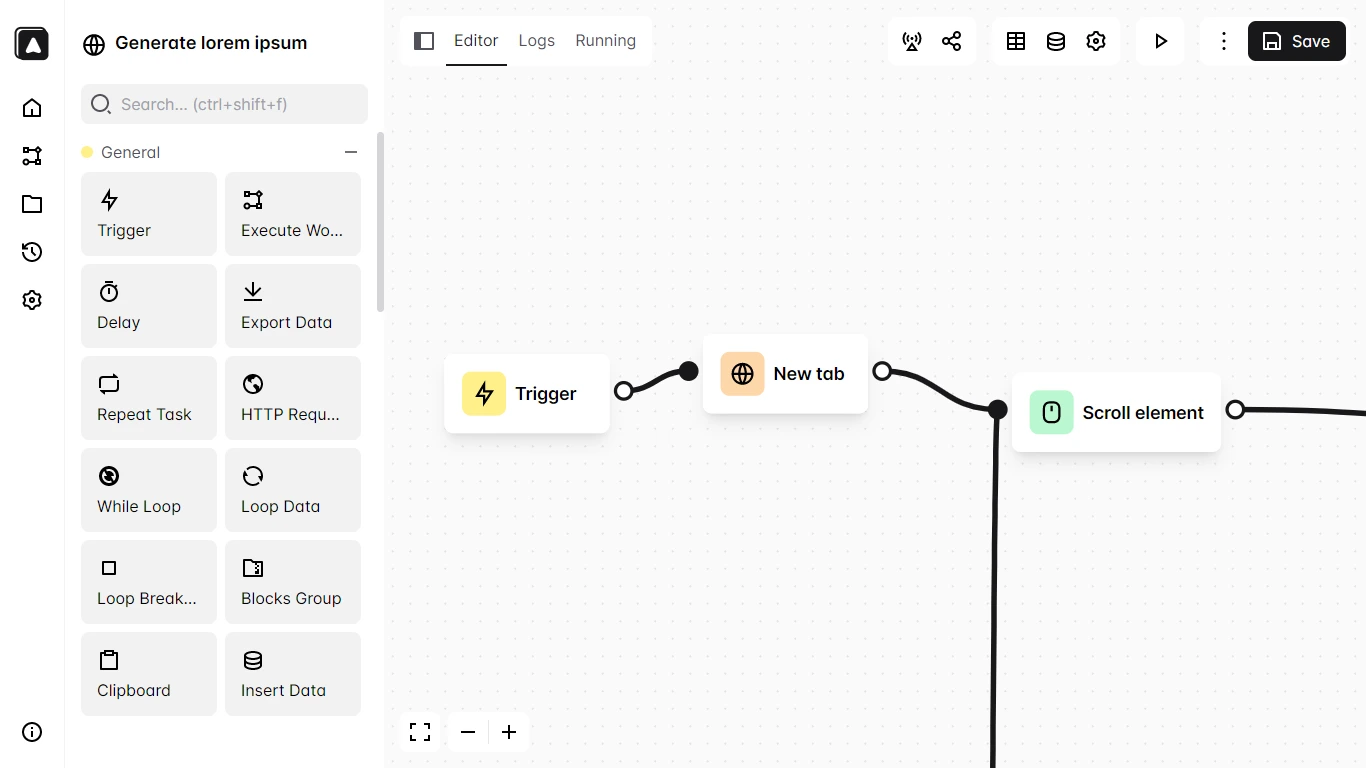
Fonctionnalités d'Automa
Automatisation des opérations web : exécution automatique d'actions telles que cliquer sur des boutons, remplir des formulaires, faire défiler les pages ou saisir du texte.
Extraction et export de données : récupération de textes, tableaux, images et autres données depuis des pages web, avec export aux formats CSV, JSON, ou insertion directe dans Google Sheets.
Enregistrement et édition de workflows : un éditeur visuel de workflows permet de générer automatiquement un workflow via l'enregistrement des actions, ou d'ajouter et relier manuellement des modules pour construire des processus complexes.
Planification et déclenchement de tâches : définition de conditions de déclenchement, comme une exécution planifiée, au moment de l'accès à un site précis, ou lors de la réception d'un e-mail spécifique.
Partage et réutilisation de workflows : une marketplace de workflows permet de récupérer ceux partagés par d'autres utilisateurs, puis de les personnaliser et réutiliser selon ses besoins.
Captures d'écran et enregistrement : prise en charge des captures d'écran de pages web ou de l'enregistrement vidéo, facilitant la sauvegarde de l'état d'une page ou la création de démonstrations.
Journaux et historique : les journaux d'exécution des workflows sont conservés, permettant de consulter l'historique des exécutions pour faciliter le débogage et l'optimisation des workflows.
Intégrations tierces : compatibilité avec des services comme Google Sheets, Slack, Telegram, etc., pour la synchronisation des données et les notifications automatisées.
Tutoriel d'utilisation d'Automa
Installation
Navigateur Chrome : rendez-vous sur le Chrome Web Store et cliquez sur le bouton « Ajouter à Chrome » pour l'installer.
Navigateur Firefox : recherchez « Automa » dans la boutique d'extensions Firefox pour l'installer.
Utilisation
Enregistrer un workflow : cliquez sur l'icône Automa, sélectionnez « Enregistrer un workflow », puis commencez à enregistrer vos actions (créer un nouvel onglet, faire défiler, cliquer, saisir, etc.). Une fois l'enregistrement terminé, vous pouvez sélectionner des éléments pour récupérer du texte ou des valeurs d'attributs.
Créer un workflow manuellement :
Ouvrez le panneau Automa, cliquez sur « Nouveau workflow », puis saisissez un nom et une description.
Dans l'éditeur se trouve un bloc de déclenchement, qui constitue le point de départ du workflow ; vous pouvez y définir la programmation d'exécution.
Glissez-déposez des modules depuis la liste de gauche vers le canvas, reliez-les au bloc de déclenchement et personnalisez le workflow selon vos besoins.
Exécuter un workflow : après avoir enregistré le workflow, cliquez sur l'icône de lecture pour l'exécuter.
Consulter les journaux et les résultats : une fois l'exécution terminée, vous pouvez consulter les journaux et les résultats, ou exporter les données.
Partager et réutiliser un workflow : vous pouvez publier votre workflow sur la marketplace, ou importer depuis celle-ci un workflow partagé par d'autres utilisateurs.
Cas d'utilisation d'Automa
Collecte de données : extraction en masse de données web, utile pour les études de marché, l'analyse concurrentielle, etc.
Automatisation bureautique : remplissage automatique de formulaires, traitement des e-mails, etc., pour gagner en efficacité.
Gestion des tâches personnelles : planification de tâches automatisées comme les sauvegardes ou le rafraîchissement périodique de pages.
Liens utiles
Site officiel d'Automa :https://www.automa.site/
Dépôt GitHub open-source :https://github.com/AutomaApp/automa
Chrome Web Store :https://chromewebstore.google.com/detail/automa/infppggnoaenmfagbfknfkancpbljcca?hl=zh-CN
Documentation Automa en chinois :https://automa.wiki/