Assistant scénario▸
 Apps AI
 Actualités AI
Outil officiel de correspondance des couleurs d'Adobe
Outil officiel de correspondance des couleurs d'AdobeIntroduction
Un bon assortiment de couleurs est l'un des éléments essentiels d'un design. Pour les étudiants en design ici présents, en particulier ceux ayant une formation en sciences ou en ingénierie, n'ayant pas étudié systématiquement les associations de couleurs et ayant un sens assez faible des couleurs, l'étape de l'harmonisation est donc souvent désespérante. C'est pourquoi je vous présente aujourd'hui un site d'association de couleurs incroyable, également fils spirituel d'Adobe : Adobe colors. Beaucoup de gens connaissent peut-être déjà ce site, mais ne savent pas réellement quelles fonctionnalités il contient. Aujourd'hui, je vais vous en faire une analyse simple.
https://color.adobe.com/
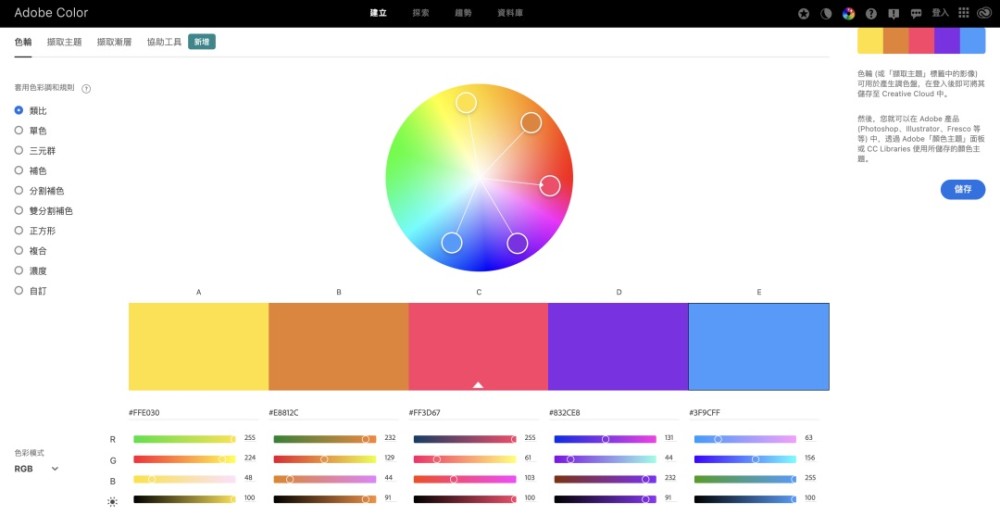
Première section : Modes d'association de couleurs
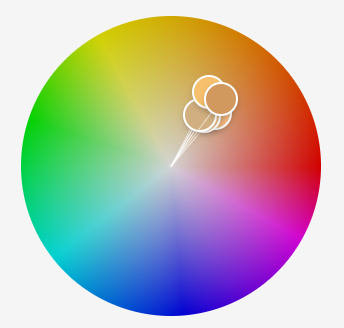
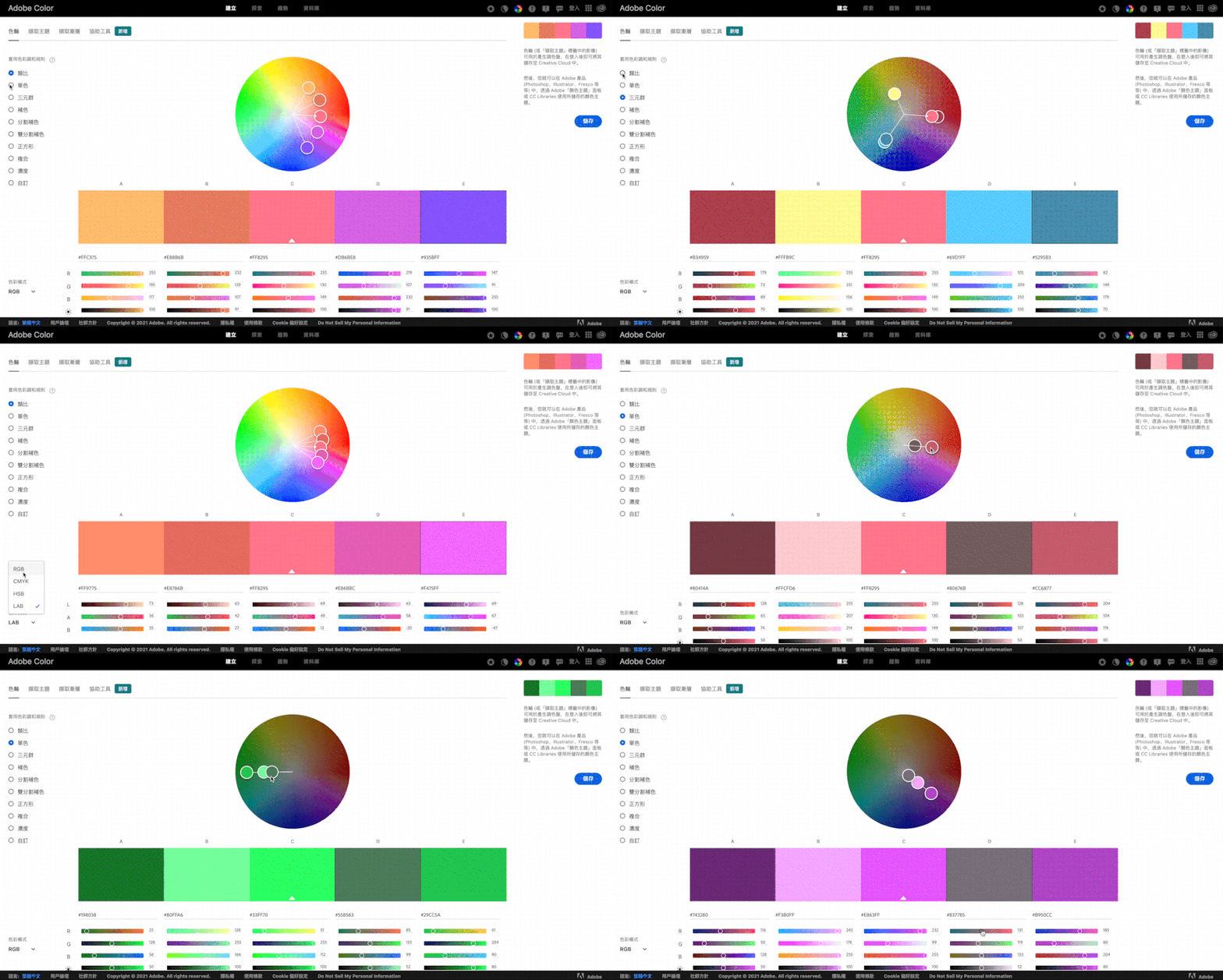
Adobe colors dispose d'un mode d'harmonisation des couleurs extrêmement puissant, comprenant au total 9 modes d'ajustement intelligent des couleurs parmi lesquels choisir. Il vous suffit de cliquer sur le côté gauche pour choisir la méthode de réglage des couleurs. Le mode colorimétrique prend également en charge 4 types : RGB, CMJN, HSB, LAB.
Par exemple, si vous souhaitez utiliser une seule couleur, il vous suffit de sélectionner directement le bouton monochrome pour ajuster. Pendant le réglage, il harmonisera automatiquement vos valeurs chromatiques, comme suit :
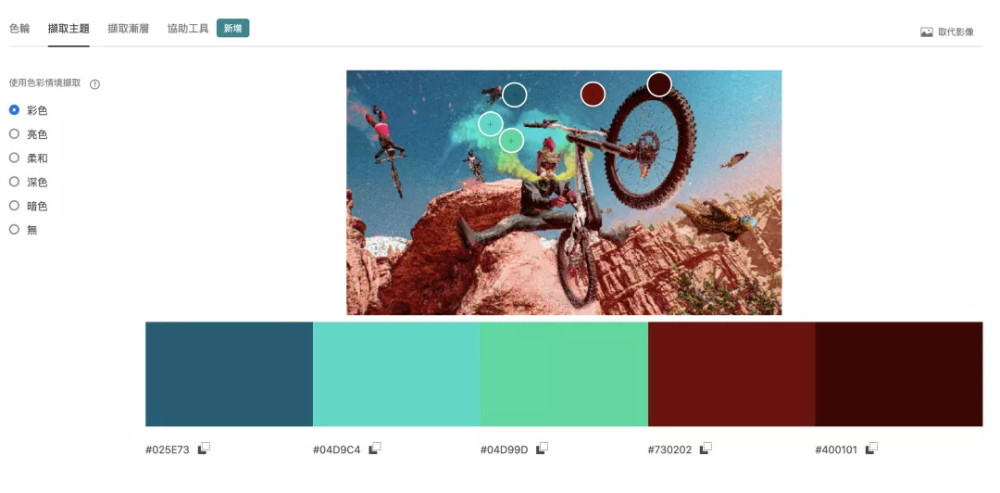
Deuxième section : Fonction d'extraction de thème
Vous pouvez directement télécharger une image depuis votre ordinateur pour extraire les couleurs. Après le téléchargement, vous pouvez également choisir l'ambiance chromatique souhaitée : colorée, bicolore, douce, foncée, sombre. C'est vraiment très pratique !
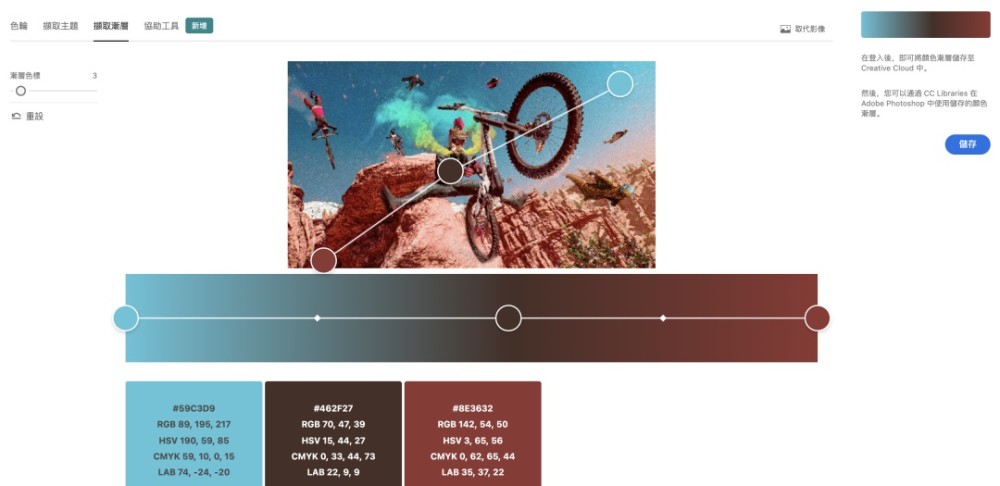
Troisième section : Dégradés
Vous pouvez extraire les dégradés de l'image téléchargée. Les dégradés ainsi extraits semblent également très haut de gamme. Pour les camarades qui ne savent pas créer de dégradés, c'est une véritable aubaine, car de nombreux designers ont tendance à obtenir des dégradés un peu « sales ». Dans le bouton de gauche, nous pouvons également sélectionner de 2 à 15 points de dégradé. C'est tout simplement génial.
Quatrième section : Outils d'assistance
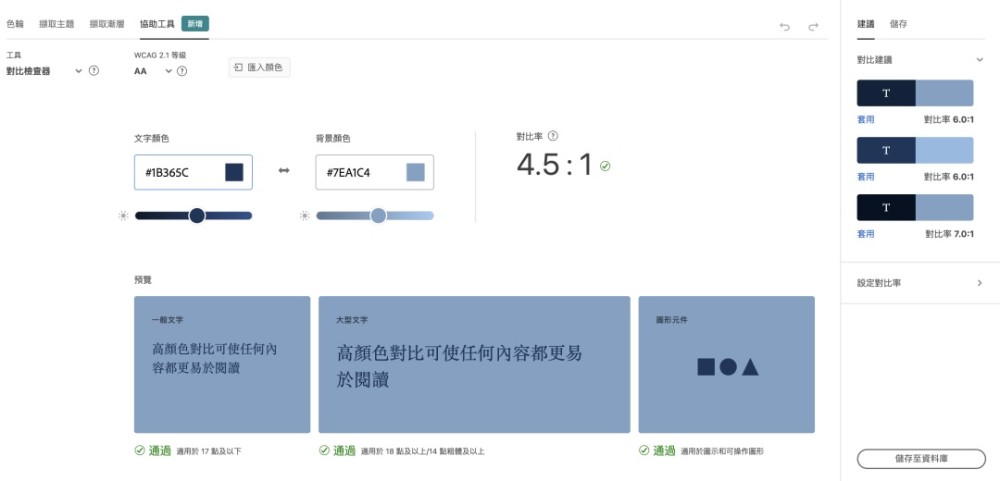
Il peut vous aider à vérifier de manière raisonnable le contraste entre 2 couleurs. L'aperçu peut vous indiquer dans quel contexte vous pouvez utiliser ces couleurs. Bien entendu, des suggestions de couleurs vous seront également proposées sur le côté droit. Vous pouvez également définir vous-même le taux de contraste pour ajuster les couleurs. Ainsi, vos couleurs ne paraîtront plus jamais sales ou de mauvais goût !
Suggestions de taux de contraste : Les normes MD indiquent que le texte doit conserver un contraste d'au moins 4,5:1 (calculé sur la base de la valeur de luminance) pour rester lisible ; le contraste optimal est de 7:1.
Cinquième section : Explorer et tendances
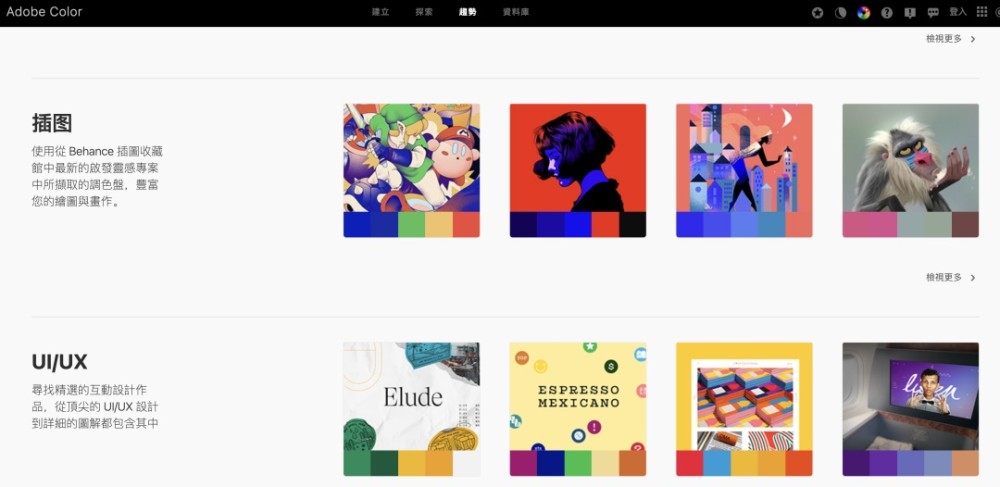
Cliquez sur Explorer pour parcourir des images de qualité et en extraire les palettes de couleurs ; cliquez sur Tendances pour parcourir les palettes utilisées dans les œuvres de design de différents domaines sur Behance. Suivre les palettes des grands maîtres ne peut que être bénéfique, suivre les tendances en temps réel, c'est tout simplement génial !!!
Bien entendu, nous pouvons également effectuer une recherche pour trouver plus rapidement les images et les couleurs souhaitées. J'aime beaucoup l'utiliser pour trouver des planches d'ambiance (moodboards) : non seulement les couleurs sont visibles d'un coup d'œil, mais les images sont également de très haute qualité !
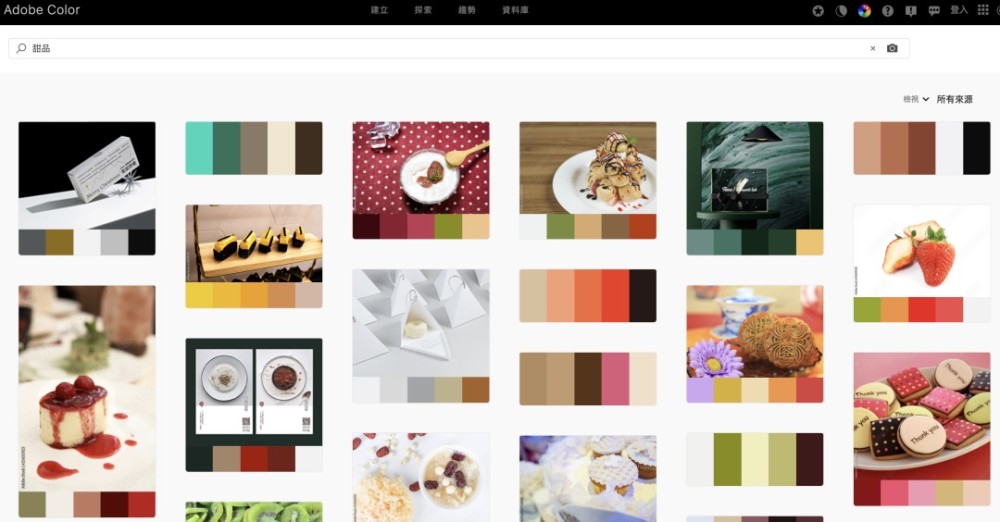
Globalement, ce site répond non seulement à nos besoins en matière d'associations de couleurs sous tous les angles, mais résout aussi une grande partie de mes besoins de recherche d'images. C'est vraiment un deux-en-un.