Assistant scénario▸
 Apps AI
 Actualités AI

CursorFul : outil gratuit d'enregistrement d'écran avec zoom automatique
CursorFul : outil gratuit d'enregistrement d'écran avec zoom automatiqueIntroduction
Cursorful est un outil d'enregistrement d'écran gratuit basé sur Chrome avec une fonction de zoom automatique. Il prend en charge le suivi automatique de la souris, le panoramique de l'image, et d'autres fonctionnalités, rendant le processus d'enregistrement plus fluide. Les utilisateurs peuvent créer des vidéos d'écran de haute qualité grâce à Cursorful, ce qui le rend idéal pour les démos de produits et les guides d'utilisation. Cursorful prend non seulement en charge l'enregistrement du contenu web, mais peut également capturer l'intégralité de l'écran, et est compatible avec les navigateurs les plus populaires tels que Chrome, Edge et Brave.
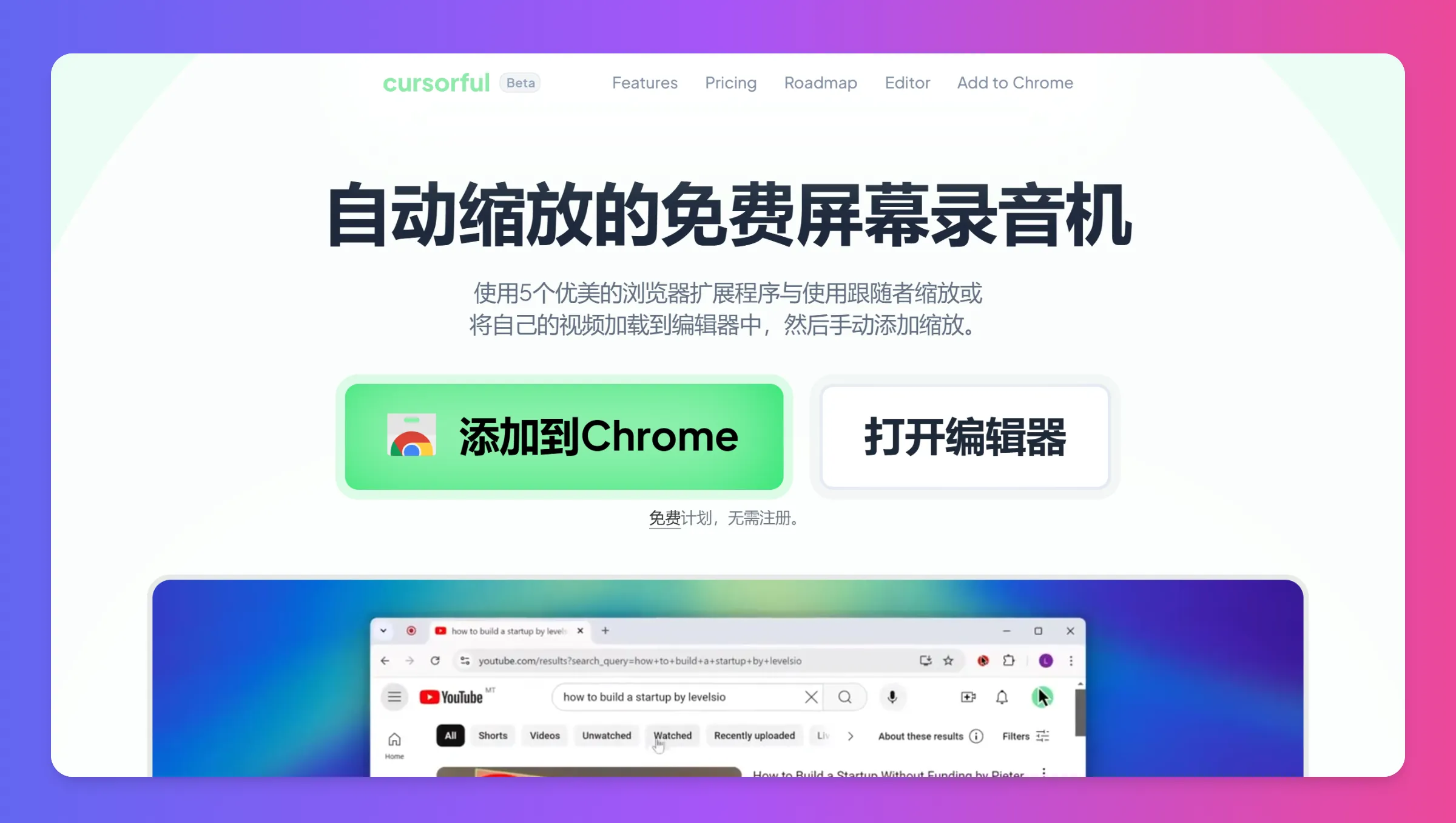
Fonctionnalités de Cursorful :
Zoom et suivi automatiques : L'un des points forts de Cursorful est sa fonction de zoom automatique, capable d'ajuster l'image en fonction des mouvements de la souris, en agrandissant les zones importantes tout en maintenant la fluidité de l'enregistrement, permettant aux spectateurs de mieux saisir les détails des opérations.
Compatibilité avec les navigateurs : Cursorful prend en charge les navigateurs les plus populaires tels que Chrome, Edge et Brave.
Gratuit et efficace : Comparé à certains logiciels d'enregistrement d'écran professionnels mais coûteux, Cursorful est entièrement gratuit.
Panoramique intelligent : En plus du zoom, Cursorful peut également panoramiquer automatiquement l'image, garantissant que le contenu important reste au centre de la vue, même lors d'opérations sur grand écran.
Fonctions d'édition : Bien que les premières versions puissent offrir des fonctionnalités assez basiques, Cursorful propose des options d'édition vidéo simples, permettant aux utilisateurs d'effectuer des montages de base après l'enregistrement, comme ajuster les points de zoom ou supprimer les parties inutiles.
Rendu local hors ligne : Les utilisateurs peuvent effectuer le rendu vidéo en local, garantissant la sécurité des données et évitant les risques de confidentialité liés au téléchargement vers le cloud.
Plusieurs formats d'exportation : Les utilisateurs peuvent exporter les vidéos enregistrées dans divers formats vidéo courants, facilitant ainsi l'édition et le partage ultérieurs.
Raccourcis personnalisables : Prend en charge les raccourcis personnalisables pour démarrer, mettre en pause et arrêter rapidement l'enregistrement, améliorant ainsi l'efficacité d'utilisation.
Enregistrement haute résolution : Prend en charge l'enregistrement haute définition, garantissant une qualité vidéo claire et sans perte, adapté aux besoins professionnels.
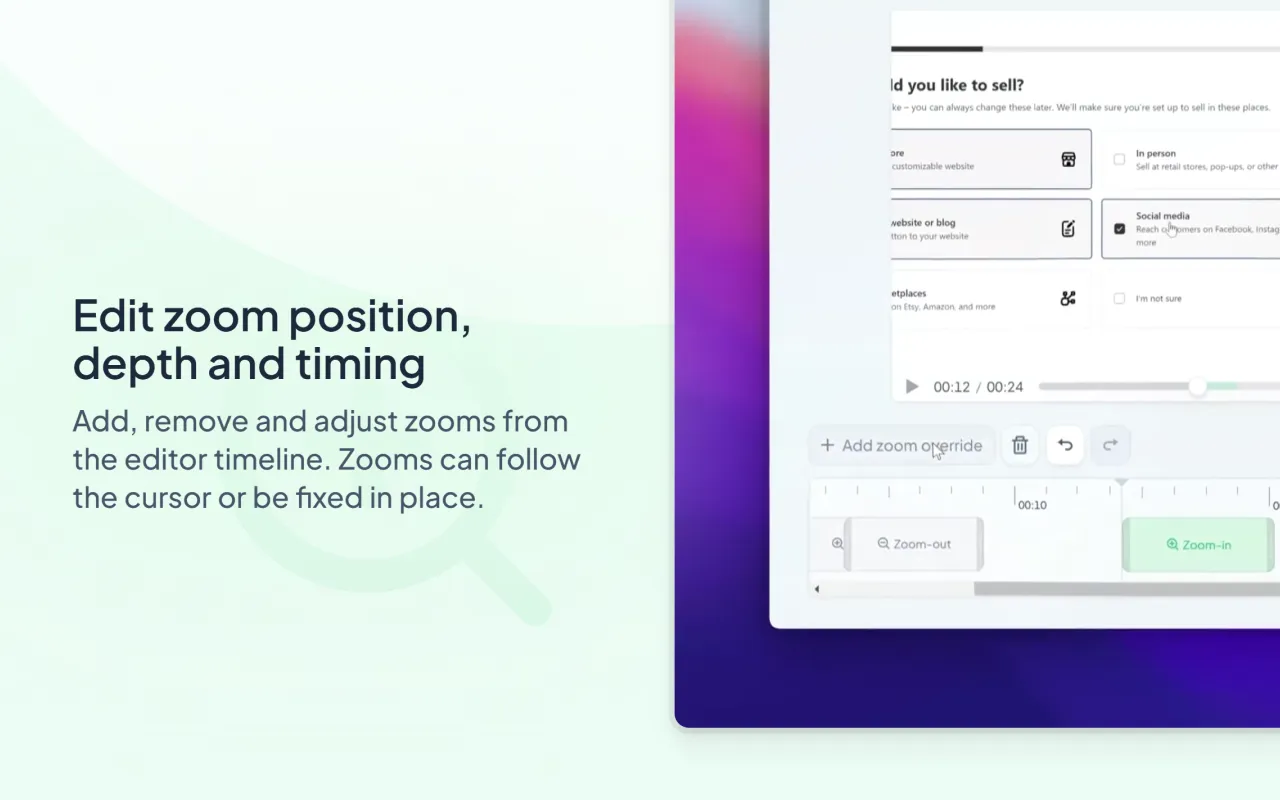
Cas d'utilisation de Cursorful
CursorFul convient non seulement à l'enregistrement d'opérations logicielles, mais également à diverses utilisations telles que les présentations pédagogiques et les vidéos de support technique.
Éducation en ligne : Les enseignants et les créateurs de contenu éducatif peuvent utiliser Cursorful pour produire des didacticiels vidéo clairs, mettant en évidence les points clés des explications.
Démonstration de produits : Les développeurs de logiciels et les chefs de produit peuvent l'utiliser pour présenter les fonctionnalités du produit. Grâce aux fonctions de zoom et de suivi automatiques, les démonstrations deviennent plus intuitives.
Partage personnel : Les blogueurs et les créateurs de contenu peuvent facilement enregistrer des processus opérationnels, augmentant ainsi l'interactivité et la valeur pédagogique du contenu.
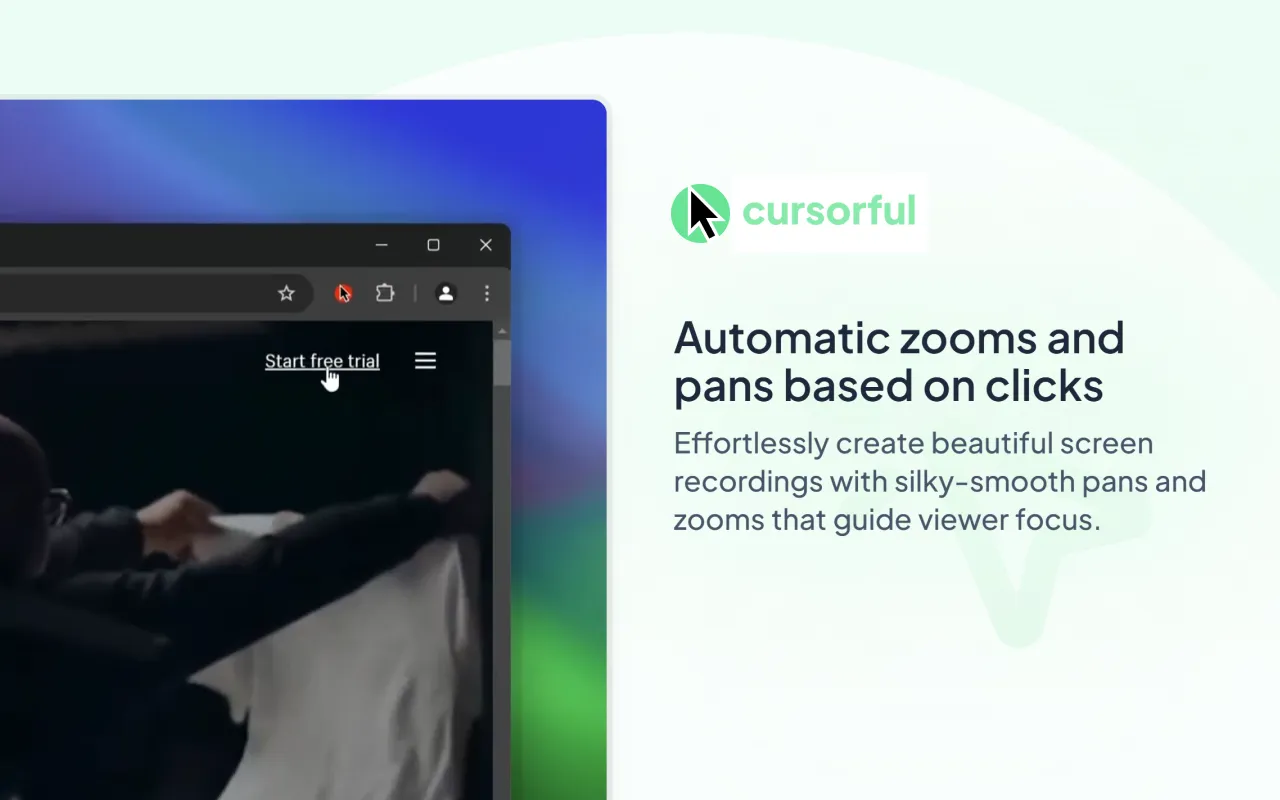
Comment utiliser Cursorful
Installer l'extension : Les utilisateurs doivent rechercher CursorFul dans le Chrome Web Store et installer cette extension. Le lien vers l'extension se trouve ici.
Configurer les paramètres d'enregistrement : Une fois l'installation terminée, les utilisateurs peuvent configurer la résolution d'enregistrement, la fréquence d'images et d'autres paramètres via les paramètres de l'extension.
Démarrer l'enregistrement : Cliquez sur l'icône de l'extension et sélectionnez l'option « Démarrer l'enregistrement ». CursorFul commencera automatiquement à enregistrer l'écran.
Terminer l'enregistrement : Une fois l'enregistrement terminé, les utilisateurs peuvent cliquer sur l'icône de l'extension et sélectionner « Terminer l'enregistrement ». La vidéo sera automatiquement enregistrée en local.
Édition et ajustements : Les utilisateurs peuvent utiliser les outils d'édition intégrés de CursorFul pour effectuer des montages et des traitements simples sur la vidéo enregistrée.
CursorFul prévoit de proposer davantage de fonctionnalités, telles que l'enregistrement audio système, la prise en charge de la caméra et du microphone, la transcription audio hors ligne, etc.
Actualités connexes :