Assistant scénario▸
 Apps AI
 Actualités AI

TeXstudio : un éditeur LaTeX multiplateforme
TeXstudio : un éditeur LaTeX multiplateformeIntroduction
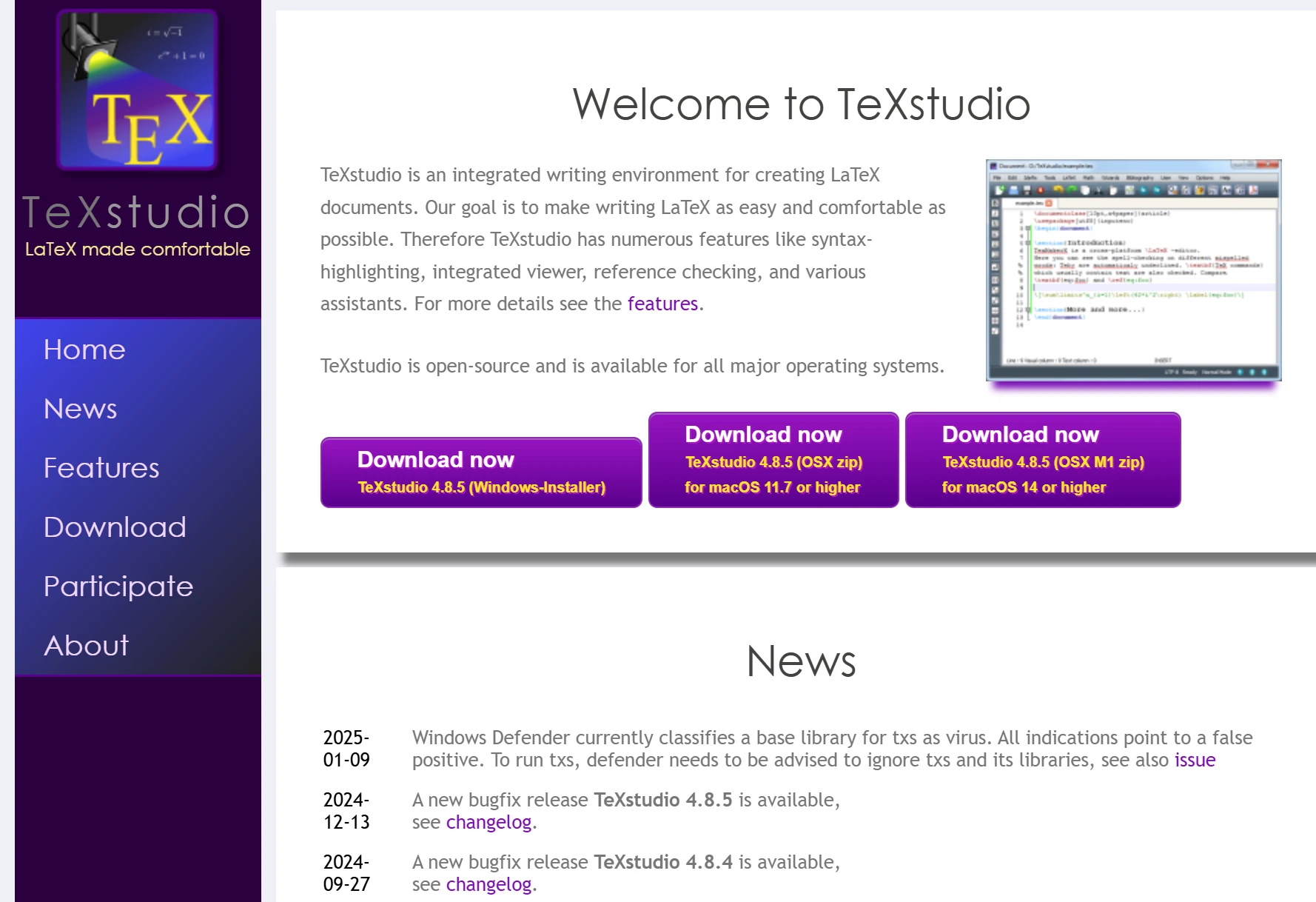
TeXstudio, initialement nommé TexMakerX. Il s'agit d'un éditeur LaTeX multiplateforme, prenant en charge divers systèmes d'exploitation tels que Windows, Unix, BSD, Linux et Mac OS. Il offre des fonctionnalités telles que la coloration syntaxique, un visualiseur intégré, la vérification des références, la saisie semi-automatique, le pliage de code, la vérification orthographique, ainsi qu'un affichage clair des erreurs et des avertissements, rendant la rédaction de documents LaTeX plus pratique.
Principales fonctionnalités de TeXstudio :
Coloration syntaxique : fournit une coloration syntaxique pour aider les utilisateurs à identifier plus facilement les différents éléments du code.
Saisie semi-automatique : prend en charge la saisie semi-automatique, améliorant l'efficacité du codage.
Pliage de code : permet aux utilisateurs de plier et déplier des blocs de code, facilitant la gestion de structures documentaires complexes.
Vérification orthographique : vérificateur orthographique intégré, garantissant l'exactitude du document.
Affichage des erreurs et des avertissements : affichage en temps réel des erreurs et avertissements LaTeX, aidant les utilisateurs à localiser et résoudre rapidement les problèmes.
Visualiseur PDF intégré : prend en charge l'aperçu et la mise à jour rapides des documents PDF.
Édition multiligne : prend en charge l'édition sur plusieurs lignes, améliorant l'efficacité de l'édition.
Plus de 1000 symboles mathématiques : large bibliothèque de symboles mathématiques intégrée, facilitant la saisie de formules mathématiques.
Outils d'aide aux signets, images, tableaux et formules : propose divers outils d'aide, prenant en charge l'insertion et l'édition d'images, de tableaux et de formules.
Prise en charge du glisser-déposer : prend en charge la fonction de glisser-déposer, facilitant l'importation et la gestion des fichiers.
Formatage des tableaux : fournit des outils de formatage des tableaux, simplifiant le processus d'édition des tableaux.
Système de compilation avancé : prend en charge plusieurs systèmes de compilation, s'adaptant aux différents besoins de compilation.
Capacité d'intégration IA : fournit un assistant de chat d'intelligence artificielle, prenant en charge Mistral AI, ChatGPT ou des modèles de langage locaux.
Prise en charge de Git/SVN : prend en charge la gestion du contrôle de version, facilitant la collaboration en équipe.
Installation et configuration de TeXstudio
Téléchargement et installation de TeXstudio
Ouvrez le site officiel de TeXstudio à l'adresse http://texstudio.sourceforge.net/ et téléchargez le package d'installation correspondant à votre système d'exploitation.
Pour les systèmes Linux, vous pouvez télécharger le fichier .deb et l'installer en double-cliquant ; il est conseillé de ne pas utiliser de chemin contenant des caractères chinois.
Configuration du compilateur LaTeX
TeXstudio ne fournit pas lui-même de fonction de compilation LaTeX ; les utilisateurs doivent installer séparément une distribution TeX, telle que TeX Live ou MiKTeX.
Dans TeXstudio, configurez le compilateur via Options -> Configure TeXstudio.
Configurez les options latex, pdflatex, DVI viewer et PS viewer, et spécifiez leurs chemins (généralement /usr/bin/latex et /usr/bin/pdflatex).
Test de compilation
Créez un simple document LaTeX, par exemple :
\documentclass{article}
\begin{document}
Hello LaTeX!
\end{document}
Cliquez sur le bouton de compilation (généralement une flèche verte) ; si la configuration est correcte, vous pourrez voir le résultat de l'aperçu dans le visualiseur PDF intégré après la compilation.
Comment utiliser TeXstudio ?
Lancer TeXstudio
Sur Fedora Workstation, vous pouvez rechercher et installer TeXstudio via le gestionnaire de logiciels.
Vous pouvez également lancer TeXstudio en saisissant la commande texstudio dans le terminal.
Rédigez votre premier document en saisissant ce qui suit dans la zone d'édition :
\documentclass{article}
\begin{document}
The Fedora Project is a project sponsored by Red Hat primarily to co-ordinate the development of the Linux-based Fedora operating system, operating with the vision that the project "creates a world where free culture is welcoming and widespread, collaboration is commonplace, and people control their content and devices".
\end{document}
Cliquez sur le bouton de compilation pour voir l'effet de l'aperçu.
Cas d'utilisation de TeXstudio :
Articles académiques : TeXstudio est un outil largement utilisé dans le monde académique, particulièrement adapté à la rédaction d'articles scientifiques contenant des formules mathématiques complexes.
Documentation technique : grâce à ses puissantes fonctions de mise en page, TeXstudio est également souvent utilisé pour rédiger des manuels techniques et des guides d'utilisation.
Livres et rapports : TeXstudio prend en charge tous les types de documents, des simples lettres aux livres complets, et convient aux contextes nécessitant une mise en page de haute qualité.
Adresse de téléchargement du logiciel TeXstudio :
Site officiel de TeXstudio : https://texstudio.sourceforge.net/
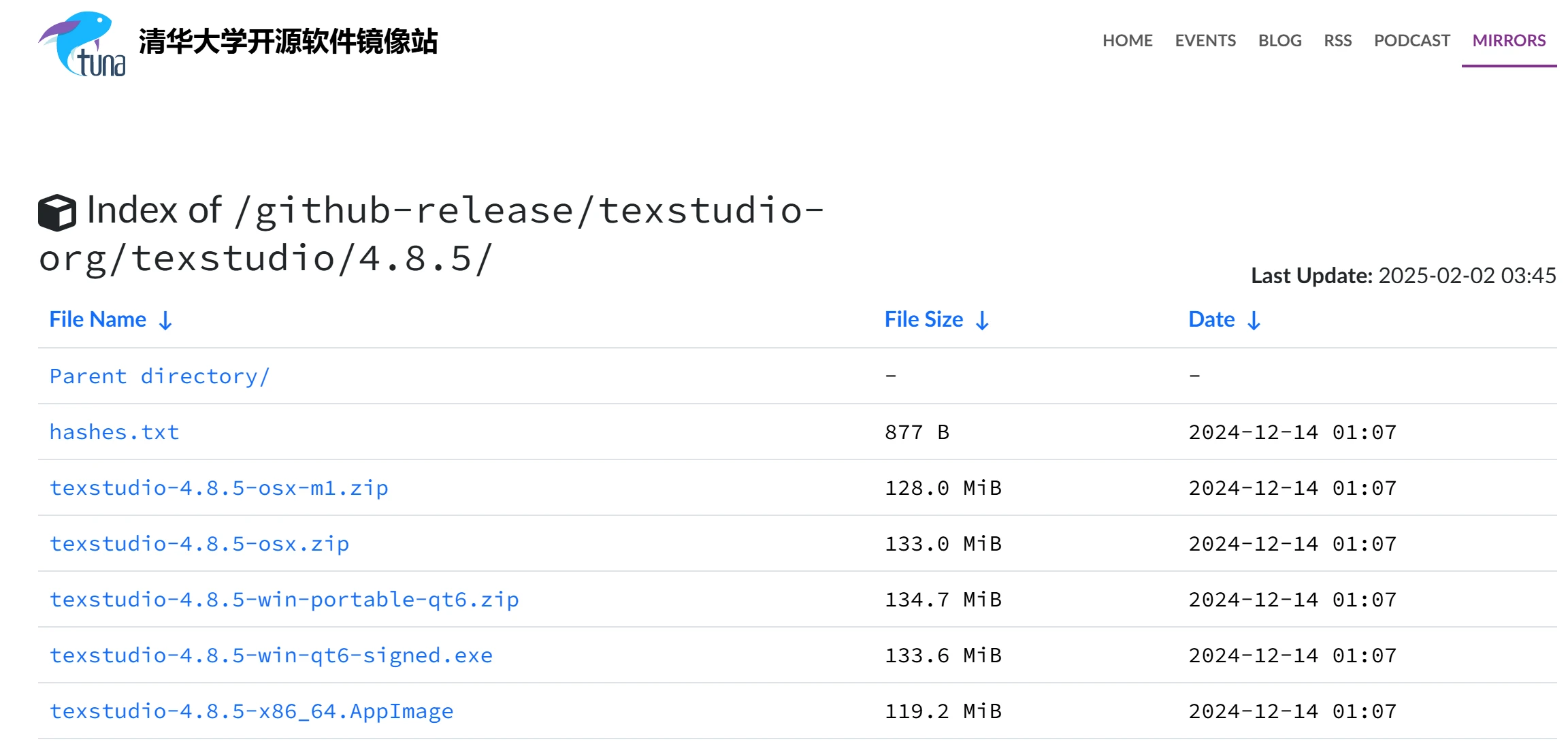
Miroir Tsinghua des logiciels open source : https://mirrors.tuna.tsinghua.edu.cn/github-release/texstudio-org/texstudio/4.8.5/
Articles connexes :
Sites web de rédaction d'articles académiques
60 outils indispensables pour la rédaction d'articles académiques et la recherche scientifique