Assistant scénario▸
 Apps AI
 Actualités AI

GridMaker : découpez facilement vos images en grille
GridMaker : découpez facilement vos images en grilleIntroduction
GridMaker est un outil en ligne gratuit spécialement conçu pour les réseaux sociaux, en particulier Instagram. Il permet aux utilisateurs de découper des images en une grille de neuf cases, une mise en page très populaire sur Instagram qui peut attirer l'attention lors du défilement des utilisateurs. Il n'est pas nécessaire de télécharger un logiciel : il suffit d'ouvrir le site web, de télécharger votre image, de choisir le mode de découpe et de générer en un clic une disposition de grille parfaite. Il prend en charge le téléchargement image par image ou le téléchargement groupé de l'ensemble.
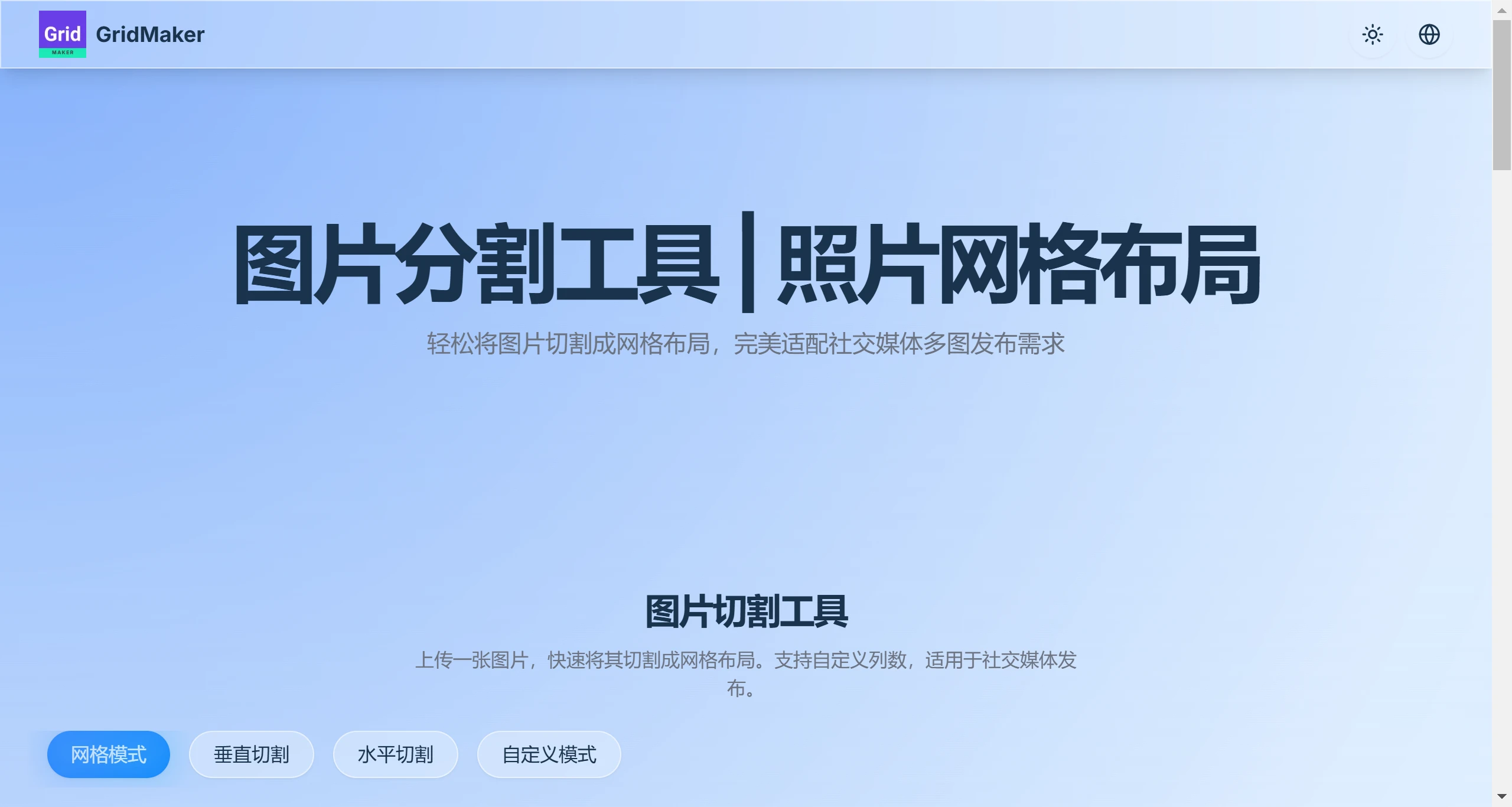
Fonctionnalités principales de GridMaker :
Création de grilles : les utilisateurs peuvent choisir différentes tailles et types de grilles selon leurs besoins, avec prise en charge des unités impériales et métriques.
Découpage d'images : GridMaker permet aux utilisateurs de diviser une image en plusieurs parties, idéal pour le partage sur des plateformes sociales comme Instagram. Les utilisateurs peuvent choisir parmi divers formats de grille tels que 3×1, 3×2, 3×3 pour le découpage.
Outil en ligne : en plus de l'application mobile, GridMaker propose également une version en ligne, permettant aux utilisateurs de créer et de télécharger les images découpées sans avoir à installer d'application supplémentaire.
Mise en page de grille personnalisable : les utilisateurs peuvent choisir librement le nombre de lignes et de colonnes de la grille, en personnalisant la disposition selon leurs besoins créatifs.
Compatibilité multiplateforme : GridMaker peut être utilisé sur plusieurs plateformes, notamment iOS et Android, ce qui permet aux utilisateurs de créer à tout moment et en tout lieu.
Caractéristiques de GridMaker :
Multiples modes de découpe : prise en charge de la grille neuf cases, de la découpe verticale, de la découpe horizontale et des grilles personnalisées, pour répondre à différents besoins
Exportation par lot : prise en charge du téléchargement image par image et du téléchargement groupé en un clic de toutes les images découpées, avec prise en charge du format PNG
Aucune application à installer : outil de découpe d'images entièrement en ligne, compatible avec les navigateurs sur ordinateur et mobile, facile à utiliser partout
Traitement local : tout le traitement des images est effectué localement, sans téléchargement sur un serveur, pour protéger votre vie privée
Cas d'utilisation de GridMaker :
Création artistique : les artistes peuvent utiliser GridMaker pour dessiner une grille sur une image de référence afin de reproduire plus précisément les détails.
Réseaux sociaux : les utilisateurs peuvent créer des grilles Instagram accrocheuses.
Usage éducatif : les enseignants et les étudiants peuvent utiliser l'outil de grille pour l'enseignement des mathématiques et des sciences.
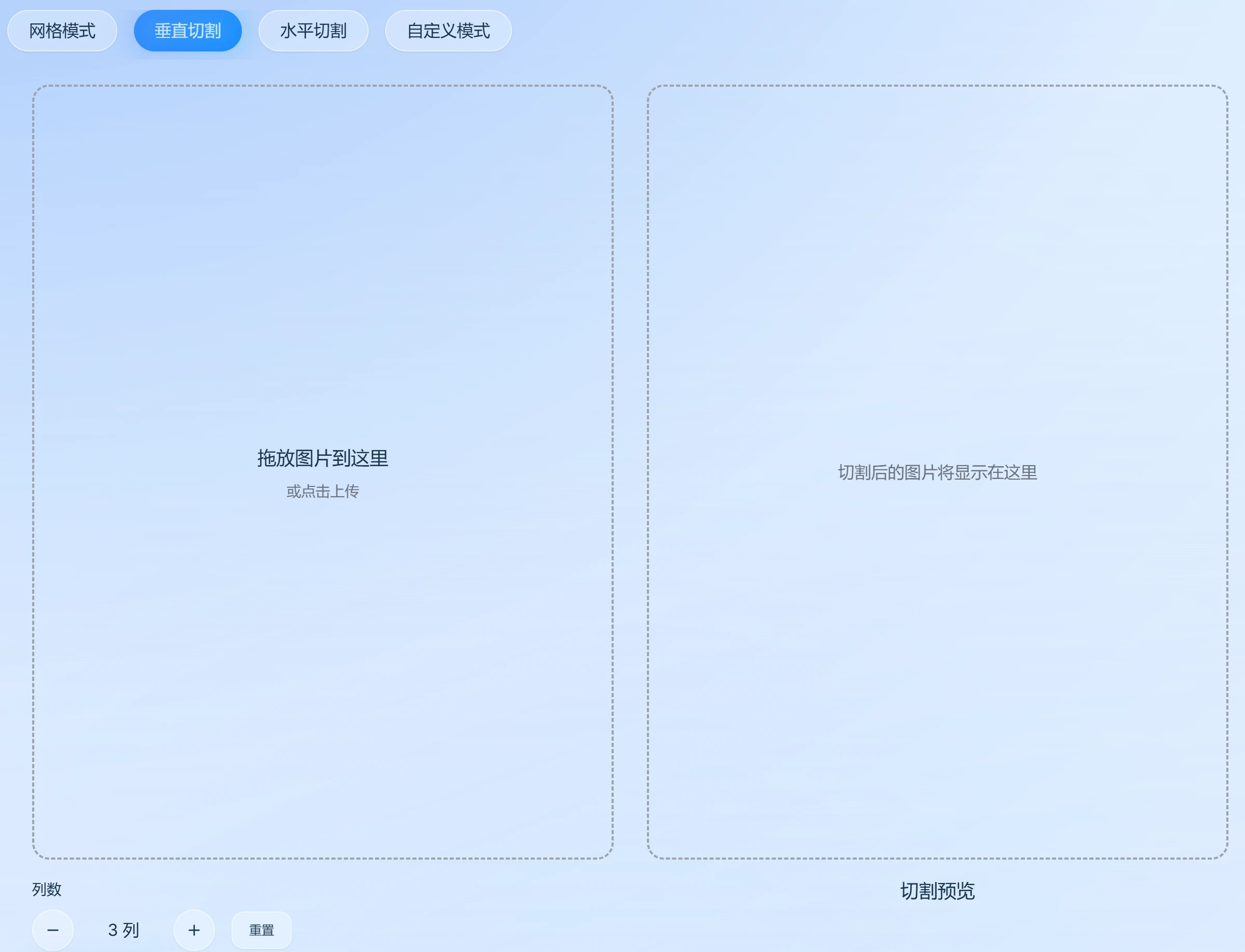
Comment utiliser GridMaker :
1. Choisir le mode de découpe : sur le site web, sélectionnez le mode de découpe approprié, y compris la découpe en grille, la découpe verticale, la découpe horizontale ou la découpe en mode personnalisé.
2. Télécharger une image : cliquez sur le bouton « Sélectionner une image » pour télécharger l'image que vous souhaitez découper. Plusieurs formats d'image sont pris en charge.
3. Définir les paramètres de découpe :
Taille de la grille : définissez le nombre de lignes et de colonnes selon vos besoins.
Direction de la découpe : choisissez entre la découpe verticale, horizontale ou personnalisée.
Mode personnalisé : si vous choisissez le mode personnalisé, vous pouvez définir des paramètres de découpe spécifiques.
4. Prévisualiser le résultat de la découpe : une fois les réglages terminés, cliquez sur le bouton « Aperçu » pour voir le résultat de la découpe. Assurez-vous que le résultat correspond à vos attentes.
5. Télécharger les images découpées : si l'aperçu vous convient, cliquez sur le bouton « Télécharger » pour télécharger l'ensemble des images découpées en un seul fichier. Les images téléchargées sont sans filigrane et prêtes à l'emploi.