
 Assistant scénario▸
 Apps AI
 Actualités AI

GoFullPage : outil de capture d'écran complète d'une page web en un clic
GoFullPage : outil de capture d'écran complète d'une page web en un clicIntroduction
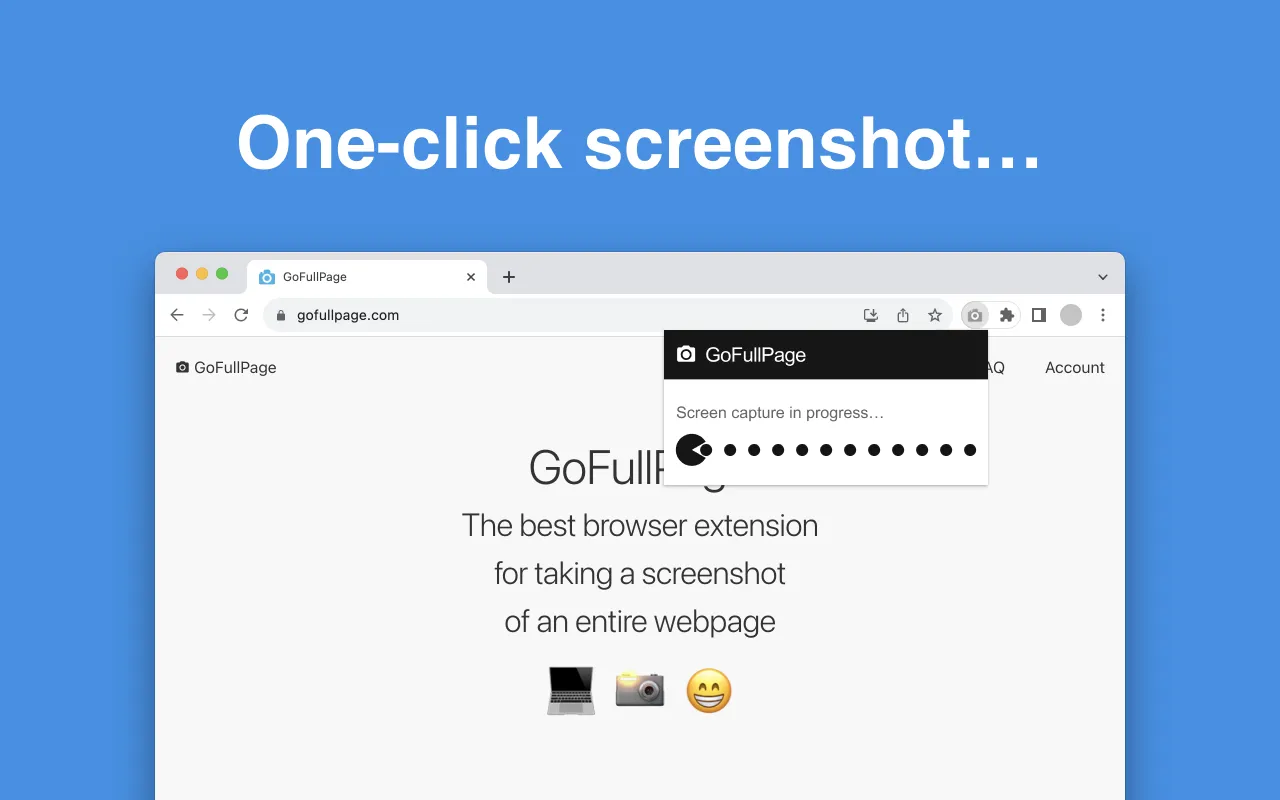
GoFullPage est une extension de capture d'écran spécialement conçue pour capturer des pages web entières dans les navigateurs Google Chrome et Microsoft Edge. Elle permet de réaliser en un clic une capture complète d'une page web, quelle que soit sa longueur. Elle prend en charge l'enregistrement des captures aux formats PNG, JPEG ou PDF, ce qui facilite la sauvegarde et le partage. Son fonctionnement est simple : il suffit de cliquer une seule fois pour capturer facilement une capture d'écran complète de la page en cours, sans autorisations supplémentaires.
Principales fonctionnalités de GoFullPage :
Capture d'écran pleine page : l'utilisateur clique simplement sur l'icône GoFullPage dans la barre d'outils du navigateur ou utilise le raccourci clavier (généralement Alt+Shift+P), et l'extension fait défiler automatiquement la page et capture l'image de la page web entière.
Option de capture par zone : en plus de la capture pleine page, GoFullPage offre également la possibilité de sélectionner une zone spécifique pour la capture, ce qui permet aux utilisateurs de cibler une partie précise de la page web.
Édition et annotation : propose des fonctions d'édition de base telles que le recadrage et l'annotation.
Partage rapide : permet d'enregistrer facilement la capture d'écran sur l'ordinateur ou de la partager directement sur les réseaux sociaux.
Aucune autorisation supplémentaire : GoFullPage ne nécessite pas de demander des autorisations supplémentaires lors de son utilisation, ce qui lui confère de bonnes performances en matière de protection de la vie privée.
Plusieurs formats d'exportation : une fois la capture terminée, l'utilisateur peut choisir d'enregistrer la capture aux formats PNG ou PDF, ce qui facilite son utilisation et son partage ultérieurs.
Compatibilité : GoFullPage prend non seulement en charge le navigateur Google Chrome, mais fonctionne également dans le navigateur Microsoft Edge, avec des fonctionnalités et un mode opératoire pratiquement identiques.
Scénarios d'utilisation de GoFullPage
Archivage de pages web : les utilisateurs peuvent enregistrer le contenu important d'une page web sous forme d'image ou de PDF pour le consulter ultérieurement.
Partage de contenu : sur les réseaux sociaux ou dans le cadre du travail, les utilisateurs peuvent partager rapidement une vue d'ensemble d'une page web, ce qui améliore l'efficacité de la transmission d'informations.
Design et développement : les designers et les développeurs peuvent utiliser GoFullPage pour capturer le rendu d'une page web, ce qui facilite les revues et les modifications.
Installation et utilisation de GoFullPage
Installation via le Chrome Web Store
Ouvrez le navigateur Chrome et cliquez sur l'icône des paramètres en haut à droite.
Dans le menu des paramètres, sélectionnez « Plus d'outils » > « Extensions ».
Sur la page des extensions, cliquez sur « Ouvrir le Chrome Web Store ».
Recherchez « GoFullPage » dans le Chrome Web Store.
Une fois l'extension GoFullPage trouvée, cliquez sur le bouton « Ajouter à Chrome » et suivez les instructions pour terminer l'installation.
Installation hors ligne
Rendez-vous sur le site officiel de GoFullPage ou sur des ressources associées, et téléchargez le paquet d'installation de l'extension (généralement un fichier ZIP).
Ouvrez l'interface des extensions du navigateur Chrome : saisissez chrome://extensions/ dans la barre d'adresse, puis appuyez sur Entrée.
En haut à droite de la page des extensions, activez le « Mode développeur ».
Faites glisser et déposez le fichier ZIP téléchargé sur la page des extensions pour terminer l'installation.
Mode d'emploi
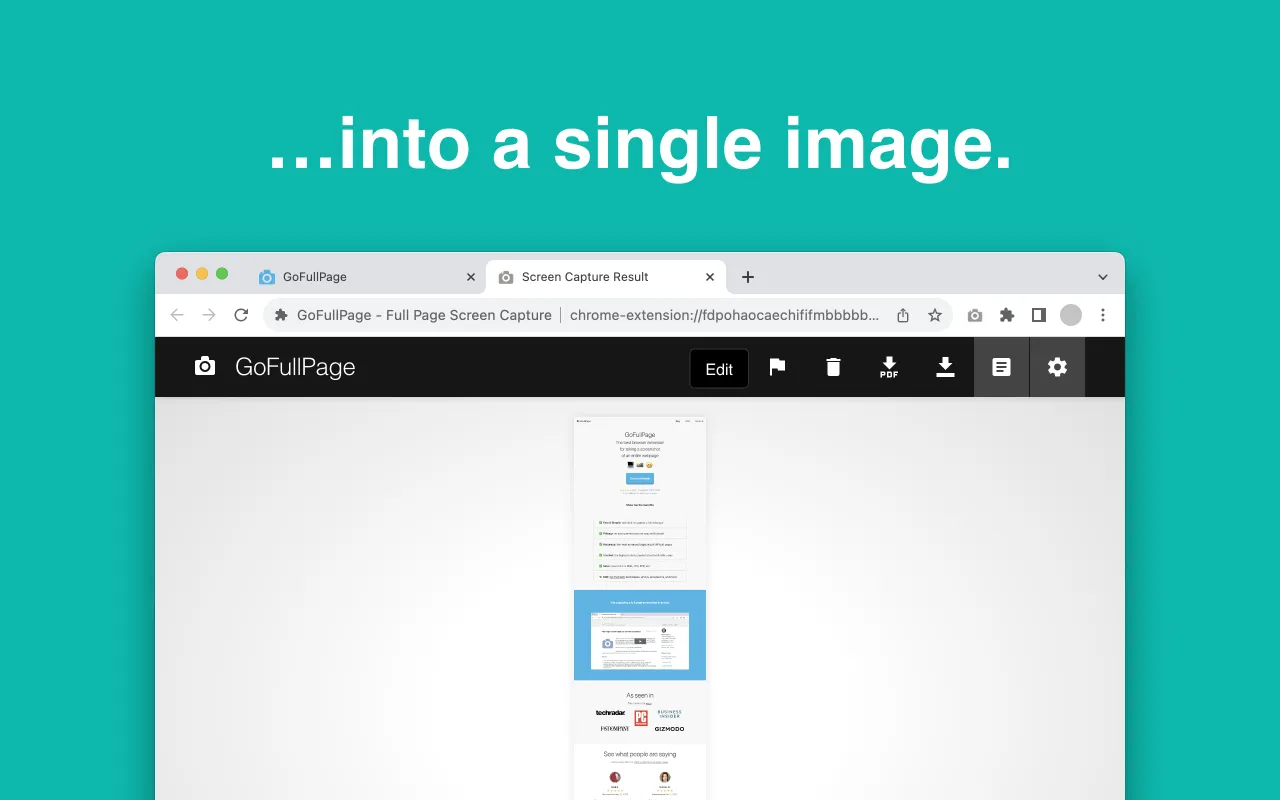
Une fois l'installation terminée, cliquez sur l'icône GoFullPage en haut à droite du navigateur. L'extension fera automatiquement défiler la page et capturera l'intégralité de la page web. Une fois terminé, le résultat de la capture s'affichera dans un nouvel onglet. L'utilisateur peut choisir d'enregistrer la capture sous forme d'image ou de PDF, ou la partager directement sur d'autres plateformes sociales.
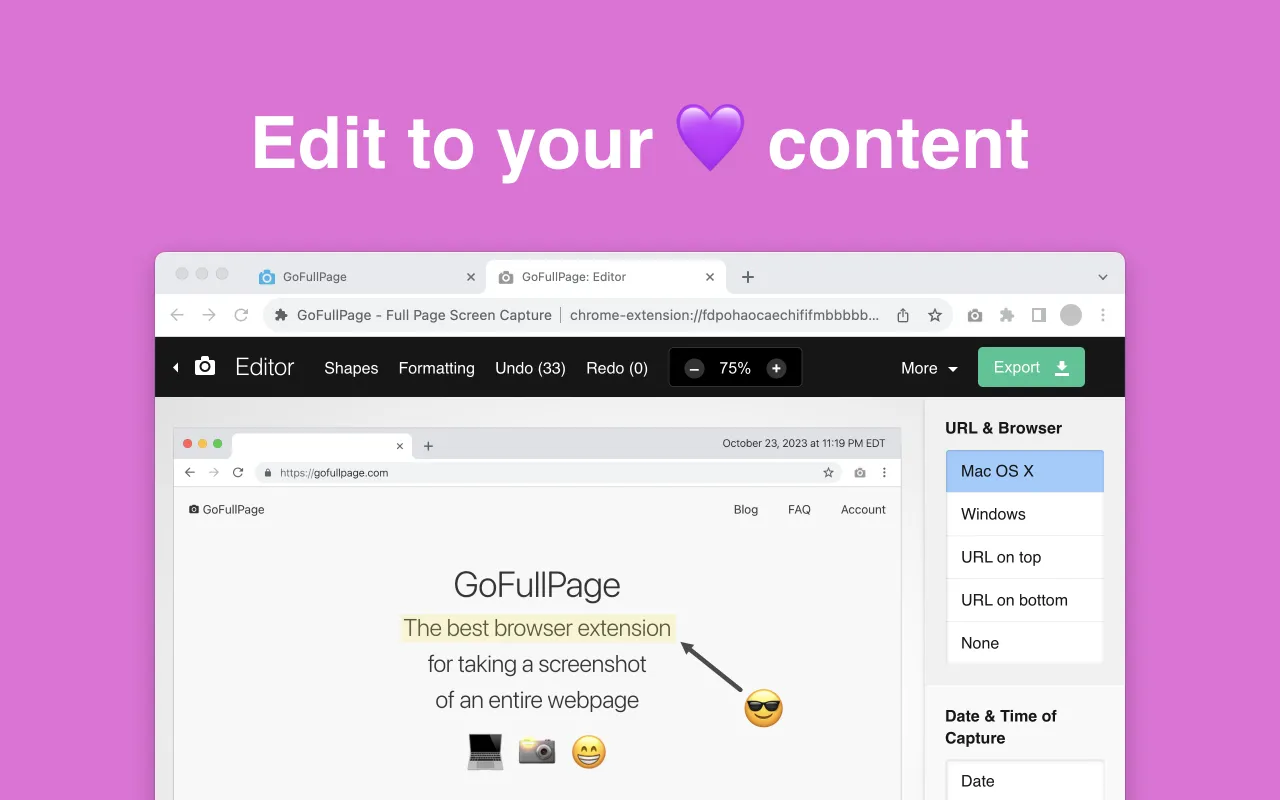
GoFullPage propose également des fonctions d'édition et d'annotation : les utilisateurs peuvent recadrer, modifier et ajouter des annotations sur la capture d'écran afin de mieux transmettre les informations. De plus, GoFullPage permet de copier directement la capture d'écran dans le presse-papiers, ce qui facilite son collage rapide dans d'autres applications.
Informations connexes :















