
 Assistant scénario▸
 Apps AI
 Actualités AI

FireShot : extension de navigateur pour captures d'écran de pages web
FireShot : extension de navigateur pour captures d'écran de pages webIntroduction
FireShot est une extension de navigateur puissante dédiée aux captures d'écran de pages web, compatible avec plusieurs navigateurs tels que Chrome, Firefox et Edge. Les utilisateurs peuvent utiliser FireShot pour capturer une page web entière, la partie visible ou une zone sélectionnée, et enregistrer les captures dans des formats tels que PDF, JPEG, GIF, PNG, BMP, etc. Les utilisateurs peuvent également éditer et annoter les captures, ajouter du texte, des graphiques ou d'autres marquages et les imprimer, sans avoir besoin de se connecter à un site web.
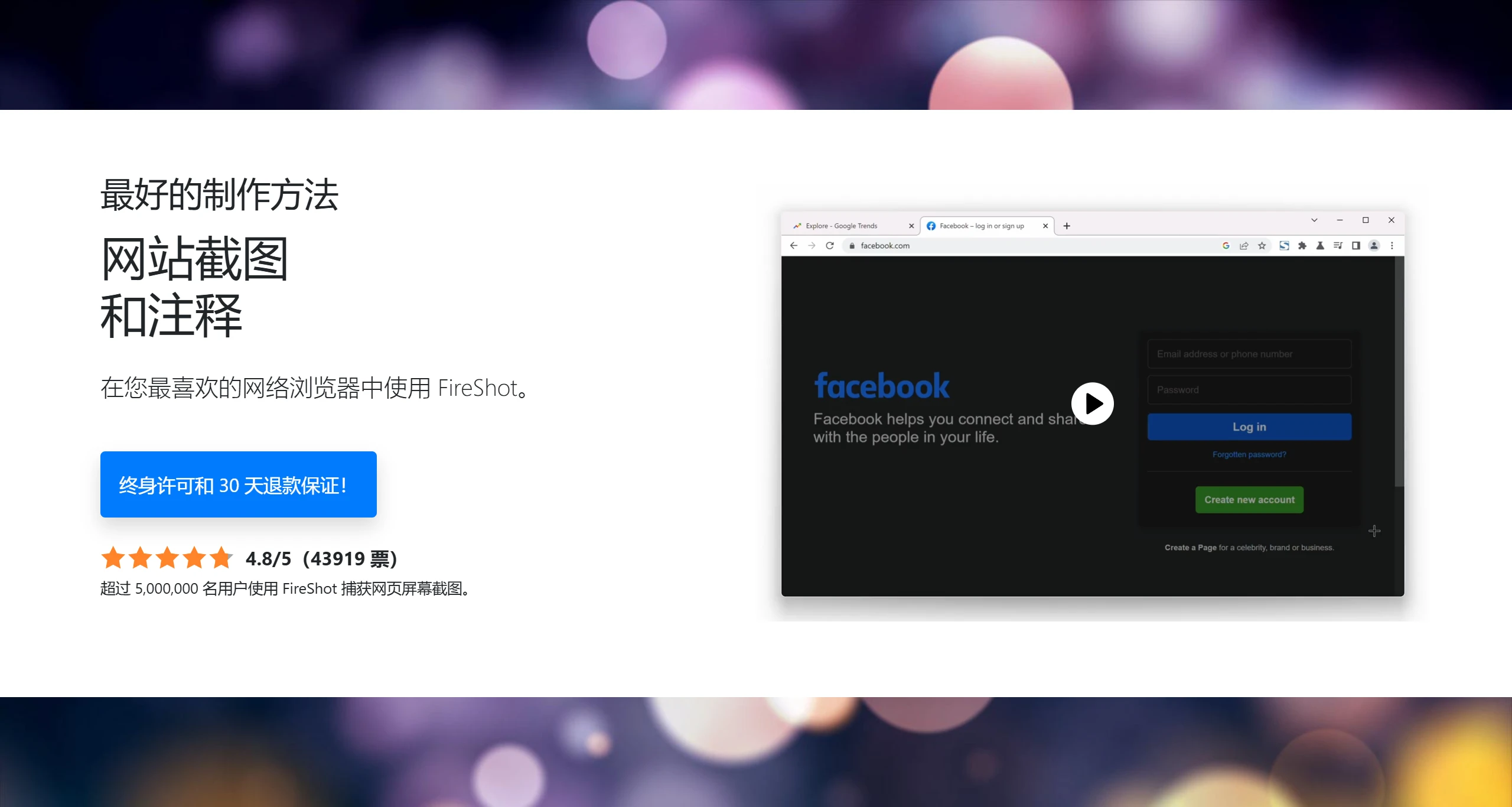
Que pouvez-vous faire avec les captures d'écran web de FireShot ?
Capturer entièrement la page web
Capturer uniquement la partie visible de la page
Capturer une sélection
Enregistrer les captures sur le disque au format PDF, PNG et JPEG
Copier les captures dans le presse-papiers
Imprimer les captures
Scénarios d'utilisation de FireShot
Recherche académique : capturer le contenu des pages web pour faciliter les citations ultérieures.
Rapports de travail : organiser les informations des pages web en rapports ou présentations.
Usage personnel : enregistrer le contenu intéressant des pages web ou les informations d'achat.
Comment utiliser FireShot
Utiliser FireShot est très simple. Les utilisateurs doivent simplement installer l'extension dans le navigateur Chrome, cliquer sur l'icône de l'extension pour choisir le mode de capture souhaité. Pour les pages web longues, FireShot peut faire défiler automatiquement et capturer toute la page, en s'assurant qu'aucun contenu n'est manqué.
Étapes pour effectuer une capture d'écran web avec FireShot :
Installer l'extension FireShot :
Pour le navigateur Chrome, ouvrez le Chrome Web Store et installez l'extension FireShot.
Pour le navigateur Edge, ouvrez le navigateur Edge, accédez à la page des extensions FireShot, cliquez sur [Obtenir] pour installer, ou activez le mode développeur, puis glissez-déposez le fichier CRX de FireShot pour l'installer.
Effectuer une capture avec FireShot :
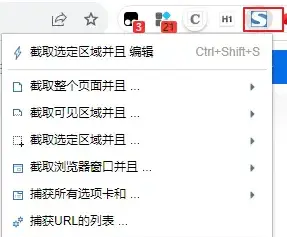
Une fois l'installation terminée, cliquez sur l'icône FireShot en haut à droite du navigateur.
Sélectionnez « Capturer toute la page » pour capturer toute la page web, ou choisissez « Capturer la partie visible » ou « Capturer une zone sélectionnée » pour la capture d'écran.
Modifier et enregistrer la capture :
Une fois la capture terminée, FireShot redirigera automatiquement vers une nouvelle page affichant l'effet complet de la capture de la page web.
Sur cette page, vous pouvez cliquer sur les boutons de fonctionnalités « Enregistrer sous forme d'image » ou « Enregistrer au format PDF » pour enregistrer la capture
Fonctionnalités de la version payante de FireShot :
Édition avancée : fournit des fonctions de recadrage, dessin, ajout de texte, motifs, etc.
Fonctionnalités professionnelles : achetez la version Pro pour débloquer toutes les fonctionnalités.
Formats de sortie : prend en charge l'enregistrement et l'exportation des captures dans davantage de formats.
Fonctionnalités améliorées : telles que le gribouillage, l'application d'effets, etc.
FireShot est également compatible avec les navigateurs Safari, Firefox, Edge, Opera, Vivaldi, Internet Explorer, SeaMonkey, etc.
Informations connexes :















