
 Assistant scénario▸
 Apps AI
 Actualités AI

Wancai Lukedashi : outil gratuit d'enregistrement de micro-cours PPT
Wancai Lukedashi : outil gratuit d'enregistrement de micro-cours PPTIntroduction
Wancai Luoke Dashi (LM) est un ppt outil gratuit d'enregistrement de micro-cours, qui combine l'enregistrement PPT, l'enregistrement vocal en direct, les explications par personnages virtuels et le montage post-production, en se concentrant sur l'enregistrement et l'édition de divers cours de supports PPT.
Importez votre PPT en un clic, commencez à enregistrer la vidéo du micro-cours, réalisez un enregistrement vocal en direct, un enregistrement synchronisé de l'image, une génération automatique de sous-titres, et créez des vidéos de micro-cours PowerPoint expliquées en direct avec modification en temps réel et aperçu instantané.
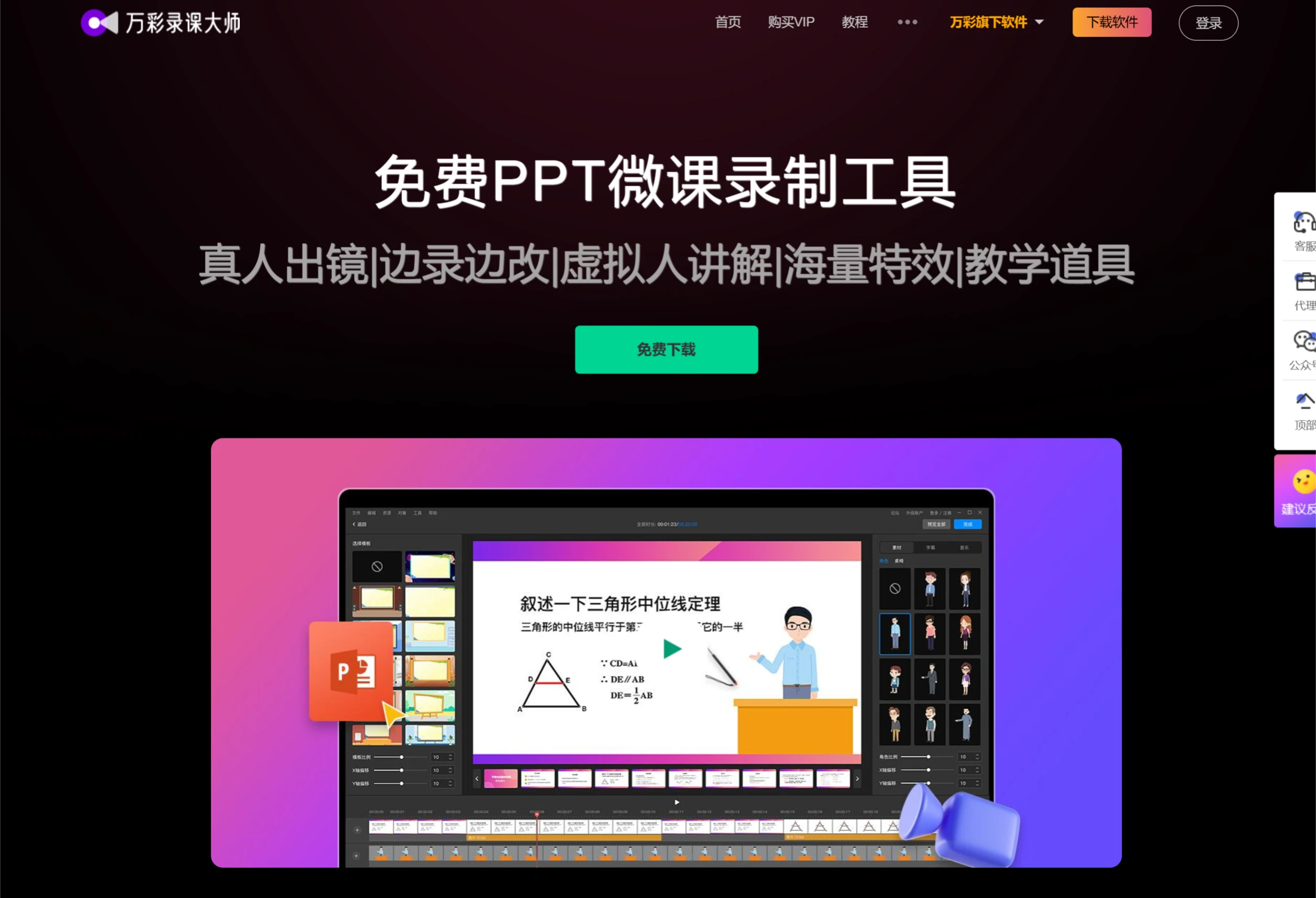
Fonctions de Wancai Luoke Dashi :
Plus de 30 modèles dynamiques : Des scénarios d'enseignement variés intégrés, permettant de basculer facilement entre intérieur et extérieur en un clic ; prend également en charge la personnalisation des proportions du modèle et de la position des éléments, pour créer librement du contenu de scène personnalisé.
Enregistrement vocal réel : Vous pouvez ajouter la voix réelle de l'enseignant lors de l'enregistrement, pour un rendu plus authentique et des micro-cours plus réalistes.
Explication par personnage virtuel : Des enseignants virtuels en 3D et des présentateurs virtuels réalistes, avec des mouvements corporels riches et pratiques, transforment en un clic le contenu de votre texte en vidéo expliquée par un enseignant virtuel, rendant le contenu du micro-cours plus riche, complet et intéressant.
Génération automatique de sous-titres : Transformez facilement la voix en sous-titres précis en un clic, chaque page peut générer rapidement une minute de voix. Un grand choix de styles de sous-titres est disponible, avec prise en charge de la personnalisation de la police, du style, de l'ombre, ainsi que des animations d'entrée et de sortie.
Outils pédagogiques auxiliaires : L'outil de baguette virtuelle remplace la flèche traditionnelle de la souris, aidant l'enseignant à attirer facilement l'attention des élèves pendant le cours.
Conversion PPT en vidéo en un clic : Tous les formats vidéo courants sont couverts, avec divers niveaux de clarté réglables à volonté. Partage facile sur les principaux réseaux sociaux.
Génération automatique de sous-titres : Transformez facilement et rapidement la voix en sous-titres précis en un clic
Effets d'animation amusants : Ajoutez des animations d'entrée, d'accentuation et de sortie aux éléments, pour animer facilement votre contenu
Effets sonores et audio gratuits : Audio et effets sonores gratuits intégrés, avec prise en charge de l'importation personnalisée de musique
Bibliothèque de ressources puissante : Grande quantité de ressources HD intégrées, couvrant plusieurs catégories thématiques, pour trouver facilement ce dont vous avez besoin
Personnages variés et riches : Outils de formes, surligneur, tracé libre, etc., pour annoter facilement les points clés
Tutoriel d'utilisation de Wancai Luoke Dashi :
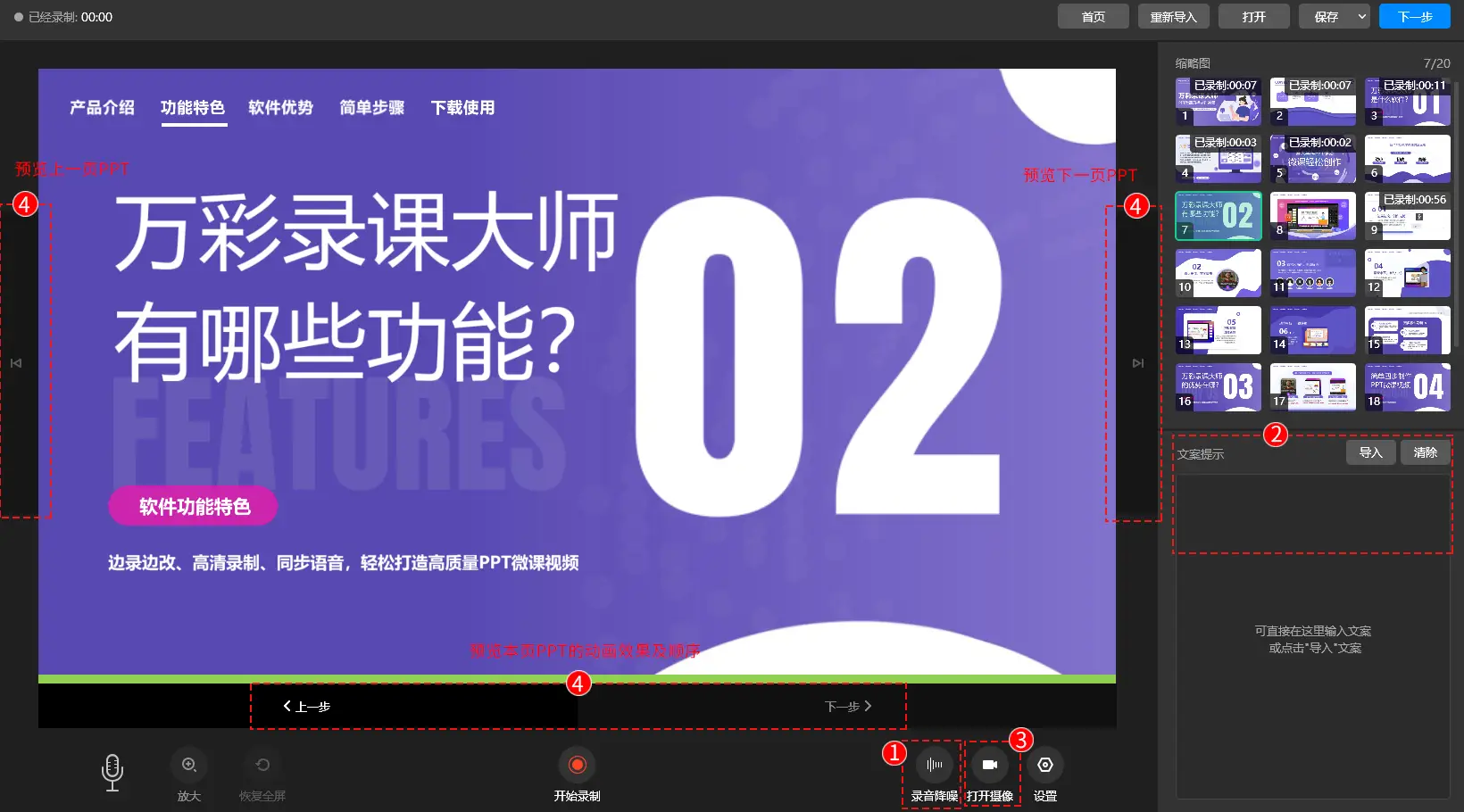
Préparation du logiciel :
Tout d'abord, rendez-vous sur le site officiel de Wancai Luoke Dashi pour télécharger et installer le logiciel.
Choisissez la version qui vous convient, il existe peut-être une version gratuite et une version payante, selon vos besoins.
Importation du fichier PPT :
Après avoir lancé Wancai Luoke Dashi, vous pouvez démarrer un nouveau projet de deux manières : importer un fichier PPT ou ouvrir un fichier d'enregistrement existant.
Assurez-vous que votre fichier PPT a été créé avec Microsoft PowerPoint afin d'éviter les problèmes de compatibilité de format.
Après avoir importé le PPT, le logiciel affichera vos diapositives, sur lesquelles vous pourrez effectuer les réglages d'enregistrement.
Réglages d'enregistrement :
Vérification avant l'enregistrement : Assurez-vous que le microphone et la caméra (si une apparition en direct est nécessaire) sont correctement connectés et activés.
Texte d'aide : Avant l'enregistrement, vous pouvez saisir ou importer le texte de votre présentation pour servir de téléprompteur pendant l'enregistrement, afin de faciliter une présentation fluide.
Options d'enregistrement : Personnalisez les réglages d'enregistrement, notamment la résolution, la fréquence d'images, etc., ainsi que l'activation ou non de l'enregistrement d'écran, de l'enregistrement par caméra, etc.
Apparition en direct et détourage sur fond vert (facultatif) :
Si vous choisissez d'apparaître en direct, assurez-vous que l'arrière-plan est de couleur unie, le fond vert étant le meilleur, afin d'utiliser la fonction de détourage intelligent du logiciel.
Ajustez la position de la caméra pour vous assurer que l'image est claire et que l'éclairage est approprié.
Processus d'enregistrement :
Après avoir importé le fichier PPT, personnalisez les réglages d'enregistrement. Vérifiez l'équipement d'enregistrement avant l'enregistrement, assurez-vous que le contenu PPT s'affiche correctement, puis commencez l'enregistrement.
Cliquez sur le bouton [Démarrer l'enregistrement] pour commencer immédiatement l'enregistrement vidéo, le microphone clignote pour indiquer que l'enregistrement est en cours, une diapositive PPT correspond à un segment vidéo, vous pouvez mettre en pause ou terminer l'enregistrement, et le réenregistrement est pris en charge à tout moment pendant l'enregistrement, permettant de modifier en cours d'enregistrement, ce qui est très pratique.
Pendant l'enregistrement, vous pouvez agrandir une zone locale pour l'afficher, avec des grossissements de 3x, 3,5x, 4x, 4,5x et 5x, et vous pouvez quitter l'agrandissement à tout moment pour revenir en plein écran.
Montage post-production :
Une fois l'enregistrement PPT terminé, vous pouvez éditer la vidéo explicative PPT enregistrée, en ajoutant des modèles, des transitions, des décorations, des personnages virtuels d'explication, des styles de sous-titres, de la musique de fond, des filigranes, et en réglant le masque, le cadre et la position de l'enregistrement.
Effectuez un montage plus approfondi et raffiné de la vidéo, comme l'ajout de divers éléments d'animation, d'effets spéciaux, de premier plan, d'arrière-plan, et le réglage des propriétés des éléments, pour créer des vidéos de micro-cours plus avancées et impressionnantes.
Publication de l'œuvre :
Une fois le montage vidéo terminé, vous pouvez publier aux formats vidéo et GIF. Six formats vidéo courants sont disponibles, tels que *.mp4, *.mov, *.wmv, *.avi, *.flv, *.mkv, et un GIF transparent en boucle peut être publié en un clic.















