
 Assistant scénario▸
 Apps AI
 Actualités AI

Shotzio : outil en ligne pour capturer et embellir des captures d'écran, sans installation
Shotzio : outil en ligne pour capturer et embellir des captures d'écran, sans installationIntroduction
Shotzio est un outil d'embellissement et de capture d'images en ligne, sans installation. La particularité principale de Shotzio est de rendre chaque capture d'écran plus belle ! Les utilisateurs peuvent utiliser Shotzio pour capturer une capture d'écran de l'intégralité ou d'une partie de l'écran, puis la modifier selon leurs préférences. Une fois l'édition terminée, les utilisateurs peuvent facilement exporter la capture d'écran aux formats JPG, PNG ou WEBP.
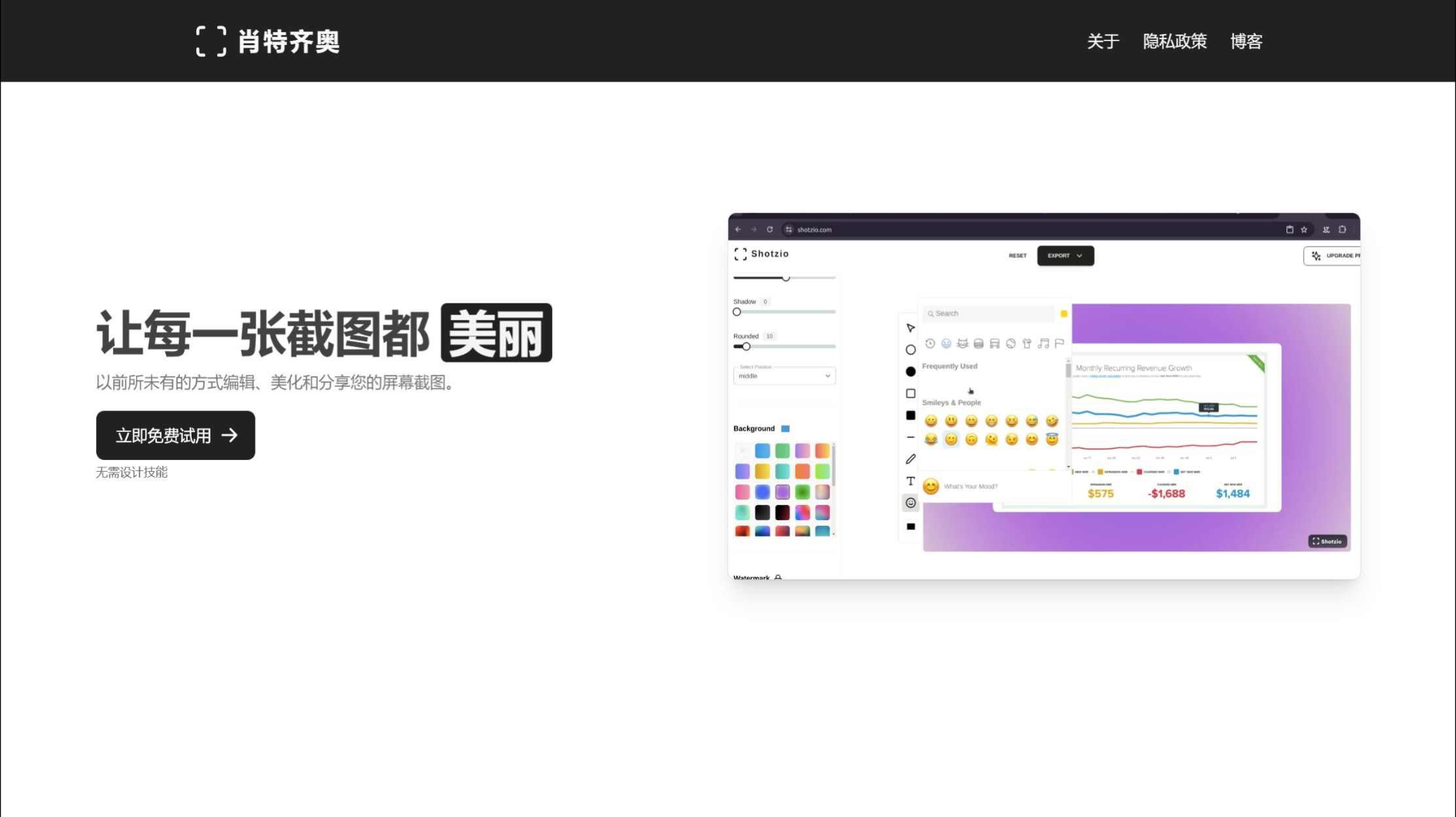
Comment utiliser Shotzio :
1. Après avoir ouvert le site web de Shotzio, cliquez directement sur le bouton « Try for free Now » depuis la page d'accueil, puis faites glisser l'image à éditer sur la page web. Shotzio prend en charge trois formats : PNG, JPEG et WEBP. Utilisez ensuite les fonctions d'édition en ligne pour ajuster les détails.
2. Ajustez les paramètres de l'image,un rapport hauteur/largeur est disponible en haut à gauche de Shotzio, permettant de définir rapidement les dimensions d'image adaptées à YouTube ou Instagram.
3. Depuis le menu situé en bas, ajustez la taille de l'image, les ombres, les coins arrondis et l'alignement de l'image. Plusieurs arrière-plans en dégradé de couleurs sont également disponibles. Quelle que soit la modification effectuée, le résultat s'affiche immédiatement dans l'aperçu à droite.
4. Ajoutez des éléments,Shotzio permet d'ajouter des flèches, des formes, des lignes, du texte ou des emojis, etc. Il suffit de cliquer pour les ajouter à l'image, ajuster leur taille et leur position, sans avoir besoin d'utiliser d'autres outils d'édition d'image. C'est très pratique.
5.Enfin, cliquez sur le bouton « Export » en haut pour enregistrer l'image dans un format spécifique, avec prise en charge de l'exportation aux formats WebP, JPG et PNG.
Informations connexes :















