Assistant scénario▸
 Apps AI
 Actualités AI

Bixiong Share : outil de partage sécurisé de documents PDF
Bixiong Share : outil de partage sécurisé de documents PDFIntroduction
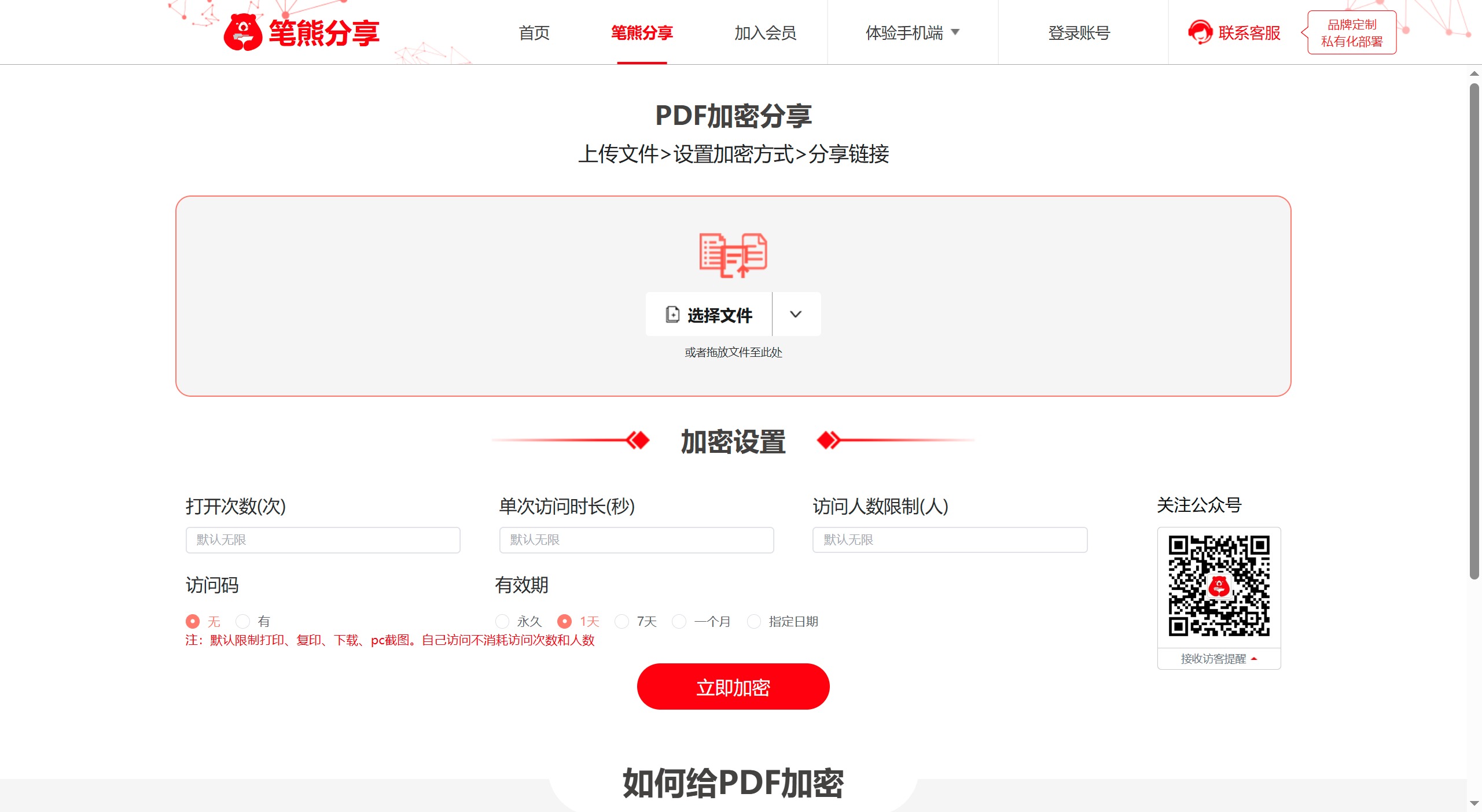
笔熊分享 est un outil de partage de documents PDF chiffrés. Contrairement au partage chiffré traditionnel, 笔熊分享 chiffre les documents selon plusieurs dimensions. Il permet de chiffrer des documents en ligne en toute sécurité, de configurer plusieurs types d'autorisations, de restreindre les opérations des visiteurs telles que la copie, l'impression, le téléchargement et la capture d'écran, de modifier les paramètres de partage à tout moment, d'annuler le partage à tout moment, de détruire des documents à distance et de retracer les informations détaillées sur les accès des visiteurs. Les fonctionnalités principales de 笔熊分享 sont les suivantes :
1. Contrôler les autorisations d'accès au document
Limiter le nombre d'ouvertures du document : une fois le nombre d'ouvertures dépassé, le document ne peut plus être ouvert.
Limiter la durée d'ouverture du document : le document se ferme automatiquement lorsque la durée d'accès est atteinte.
Limiter le nombre de personnes pouvant ouvrir le document : lorsque le nombre de visiteurs dépasse la limite, les personnes suivantes ne peuvent plus ouvrir le document.
Définir un mot de passe d'ouverture du document : seul un mot de passe correct permet d'ouvrir le document, et le mot de passe peut être modifié à tout moment depuis l'interface d'administration.
Définir une période de validité du document : le document se fermera automatiquement à l'expiration de sa validité et ne pourra plus être ouvert par la suite.
2. Contrôler les autorisations d'opération sur le document
Anti-téléchargement : 笔熊分享 interdit aux utilisateurs de télécharger le fichier original. Cela signifie que, quel que soit le nombre de personnes consultant votre document, les données originales restent entre vos mains, ce qui réduit efficacement les risques de fuite de données.
Anti-modification : les documents partagés de manière chiffrée sur la plateforme 笔熊分享 peuvent uniquement être consultés par les visiteurs, sans possibilité d'édition.
Anti-impression : les documents sur 笔熊分享 sont par défaut interdits à l'impression. Cette fonctionnalité sera développée dans la prochaine version pour permettre à l'auteur de choisir librement.
Anti-copie : les documents sur 笔熊分享 sont par défaut interdits à la copie. Contrôle strict des risques de diffusion du document.
3. Surveiller l'accès au document
Destruction à distance : en cas de risque détecté sur le document, vous pouvez immédiatement le retirer temporairement ou le détruire à distance depuis l'interface d'administration.
Notification des visiteurs : dès qu'un utilisateur accède à votre document, le compte officiel 笔熊分享 reçoit une notification de visite.
Suivi des traces : l'interface d'administration permet de voir clairement les informations d'accès des visiteurs, notamment l'heure d'accès, l'adresse d'accès, la progression de l'accès, etc.
Contrôle à distance : pour les documents envoyés, l'interface d'administration permet de modifier à tout moment les autorisations du document, afin que vous gardiez en permanence le contrôle.
Remplacement à distance : si vous souhaitez remplacer le contenu du document, il suffit de cliquer sur « remplacer » dans l'interface d'administration pour passer à un nouveau contenu, que les visiteurs verront lors de l'ouverture. Grâce à tous ces contrôles d'autorisation, la sécurité du partage de vos documents peut être considérablement améliorée.
Comment chiffrer un PDF avec 笔熊分享 :
Vous n'avez pas besoin de connaître du code complexe ni d'effectuer des opérations compliquées. Il vous suffit de cliquer pour télécharger le document, de saisir les paramètres de chiffrement souhaités, puis de cliquer sur « chiffrer immédiatement » pour terminer l'opération de chiffrement.
Ouvrir la page de 笔熊分享
Glisser-déposer le PDF dans la zone de téléchargement de fichiers, ou cliquer sur « télécharger le document » pour sélectionner et télécharger le document (les utilisateurs VIP peuvent télécharger en lot)
Configurer les paramètres de partage chiffré
Cliquer sur « générer le lien de partage » pour générer un lien de partage et un QR code
Copier le lien ou le QR code pour le visiteur ; le visiteur ouvrira alors un document chiffré dans le cloud via le lien