
 Assistant scénario▸
 Apps AI
 Actualités AI
ImageFX : outil de peinture générative IA de Google
ImageFX : outil de peinture générative IA de GoogleIntroduction
ImageFX est un nouvel outil de génération d'images qui permet aux utilisateurs de créer des images à partir de texte, comme n'importe quel autre modèle d'IA (par exemple DALL-E 3).
Contrairement aux autres expériences d'IA d'image de Google, notamment Bard, Duet AI dans Workspace et SGE (résultats de recherche d'IA générative), ImageFX se concentre uniquement sur la création d'images. ImageFX est alimenté par Imagen 2, le modèle de texte-à-image le plus récent et le plus puissant créé par les scientifiques de DeepMind.
Plateformes prises en charge par ImageFX :
Bard — l'outil A lancé par Google, similaire à Bing AI de Microsoft, vous pouvez discuter et générer des images (la génération d'images nécessite l'anglais et ne prend pas en charge le chinois).
Vertex A — pour les utilisateurs professionnels ou avancés, accessible via une API, permettant de développer des applications intégrées.
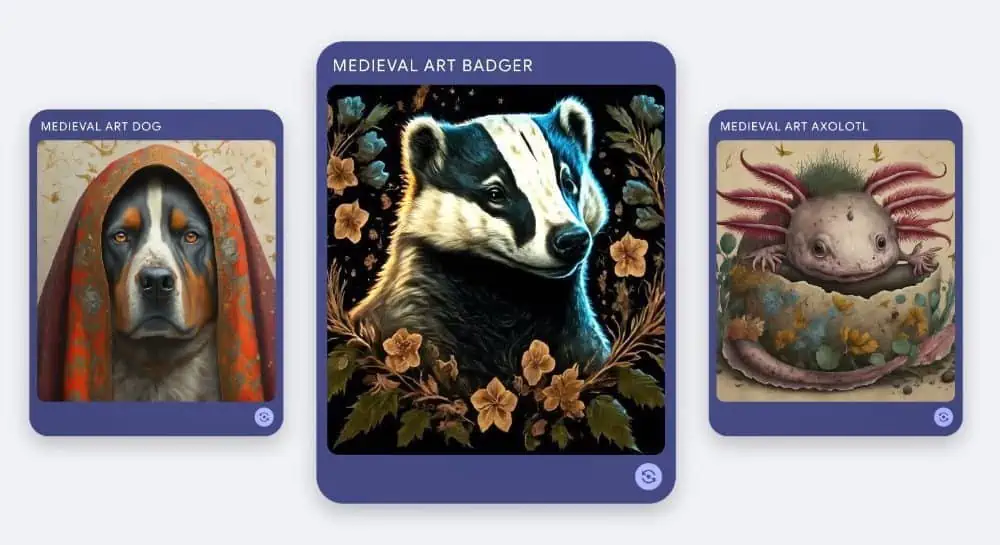
Utilisation d'ImageFX :
1. Connectez-vous à ImageFX et identifiez-vous
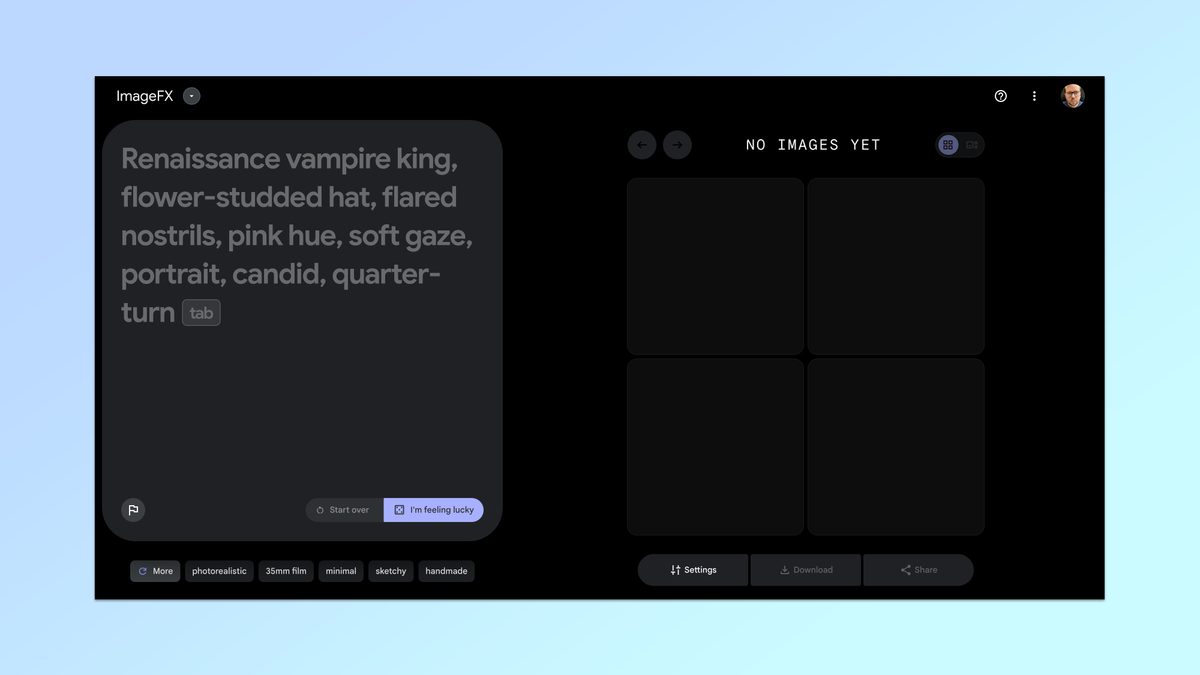
Lorsque vous cliquez pour la première fois sur le service ImageFX de Google Labs, le système vous demandera de vous connecter avec votre compte Google. Il doit s'agir d'un compte personnel, et non d'un compte professionnel.
2. Commencez avec la configuration par défaut
Un bon point de départ consiste à accepter les suggestions d'images par défaut dans la fenêtre de gauche. Cela vous donne une phrase descriptive et un bouton « onglet ». Cliquez simplement sur cette vue, appuyez sur la touche Tab de votre clavier, puis cliquez sur Générer.
Dans mon cas, l'invite par défaut était : « Roi vampire de la Renaissance, chapeau orné de fleurs, narines en forme de trompette, tons rosés, regard doux, portrait, franchise, quart de tour. »
3. Ajustez les puces
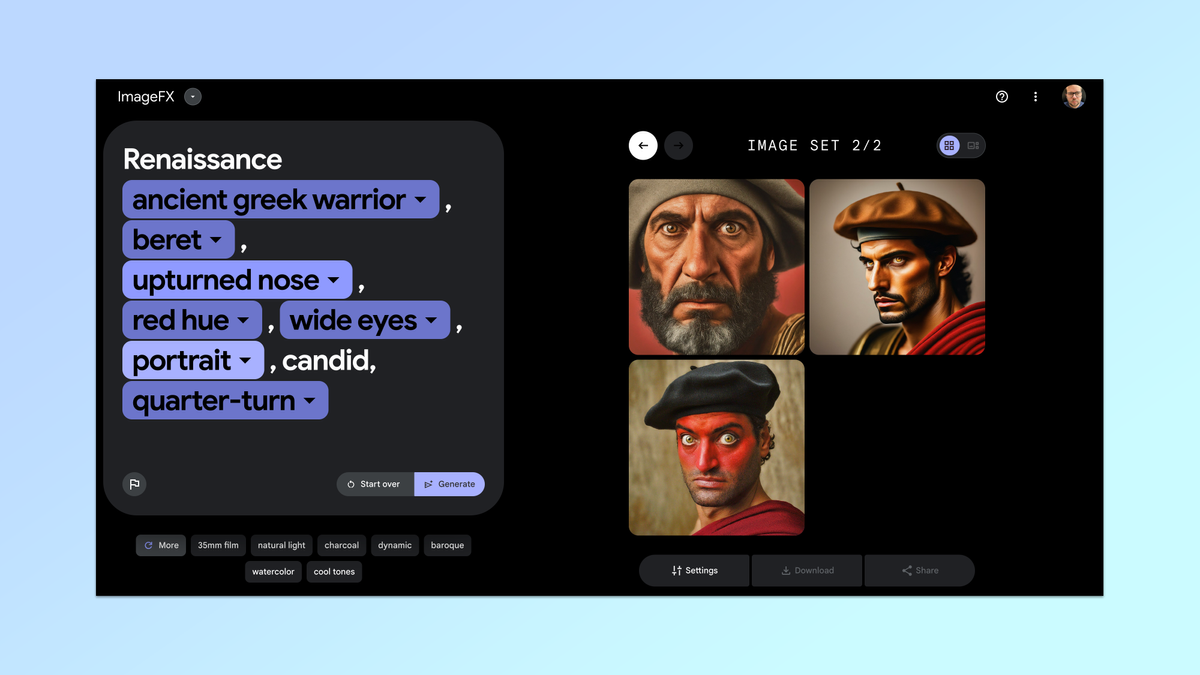
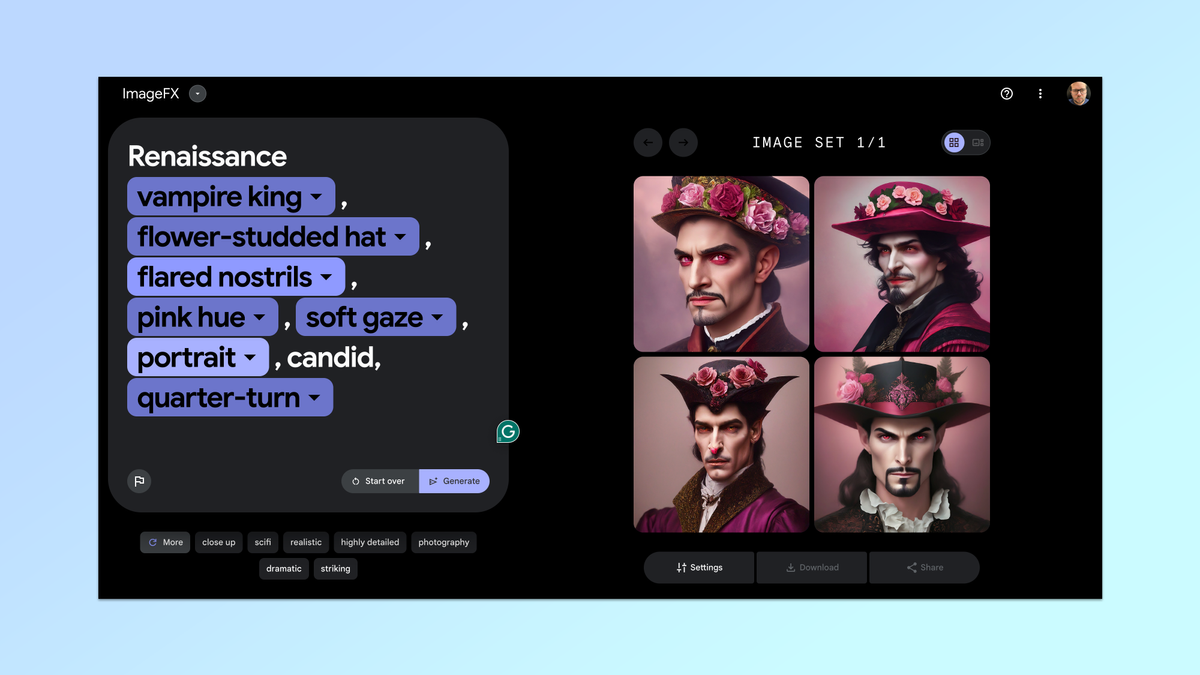
Ici, vous verrez ce qui distingue ImageFX. En plus de générer quatre images, il convertit également les mots-clés en « puces » que vous pouvez facilement modifier pour créer des versions alternatives de l'image.
Pour modifier son apparence, sélectionnez simplement n'importe quelle puce et remplacez-la par une alternative suggérée, ou supprimez-la et remplacez-la simplement. Ensuite, cliquez à nouveau sur « Générer » pour voir les modifications.
4. Essayez vos propres invites
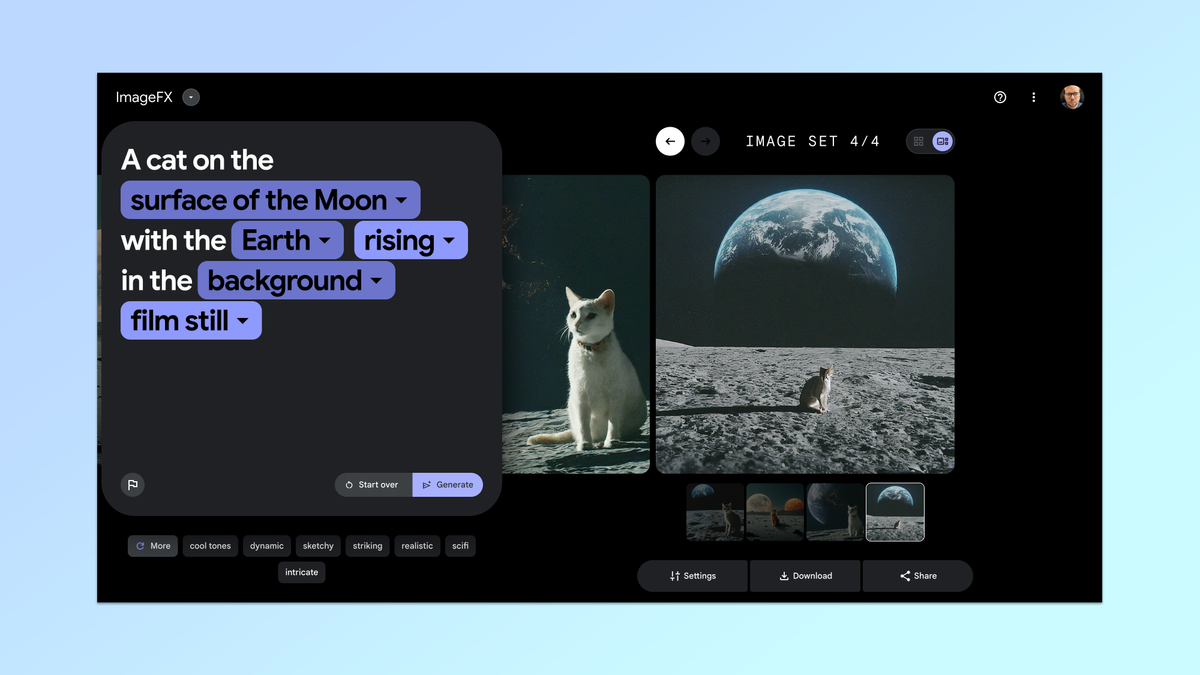
Vous pouvez également supprimer toutes les puces et essayer vos propres invites personnalisées. J'ai essayé « un chat à la surface de la lune avec la Terre se levant en arrière-plan », et ImageFX a mis en évidence surface, lune, Terre, lever et arrière-plan comme jetons.
Pour utiliser votre propre invite, tapez simplement votre phrase ou vos mots dans la case de gauche, puis cliquez sur Générer.
5. Autres mots-clés suggérés
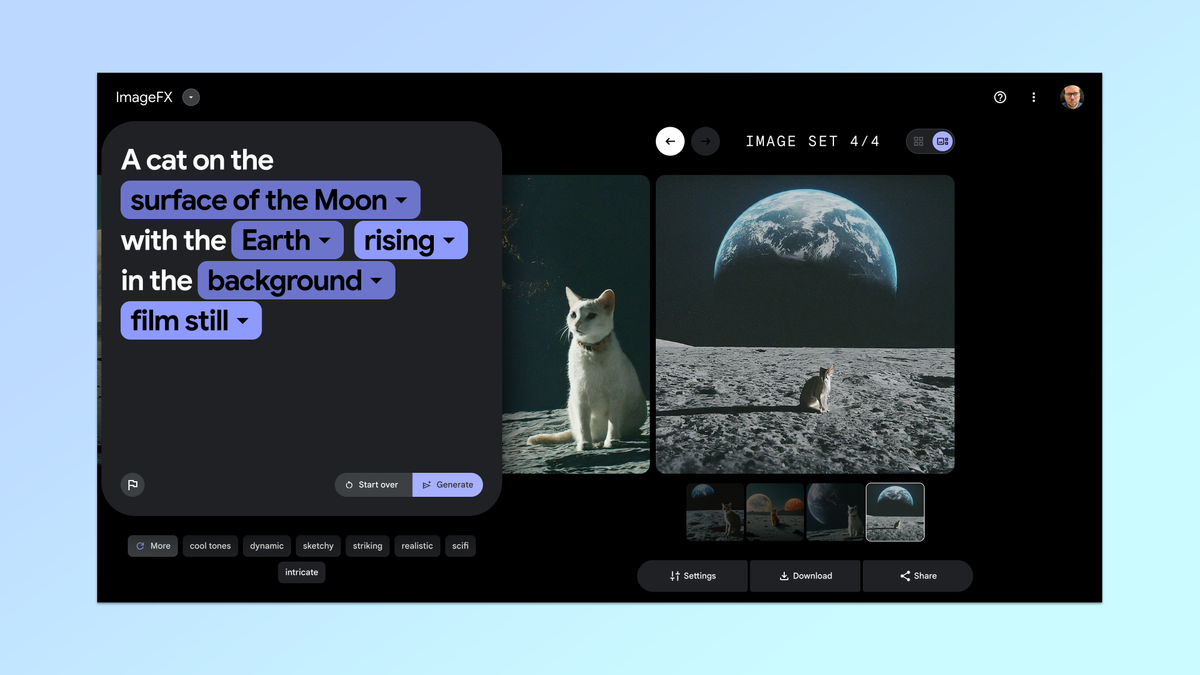
En plus des puces, ImageFX propose également une série de mots-clés sous la zone de saisie. Pour le chat sur la lune, il m'a proposé chinoiserie, accrocheur, entre autres. Vous pouvez cliquer sur l'un d'eux ou sur tous pour personnaliser votre image dans ce style.
ImageFX convertira automatiquement tout nouveau mot-clé en puces. Cliquez à nouveau sur « Générer » pour voir les nouveaux mots-clés ajoutés à vos images générées.
6. Parcourez la collection d'images
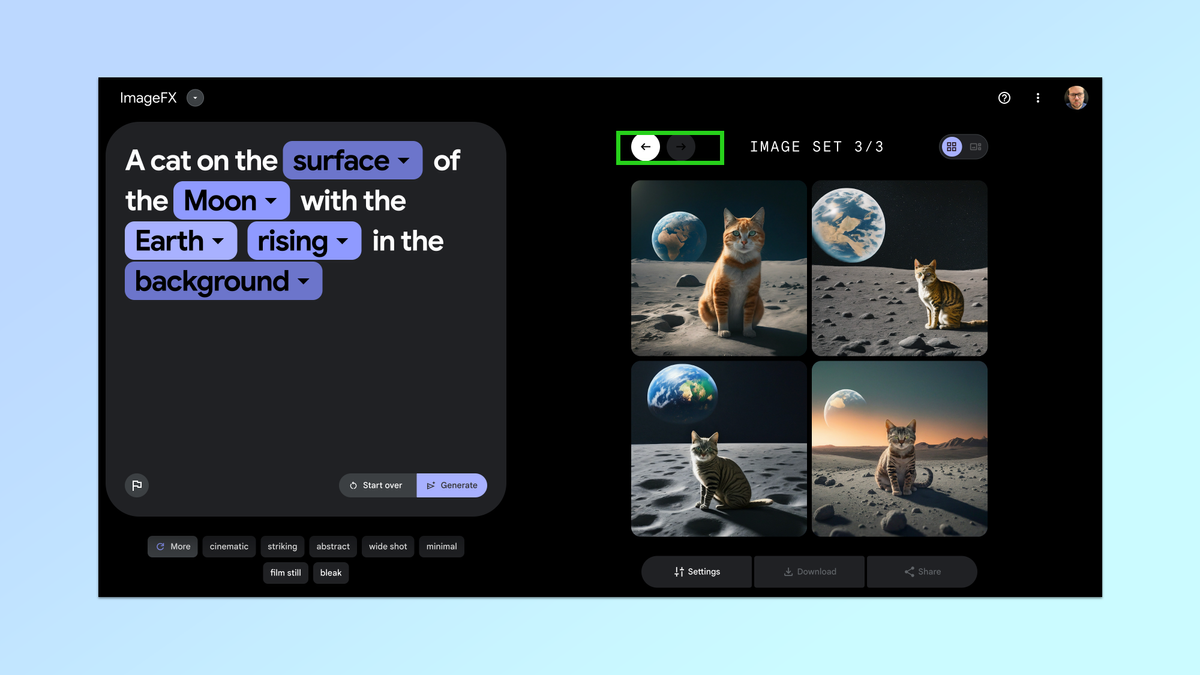
Chaque fois que vous générez un nouvel ensemble d'images, il est ajouté à la bibliothèque sur la droite. Vous obtenez entre une et quatre images à chaque fois, et elles seront toujours au format carré. Pour voir les générations précédentes, cliquez simplement sur les flèches.
7. Examinez les images de plus près
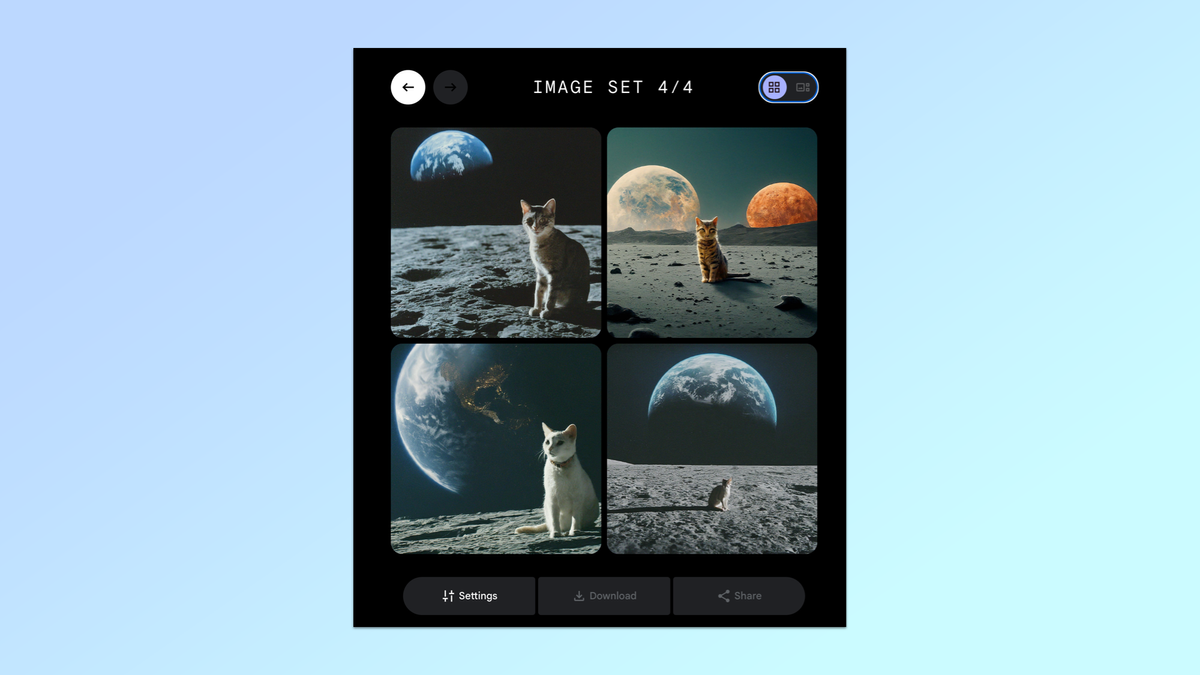
Pour examiner de plus près l'une des images, cliquez simplement dessus. Cela modifiera la vue et mettra en surbrillance l'image sélectionnée. Vous pourrez y voir la graine, télécharger l'image ou copier l'invite.
8. Téléchargez ou copiez l'image
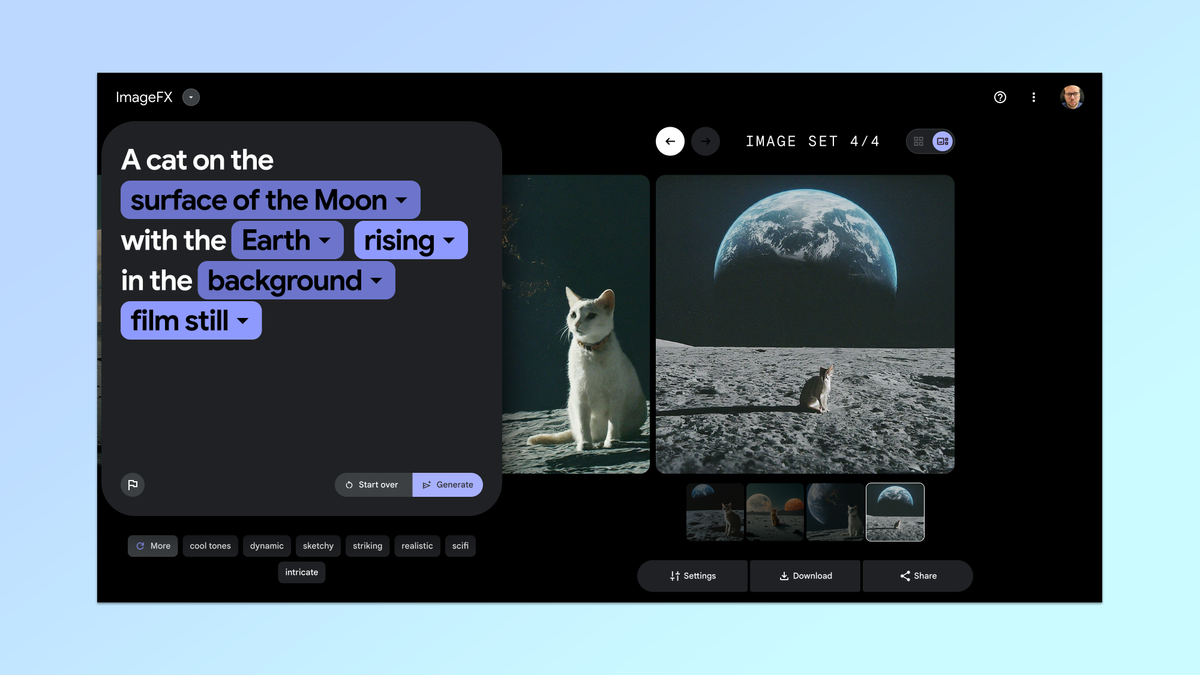
Lorsque vous avez chargé la vue complète, vous disposez de plus d'options. Pour télécharger l'image, cliquez simplement sur le bouton Télécharger. Pour plus d'options, survolez l'image. Pour la copier dans le presse-papiers, cliquez sur « Copier l'image », ou pour copier l'invite utilisée pour créer l'image, cliquez sur « Copier l'invite ».
9. Ajoutez du texte à l'image
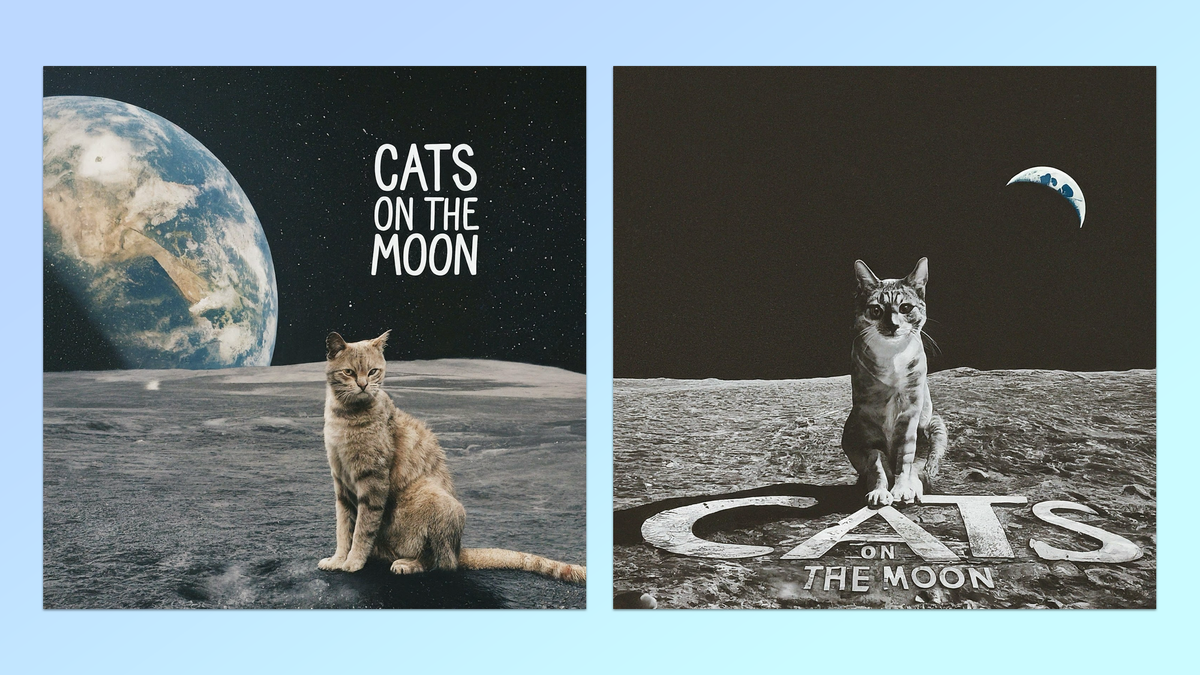
En utilisant la même invite que vous avez déjà créée, vous pouvez ajouter du texte à l'image. Dans mon cas, je voulais que les mots « chat sur la lune » apparaissent. Écrivez simplement quelque chose comme « avec le texte... », puis cliquez sur Générer.
ImageFX est actuellement disponible uniquement en anglais et dans quelques pays, dont les États-Unis, l'Australie, la Nouvelle-Zélande et le Kenya. Il fonctionne de manière similaire à l'expérience MusicFX de Google, en utilisant des invites et des mots-clés pour affiner les invites.















