Assistant scénario▸
 Apps AI
 Actualités AI

editGPT_云技派,专注ai人工智能!
editGPT_云技派,专注ai人工智能!Introduction
editGPT est une extension de navigateur gratuite, compatible avec Chrome/Edge et Firefox. editGPT vous aide à relire, éditer et suivre le contenu dans chatGPT. Il offre une assistance pour les améliorations grammaticales, la clarté, la fluidité et la conformité aux guides de style. Il s'intègre de manière transparente à l'interface chatGPT pour vous fournir des fonctionnalités d'édition pratiques.
editGPT est adapté pour la relecture et l'édition de rédaction académique, y compris les dissertations et les thèses.
Chrome/EdgeLien de téléchargement de l'extension : https://chromewebstore.google.com/detail/editgpt/mognjodfeldknhobgbnkoomipkmlnnhk
Lien de téléchargement de l'extension Firefox : https://addons.mozilla.org/en-US/firefox/addon/editgpt/
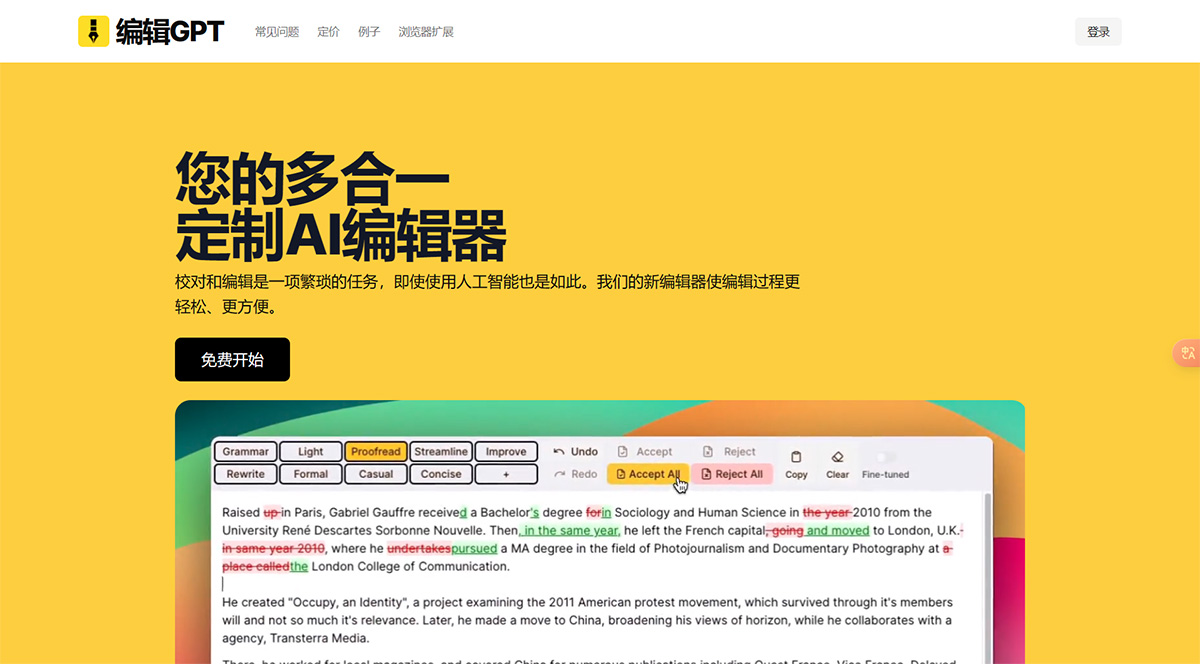
Les fonctionnalités principales d'editGPT :
Les fonctionnalités principales d'editGPT incluent :
Relecture : vérifiez et corrigez facilement les erreurs de grammaire, d'orthographe et de ponctuation.
Édition : améliorez la clarté, la cohérence et la qualité globale du contenu.
Suivi des modifications : suivez toutes les révisions que vous avez effectuées pour faciliter la consultation et la collaboration.
Comment utiliser editGPT ?
Pour utiliser editGPT, ajoutez simplement l'extension de navigateur à Chrome/Edge ou Firefox. Une fois installée, lancez une conversation avec chatGPT. Après avoir reçu une réponse, le bouton editGPT apparaîtra. Cliquez sur le bouton editGPT pour relire et éditer votre contenu. Vous pouvez apporter des modifications, améliorer la clarté et la fluidité, garantir la conformité aux guides de style et suivre les révisions.
Commencez par télécharger et installer l'extension depuis le Chrome Web Store ou le Firefox Add-ons Store. (Les utilisateurs de Microsoft Edge peuvent installer l'extension Chrome.)
Accédez au site web chatGPT.
Saisissez une invite contenant le texte à éditer, par exemple : « Relisez ce contenu : [insérez le texte ici] ».
Dans la barre de menu en bas de la page, un bouton « Modifier » apparaîtra.
Cliquez sur le bouton « Modifier » pour ouvrir le mode édition.
Utilisez les boutons « Accepter » et « Refuser » pour apporter toute modification nécessaire au texte. Vous pouvez également copier le texte final dans le presse-papiers (cela acceptera toutes les modifications).
Lors de l'exportation vers Microsoft Word, il vous suffit de copier et coller le texte pour conserver le balisage.
Une fois terminé, cliquez à nouveau sur le bouton « Activer l'édition » pour le désactiver.