Assistant scénario▸
 Apps AI
 Actualités AI

Magic Copy_云技派,专注ai人工智能!
Magic Copy_云技派,专注ai人工智能!Introduction
Magic Copy est un outil qui permet de découper des images directement dans le navigateur. Il est compatible avec Chrome, Firefox et Microsoft Edge, et utilise le modèle d'IA Segment Anything Model (SAM) récemment publié par Meta ai. Il permet de découper en un clic la partie souhaitée de n'importe quelle image, rendant le détourage bien plus pratique.
Adresse d'installation de Magic Copy :
Magic Copy est une extension Chrome, qui peut également être installée sur Microsoft Edge et Mozilla Firefox. Je prendrai Edge comme exemple ci-dessous, mais la procédure est identique.
Boutique Microsoft Edge :https://microsoftedge.microsoft.com/addons/detail/magic-copy/pimhjjlpgdhochlnpahelpbjncdgmica
Google Chrome Web Store :https://chromewebstore.google.com/detail/magic-copy/nnifclicibdhgakebbnbfmomniihfmkg
Utilisation de Magic Copy :
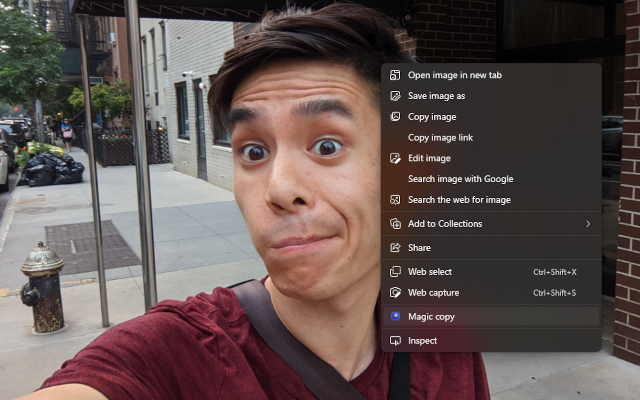
Une fois l'installation terminée, faites un clic droit sur une image d'une page web : l'option « Magic Copy » apparaîtra dans le menu contextuel. Cliquez dessus, et Magic Copy commencera à analyser les objets présents dans l'image. Après un court instant, une interface d'image avec des boutons en haut à gauche et en haut à droite s'affichera.
Cliquez sur l'image pour sélectionner l'objet situé à l'endroit du clic ; l'objet sélectionné sera recouvert d'une teinte violet clair, mais comme la couleur est très pâle, il faudra y regarder de près. Vous pouvez également appuyer directement sur la touche Preview en haut à gauche, et l'objet sélectionné apparaîtra alors nettement. Si vous avez oublié une partie, vous pouvez utiliser le bouton « Edit » en haut à gauche pour compléter la sélection, et le bouton « Undo » multiple en haut à droite pour annuler les sélections en trop.
Les boutons d'édition et de prévisualisation se trouvent en haut à droite de la photo.Vous pouvez utiliser la prévisualisation pour vérifier quels objets ont réellement été sélectionnés.
Une fois que la sélection vérifiée dans Preview vous satisfait, vous pouvez appuyer sur le bouton « Copy » en haut à droite pour copier la partie sélectionnée dans le presse-papiers, ce qui facilite son collage dans d'autres logiciels de retouche d'image. Vous pouvez également appuyer directement sur le bouton « Download » pour télécharger au format png l'objet sélectionné sur votre ordinateur. Le fichier png utilise un arrière-plan transparent, ce qui le rend très facile à intégrer dans d'autres photos.