
 Assistant scénario▸
 Apps AI
 Actualités AI

AI2image_云技派,专注ai人工智能!
AI2image_云技派,专注ai人工智能!Introduction
ai2image est un outil qui utilise l'intelligence artificielle pour transformer votre texte en images correspondant à votre style et à vos préférences. Vous pouvez l'utiliser pour votre site web, votre blog, vos réseaux sociaux ou pour tout autre objectif. Dans cet article, je vais vous montrer comment utiliser AI2image pour créer des images époustouflantes en quelques étapes.
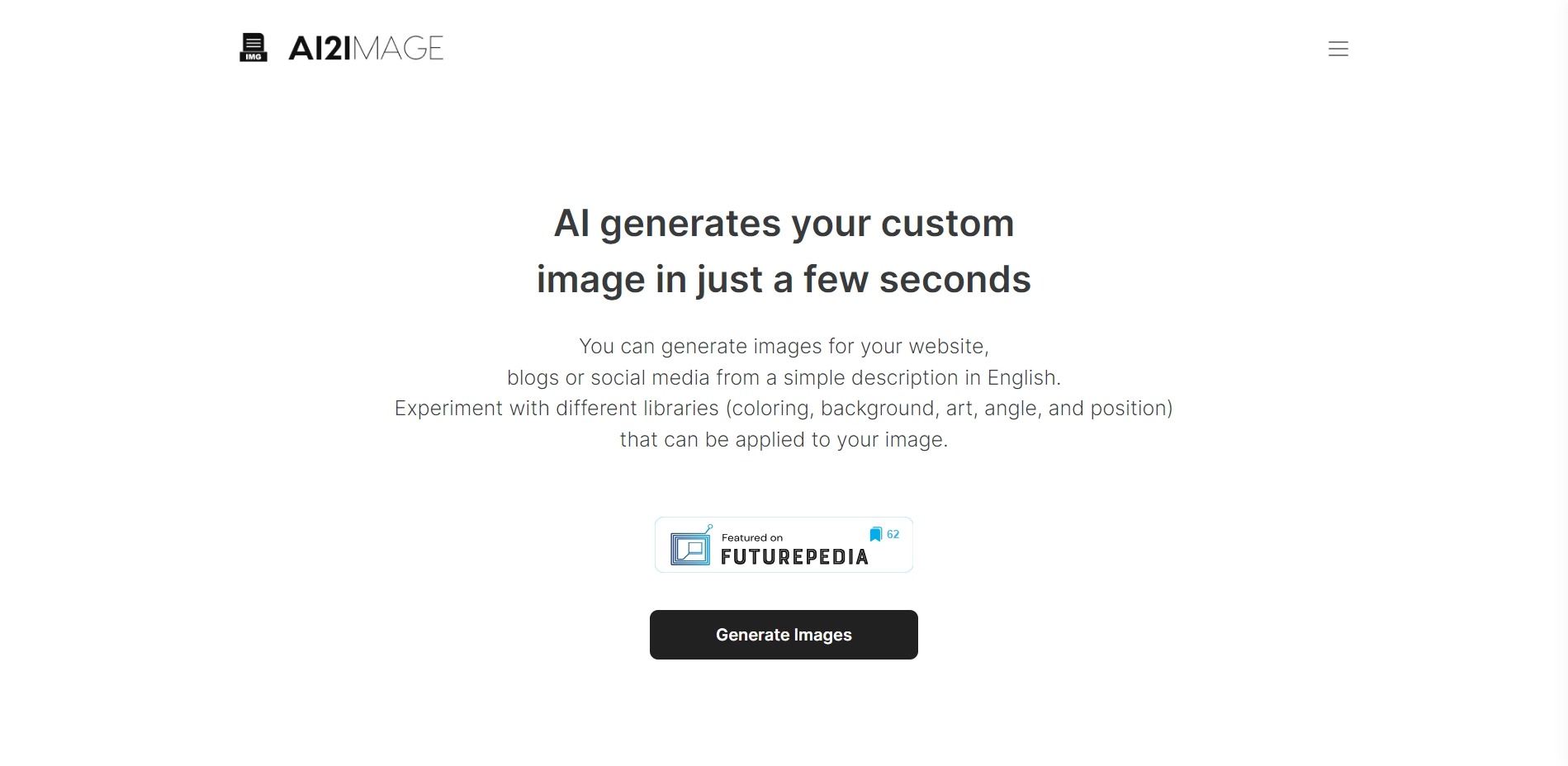
Utilisation d'AI2image :
Étape 1 : Choisir un mode
AI2image propose trois modes différents de génération d'images : Freestyle, Bannière de blog et Publication sur les réseaux sociaux. Chaque mode a un format et une taille d'image de sortie différents. Vous pouvez choisir le mode qui convient le mieux à vos besoins.
Le mode Freestyle vous permet de créer sans aucune restriction l'image que vous souhaitez. Vous pouvez l'utiliser pour générer des illustrations, des logos, des icônes ou tout autre contenu que vous pouvez imaginer.
Le mode Bannière de blog vous permet de créer des images optimisées pour les articles de blog. Vous pouvez l'utiliser pour créer des titres accrocheurs, des images à la une ou des miniatures pour vos articles.
Le mode Publication sur les réseaux sociaux vous permet de créer des images optimisées pour les plateformes de réseaux sociaux. Vous pouvez l'utiliser pour créer des publications attrayantes pour Facebook, Twitter, LinkedIn ou Instagram.
Étape 2 : Choisir une bibliothèque
AI2image propose différentes bibliothèques que vous pouvez appliquer à vos images. Une bibliothèque est un ensemble de paramètres qui influencent les couleurs, l'arrière-plan, le style artistique, l'angle et la position de l'image. Vous pouvez choisir parmi une variété de bibliothèques pour personnaliser vos images en fonction de vos goûts et de votre humeur.
Par exemple, vous pouvez choisir une bibliothèque qui donne à vos images un look rétro, futuriste, minimaliste ou coloré. Vous pouvez également choisir une bibliothèque qui ajoute un arrière-plan dégradé, un arrière-plan uni, un arrière-plan à motifs ou aucun arrière-plan. Vous pouvez également choisir une bibliothèque qui modifie le style artistique de l'image, comme le cartoon, l'esquisse, l'aquarelle ou le pixel art. Vous pouvez également choisir une bibliothèque qui modifie l'angle et la position de l'image, comme une vue de dessus, une vue de côté, une vue centrale ou une vue aléatoire.
Vous pouvez essayer différentes bibliothèques jusqu'à trouver celle qui convient le mieux à votre image. Vous pouvez également mélanger et associer différentes bibliothèques pour créer des combinaisons uniques.
Étape 3 : Rédiger la description
L'étape la plus importante pour utiliser AI2image est de rédiger la description de l'image que vous souhaitez générer. Vous pouvez écrire ce que vous voulez en anglais simple, et laissez l'intelligence artificielle faire le reste. L'IA essaiera de comprendre votre description et de créer une image qui y correspond le mieux possible.
Vous pouvez rédiger des descriptions simples ou complexes, selon le niveau de détail que vous souhaitez pour l'image. Vous pouvez également utiliser des mots-clés ou des phrases pour décrire les principaux éléments de l'image. Par exemple, vous pouvez écrire « ciel bleu avec des nuages » ou « une femme souriante tenant une tasse de café ». Vous pouvez également utiliser des modificateurs ou des adjectifs pour spécifier les propriétés des éléments de l'image. Par exemple, vous pouvez écrire « une grosse pomme rouge » ou « un petit oiseau jaune ». Vous pouvez également utiliser des connecteurs ou des conjonctions pour combiner plusieurs éléments dans l'image. Par exemple, vous pouvez écrire « un chat et un chien jouant ensemble » ou « une maison sur une montagne entourée d'arbres ».
Vous pouvez également utiliser des signes de ponctuation ou des symboles pour séparer les différentes parties de votre description. Par exemple, vous pouvez utiliser une virgule (,) pour séparer plusieurs éléments dans l'image. Vous pouvez également utiliser un point (.) pour terminer la description ou en commencer une nouvelle. Vous pouvez également utiliser des guillemets ("") pour encadrer le texte qui doit apparaître sur l'image. Par exemple, vous pouvez écrire « un livre intitulé "AI2image" ».
Plus votre description est descriptive et précise, plus l'IA sera en mesure de générer une image qui y correspond. Cependant, gardez également à l'esprit que l'IA n'est pas parfaite et qu'elle ne produira peut-être pas toujours exactement l'image que vous souhaitez. Parfois, l'IA peut générer des images non pertinentes, inexactes, incomplètes ou absurdes. C'est tout à fait normal et cela fait partie de l'amusement d'utiliser AI2image. Vous pouvez toujours réessayer avec une description ou une bibliothèque différente jusqu'à obtenir l'image souhaitée.
Étape 4 : Générer et télécharger
Une fois que vous avez choisi un mode, une bibliothèque et rédigé la description de votre image, vous pouvez la générer. Tout ce que vous avez à faire est de cliquer sur le bouton « Generate! » et d'attendre quelques secondes pour laisser l'IA faire sa magie.
Vous verrez un aperçu de l'image à l'écran. Vous pouvez zoomer ou dézoomer pour voir les détails de l'image. Vous pouvez également cliquer sur le bouton « Regenerate » pour générer une nouvelle image avec la même description et la même bibliothèque. Vous pouvez le faire autant de fois que nécessaire, jusqu'à ce que vous soyez satisfait de l'image.
Lorsque vous êtes satisfait de l'image, vous pouvez la télécharger sur votre appareil. Vous pouvez choisir différents formats et tailles pour l'image, tels que PNG, JPG, SVG ou PDF. Vous pouvez également choisir différents niveaux de résolution et de qualité pour l'image, tels que faible, moyen, élevé ou original. Vous pouvez également choisir de télécharger l'image avec ou sans filigrane.
Vous pouvez utiliser l'image générée pour n'importe quel usage souhaité. Vous pouvez l'utiliser pour votre site web, votre blog, vos réseaux sociaux ou vos projets personnels. Vous pouvez également la partager avec vos amis, votre famille ou vos collègues. Cependant, lorsque vous utilisez ou partagez vos images, vous devriez toujours remercier AI2image. Vous pouvez le faire en mentionnant AI2image dans le titre, la description ou le pied de page. Vous pouvez également utiliser le hashtag #AI2image sur les plateformes de réseaux sociaux.
AI2image est une méthode amusante et simple pour créer des images à partir de descriptions textuelles. Vous pouvez l'utiliser pour libérer votre créativité et vous exprimer visuellement. Vous pouvez également l'utiliser pour économiser le temps et l'argent qu'il faudrait pour engager un designer ou acheter des images de stock.















