
 Assistant scénario▸
 Apps AI
 Actualités AI

Screen Studio : enregistrez des vidéos de présentation produit aussi simplement qu'une capture d'écran
Screen Studio : enregistrez des vidéos de présentation produit aussi simplement qu'une capture d'écranIntroduction
Screen Studio est un logiciel d'enregistrement d'écran et d'édition vidéo simple pour macOS, qui met l'accent sur des vidéos nettes, faciles à utiliser et au rendu professionnel. Il convient parfaitement aux créateurs de contenu, développeurs, designers, ou à toute personne ayant besoin de réaliser des démos de produits, tutoriels, animations UI/UX, ou présentations de logiciels.
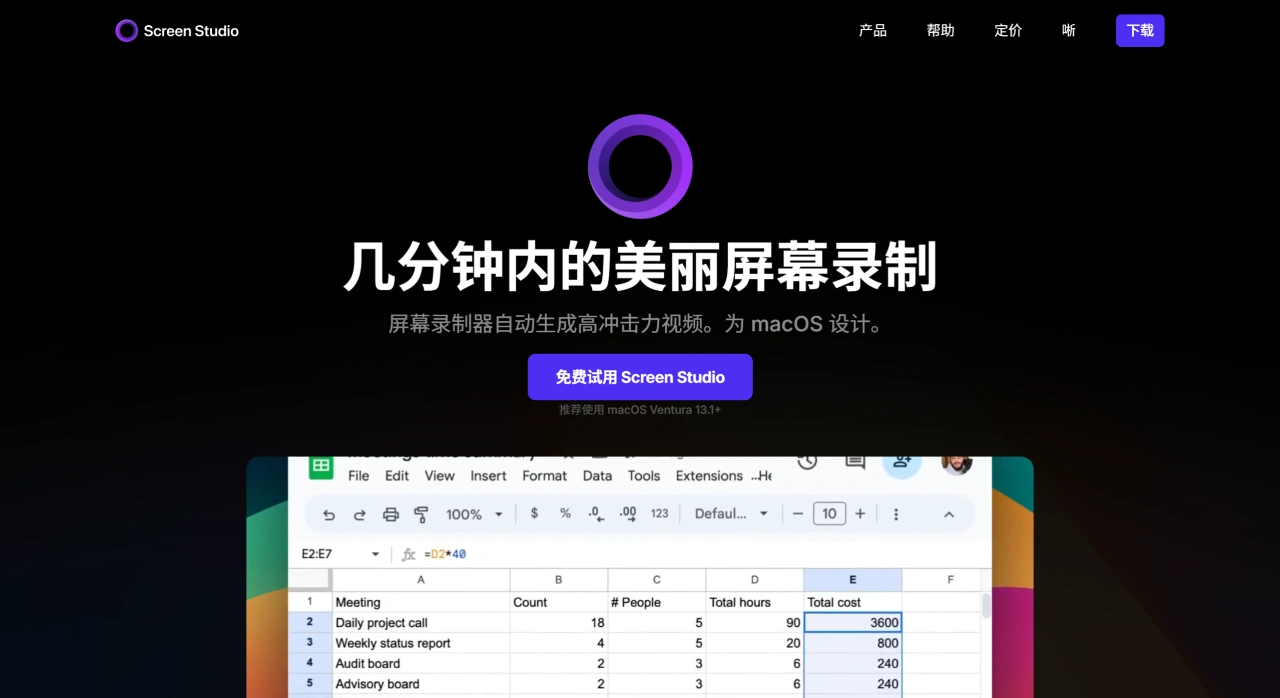
Caractéristiques de Screen.Studio :
Enregistrement net : capable d'enregistrer en 4K, 60 images par seconde, tout en conservant la netteté des écrans Retina, idéal pour les vidéos haute définition.
Édition simple intégrée : ajoute automatiquement un surlignage à la souris avec une animation de cercle lors des clics. Possibilité de zoomer, dézoomer, déplacer l'image et centrer les zones importantes. Vous pouvez ajouter du texte, des flèches, des formes, etc. Une timeline permet de découper des segments, supprimer les parties inutiles et les assembler.
Interface simple et facile à utiliser : l'interface est épurée, vous pouvez commencer à enregistrer sans avoir à régler une multitude de paramètres, et la prise en main est facile.
Exportation facile : possibilité d'enregistrer en MP4, GIF, ProRes, pour publier sur YouTube, Twitter ou intégrer dans des documents.
Adapté aux appareils Apple : utilise l'accélération Metal, fonctionne de manière fluide sur Mac avec puce M1/M2/M3, sans trop consommer d'énergie.
Applications de Screen.Studio
Réaliser des vidéos de démo de produits SaaS
Enregistrer des opérations de code ou du débogage pour les développeurs
Présenter des prototypes d'interaction pour les designers UI/UX
YouTubers ou créateurs de contenu éducatif qui font des tutoriels
Comment utiliser Screen.Studio
1. Téléchargement et installation
Allez sur le site officiel https://www.screen.studio, cliquez sur Download pour télécharger le fichier .dmg. Ouvrez le fichier et faites glisser Screen Studio vers le dossier Applications. Au premier lancement, le système vous demandera d'accorder les autorisations d'enregistrement d'écran et d'accessibilité, vous devez accepter, sinon l'enregistrement ne fonctionnera pas et les effets de souris ne pourront pas être ajoutés. Vous pouvez aussi les activer manuellement dans « Réglages système > Confidentialité et sécurité > Enregistrement d'écran ».
2. Commencer l'enregistrement
Méthode 1 : Enregistrement rapide du plein écran ou d'une fenêtre spécifique
Ouvrez le logiciel, cliquez sur le bouton rouge central (●). Choisissez la zone à enregistrer : plein écran, cliquez sur une fenêtre pour enregistrer cette fenêtre, ou faites glisser un cadre pour sélectionner une zone. Cliquez sur Start Recording, un compte à rebours de 3 secondes démarre. Pendant l'enregistrement, appuyez sur ⌘+. pour arrêter.
Méthode 2 : Utilisation du raccourci de la barre de menus
Après l'installation, une icône apparaît dans la barre de menus et vous pouvez choisir de toujours l'afficher. Cliquez sur l'icône, sélectionnez directement la zone et commencez l'enregistrement.
3. Édition après l'enregistrement
Effets de souris : ajoute automatiquement un surlignage à la souris, possibilité de le désactiver. Une animation de cercle apparaît au clic, avec la couleur, la taille et la durée modifiables. Un clic droit ou double-clic permet d'ajouter d'autres styles d'annotation.
Zoom sur les zones importantes : sélectionnez un segment dans la timeline, cliquez sur le bouton Focus dans la barre d'outils, cette zone sera automatiquement agrandie avec une transition fluide. Vous pouvez ajuster le niveau de zoom, la durée et les effets d'accélération/ralentissement.
Découper des segments : faites glisser les extrémités du clip pour supprimer le début ou la fin. Cliquez sur Split au milieu de la timeline pour séparer, et supprimez les parties inutiles. Possibilité d'assembler plusieurs segments, mais l'édition multi-pistes complexe n'est pas encore prise en charge.
Ajouter des annotations : possibilité d'ajouter du texte, ajuster la police, la couleur, l'arrière-plan. Ajouter des flèches ou des formes pour guider l'attention du public. Possibilité de flouter les informations sensibles comme les e-mails ou les mots de passe.
Traitement du son : possibilité d'enregistrer le son système (nécessite macOS 13 ou plus, ou un outil comme BlackHole). Le microphone est enregistré par défaut, peut être désactivé dans les réglages. Pendant l'édition, vous pouvez ajuster le volume ou couper le son.
4. Exporter la vidéo
Cliquez sur Export en haut à droite. Choisissez le format : MP4, polyvalent et bien compressé, idéal pour la publication en ligne ; GIF, adapté aux courtes démos, mais fichiers volumineux ; ProRes, haute qualité, adapté au post-production professionnel, mais fichiers très volumineux. Définissez la résolution (jusqu'à 4K), la fréquence d'images (jusqu'à 60 fps). Cliquez sur Export pour choisir l'emplacement de sauvegarde, et attendez la fin du rendu. Sur Mac M1/M2/M3, le rendu est très rapide, de quelques secondes à quelques dizaines de secondes.
5. Astuces pour gagner du temps
Raccourcis : ⌘+N pour un nouvel enregistrement, ⌘+E pour exporter rapidement, barre d'espace pour lecture/pause de l'aperçu. Possibilité d'enregistrer des préréglages pour les styles d'annotation et effets de souris fréquemment utilisés. Le contenu édité est automatiquement enregistré en fichier .screenstudio, modifiable ultérieurement.
Remarques
Seul l'écran du Mac peut être enregistré, pas celui d'un iPhone/iPad. L'image incrustée de la caméra n'est pas encore prise en charge (début 2026). Essai gratuit de 7 jours, puis il faut acheter une licence, paiement unique d'environ 49 dollars, le prix pouvant varier.















